

Du hast eine Landkarte oder eine CAD-Zeichnung vor dir, und Illustrator weigert sich, die Flächen zwischen den Linien zu füllen. Das liegt nicht an einer fehlerhaften Datei, sondern an der Struktur der Pfade. Mit dem Werkzeug „Interaktiv malen“ umgehst du dieses Problem, ohne jede Linie mühsam zu schließen oder Pathfinder-Operationen auszuführen. In dieser Anleitung zeige ich dir Schritt für Schritt, wie du offene Pfade färbst, Lücken und Konturen berücksichtigst und ganze Illustrationen flexibel umfärbst.
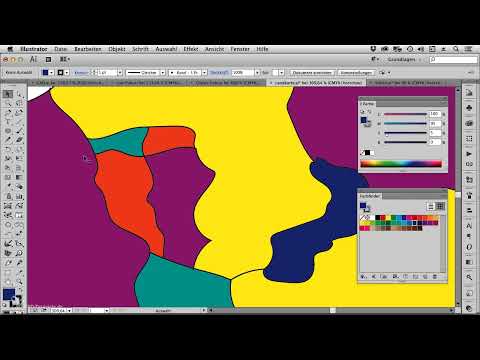
Das Video wird erst beim Abspielen von YouTube geladen – dabei werden Daten (u. a. deine IP-Adresse) an YouTube bzw. Google übertragen. Mehr dazu in der Datenschutzerklärung
Wichtigste Erkenntnisse
- Interaktiv malen erkennt Flächen, die von offenen Pfaden eingeschlossen werden, und füllt sie wie geschlossene Formen.
- Die entstandene Malgruppe ist ein Live-Objekt. Du kannst sie jederzeit im Isolationsmodus anpassen, auch nach dem Neuöffnen der Datei.
- Lücken und Konturen lassen sich gezielt steuern, sodass auch unvollständige Zeichnungen sauber gefüllt werden.
- Mit dem Interaktiv-Malen-Auswahlwerkzeug färbst du einzelne Flächen oder alle Flächen gleicher Farbe in einem Schritt um.
Schritt-für-Schritt-Anleitung
Schritt 1: Geschlossene Formen mit einer Fläche versehen
Beginne mit dem Vertrauten. Wähle ein Objekt aus, öffne die Farbfelderpalette und setze die Fläche nach vorne. Anschließend klickst du auf ein Farbfeld. Bei geschlossenen Formen ist das der übliche Weg, und so werden die meisten Illustrationen aufgebaut: Du legst viele verschieden gefärbte Formen übereinander. Bei einer geraden Linie siehst du dagegen kaum etwas von der Fläche, weshalb dieser Ansatz nur bei geschlossenen Objekten sinnvoll ist.

Schritt 2: Das Problem offener Pfade erkennen
Sobald du eine Kurve aus einem offenen Pfad zeichnest, verbindet Illustrator die beiden Endpunkte auf dem kürzesten Weg. Dadurch entsteht zwar eine sichtbare Fläche, aber nur bei genau diesem Pfad. Schwieriger wird es bei Formen, die aus mehreren offenen Pfaden bestehen. Sie wirken geschlossen, lassen sich aber nicht füllen, weil Illustrator sie nicht als Einheit erkennt. Normalerweise müsstest du die Pfade verbinden oder eine Pathfinder-Operation ausführen. Genau dafür gibt es eine elegantere Lösung.
Schritt 3: Das Werkzeug Interaktiv malen aktivieren
Das Werkzeug findest du in der Werkzeugleiste unter dem Formerstellungswerkzeug. Aktiviere es, wähle eine Farbe in der Farbfelderpalette aus und klicke anschließend in die gewünschte Fläche. Illustrator erkennt die eingeschlossene Fläche und füllt sie, obwohl die Pfade weiterhin offen sind. Du siehst dann die Füllung, und das Objekt ist als interaktive Malgruppe angelegt.

Schritt 4: Malgruppe im Isolationsmodus bearbeiten
Ein Doppelklick auf die interaktive Malgruppe bringt dich in den Isolationsmodus. Dort kannst du die einzelnen Ausgangsobjekte bearbeiten. Verschiebst du eine Linie, verschwindet die Füllung, weil die Fläche nicht mehr vollständig eingeschlossen ist. In diesem Fall machst du den Schritt rückgängig und gehst mit einem Doppelklick wieder hinaus. Interessant wird es, wenn du eine Linie bewusst änderst: Die Flächen passen sich an die neue Form an. Genau diese Flexibilität macht das Werkzeug so wertvoll.

Schritt 5: Komplexe Landkarten einfärben
Bei Landkarten zeichnest du Grenzen in der Regel nicht doppelt, sondern nutzt gemeinsame Linien für aneinandergrenzende Länder. Wähle dafür die gesamte Karte aus. In der Regel gibt es einen geschlossenen Pfad außen herum und offene Pfade in der Mitte. Aktiviere dann das Interaktiv-Malen-Werkzeug und klicke nacheinander in die einzelnen Länder. Für jedes Land wählst du eine eigene Farbe, damit sich die Gebiete voneinander abheben. Ein Land, das noch eine vierte Farbe braucht, lässt sich genauso schnell einfärben.
Schritt 6: Mehrere Flächen mit einem Zug färben
Wenn du viele kleine Flächen auf einmal füllen möchtest, etwa eine Wasserfläche aus mehreren Teilstücken, musst du nicht jede einzeln anklicken. Halte die Maustaste gedrückt und ziehe mit dem Interaktiv-Malen-Werkzeug über die Flächen. Alle überstrichenen Bereiche werden auf einmal gefüllt. Das spart besonders bei detailreichen Karten viel Zeit.

Schritt 7: Lücken in den Pfaden berücksichtigen
Beim Interaktiv malen erkennt Illustrator auch Lücken zwischen Pfaden. Das ist praktisch, weil du dich nicht um jeden kleinen Spalt kümmern musst. Du kannst die Erkennung über das Menü Objekt, dann Interaktiv malen und Lückenoptionen steuern. Dort wählst du zwischen kleinen, großen oder benutzerdefinierten Lücken. Bei benutzerdefinierten Lücken gibst du selbst einen Wert ein. So entscheidest du, wie groß eine Lücke sein darf, bevor sie eine Fläche öffnet.

Schritt 8: Konturen gezielt einfärben
Mit derselben Funktion kannst du auch Konturen färben, die an einzelnen Stellen unterbrochen sind. Öffne dafür die Optionen des Interaktiv-Malen-Werkzeugs per Doppelklick und aktiviere die Option, die das Färben von Konturen erlaubt. Fährst du anschließend mit dem Mauszeiger über eine Kontur, ändert sich das Symbol des Werkzeugs. Mit einem Klick übernimmst du die gewählte Farbe, und auch die Kontur ist nun gefärbt.

Schritt 9: Einzelne Flächen mit dem Auswahlwerkzeug bearbeiten
Das Interaktiv-Malen-Auswahlwerkzeug befindet sich in derselben Werkzeuggruppe. Mit ihm wählst du einzelne Flächen innerhalb der Malgruppe aus. Anschließend kannst du ihnen ein Muster zuweisen oder den Verlauf ändern. Außerdem lassen sich Flächen kopieren und an anderer Stelle einfügen. Diese Methode ist besonders hilfreich, wenn du eine Fläche gezielt gestalten möchtest, ohne die gesamte Grafik anzufassen.

Schritt 10: CAD-Zeichnungen in echte Flächen umwandeln
CAD-Zeichnungen aus AutoCAD bestehen oft aus vielen einzelnen Pfadsegmenten. Wähle diese Segmente aus, aktiviere das Interaktiv-Malen-Werkzeug, wähle eine Farbe und klicke in die Bereiche, die du füllen möchtest. Wenn du die Malgruppe anschließend über die Schaltfläche in der Steuerungsleiste umwandelst, entstehen tatsächliche Flächenobjekte. Mit diesen kannst du dann wie mit regulären Formen weiterarbeiten.

Schritt 11: Low-Poly-Grafiken aus offenen Segmenten bauen
Auch für Low-Poly-Illustrationen ist das Verfahren ideal. Du zeichnest zunächst die Kanten als lose, offene Pfadsegmente. Danach färbst du die entstandenen Dreiecke mit dem Interaktiv-Malen-Werkzeug ein. Verlaufsfarbfelder, die du vorher angelegt hast, kannst du direkt auf die Flächen anwenden. Möchtest du später einzelne Kanten verändern, bearbeitest du den Pfad im Isolationsmodus, und die Füllungen passen sich automatisch an.

Schritt 12: Clipart schnell umfärben
Auch vorhandene Illustrationen lassen sich mit dieser Methode umfärben. Wähle das gesamte Clipart aus und wende das Interaktiv-Malen-Werkzeug an, zum Beispiel mit einer neutralen Farbe wie Gelb. Dadurch entsteht eine interaktive Malgruppe. Wenn du nun alle orangen Bereiche auf ein leuchtenderes Orange umstellen möchtest, wählst du die Farbe aus und klickst einmal mit einem Dreifachklick auf eine Fläche. Alle Flächen mit exakt dieser Farbe werden gleichzeitig umgefärbt. Das gilt ebenso für die blauen Federn, die du mit drei Klicks in Pink verwandelst.

Schritt 13: Farbabweichungen erkennen
Achte darauf, dass alle Flächen, die gemeinsam umgefärbt werden sollen, wirklich dieselbe Farbe haben. Manchmal bleibt ein kleiner Bereich unberücksichtigt, weil er einen leicht anderen Farbton besitzt. Ist das der Fall, prüfe die Farbwerte der betroffenen Fläche und korrigiere sie gegebenenfalls. Danach lässt sich die gesamte Gruppe wieder mit einem einzigen Dreifachklick umfärben.

Zusammenfassung – Interaktiv malen in Illustrator: Offene Pfade sicher und flexibel füllen
Mit dem Werkzeug Interaktiv malen füllst du Flächen, die aus offenen Pfaden bestehen, ohne Umwege. Du kannst Landkarten, CAD-Zeichnungen und Low-Poly-Grafiken färben, Lücken und Konturen berücksichtigen und vorhandene Illustrationen in wenigen Klicks umfärben. Die Malgruppe bleibt ein Live-Objekt, das du auch nach Wochen noch im Isolationsmodus anpassen kannst. Probiere die Schritte an einer einfachen Form aus, bevor du dich an komplexe Karten wagst. So gewinnst du schnell ein Gefühl dafür, wie flexibel dieses Werkzeug arbeitet.
FAQ
Warum lässt sich ein offener Pfad normalerweise nicht füllen?Eine Fläche entsteht nur, wenn die Linien eine geschlossene Form bilden. Offene Pfade besitzen Endpunkte, die nicht verbunden sind.
Muss ich die Pfade vor dem Interaktiv malen verbinden?Nein. Das Werkzeug erkennt die eingeschlossenen Flächen selbst, auch wenn Linien nur aneinanderstoßen oder kleine Lücken haben.
Bleibt die Füllung erhalten, wenn ich die Datei schließe und später wieder öffne?Ja. Die interaktive Malgruppe ist ein Live-Objekt und bleibt auch nach dem erneuten Öffnen bearbeitbar.
Was tue ich, wenn eine Fläche nicht gefüllt wird?Prüfe über Objekt, Interaktiv malen, Lückenoptionen, ob die Lücke größer ist als der eingestellte Wert. Passe die Option gegebenenfalls an.
Wie färbe ich alle Flächen mit gleicher Farbe auf einmal um?Wähle das Interaktiv-Malen-Auswahlwerkzeug, klicke eine Fläche mit der gewünschten Farbe dreifach an und alle Flächen mit exakt dieser Farbe werden umgefärbt.

