

Ein Blatt Papier, ein Stift und eine grobe Idee reichen aus, um ein Motiv zu gestalten, das später auf T-Shirts, Jacken oder Taschen landet. Der Weg dorthin führt über drei Stationen: die Handskizze, die Bildbearbeitung in Photoshop und die Vektorisierung in Illustrator. Am Ende steht eine saubere Datei, die sich für den Druck bei Spreadshirt eignet. Ich zeige dir, worauf es in jedem Schritt ankommt und an welchen Stellen du leicht Zeit verlierst. Als Beispiel dient Adobe Illustrator CS6. Neuere Versionen funktionieren genauso, bei den Menüs kann sich allerdings einiges verschieben.
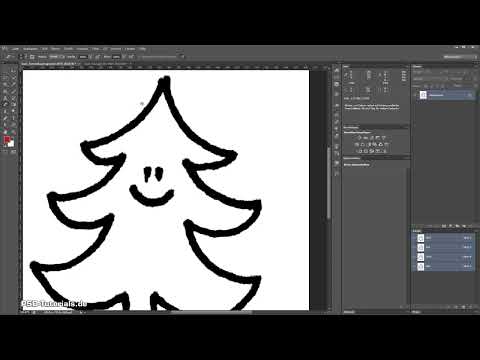
Das Video wird erst beim Abspielen von YouTube geladen – dabei werden Daten (u. a. deine IP-Adresse) an YouTube bzw. Google übertragen. Mehr dazu in der Datenschutzerklärung
Wichtigste Erkenntnisse
- Eine klare Skizze mit eindeutigen Konturen ist die Grundlage für jedes gute Motiv.
- Ein kontrastreiches Schwarz-Weiß-Bild erleichtert die Vektorisierung erheblich.
- Der Bildnachzeichner in Illustrator liefert nur dann saubere Pfade, wenn Schwellenwert und Pfade passend eingestellt sind.
- Überflüssige Pfadpunkte solltest du reduzieren, damit der Plotter das Motiv sauber ausschneiden kann.
- Schriften musst du vor dem Export in Pfade umwandeln, sonst geht die Textbearbeitung beim Druck verloren.
Schritt 1: Die Idee skizzieren und auswählen
Ideen entstehen oft unterwegs, deshalb lohnt es sich, Notizzettel griffbereit zu haben. Sobald du einen Gedanken hast, skizzierst du ihn grob auf Papier. Zeichne das Motiv so lange in mehreren Varianten, bis du sagst: Genau das gefällt mir. Markiere danach die Version, die dir am besten gefällt. Du darfst auch Teile verschiedener Entwürfe kombinieren. Ein Baum aus der einen Skizze und ein Smiley aus einer anderen ergeben oft ein stärkeres Motiv als jede Variante allein. Für Schrift gilt dasselbe: Schreibe den Text so oft neu, bis die Buchstaben harmonieren.

Schritt 2: Scannen und entsättigen
Scanne deine Zeichnung möglichst im Graustufenmodus ein. Prüfe dazu in den Scanner-Optionen, ob ein Graustufenmodus verfügbar ist. Hast du in Farbe gescannt, zeigt die Kontur oft einen Farbstich. Den entfernst du in Photoshop mit Strg + Umschalt + U. Alternativ findest du unter Bild, Korrekturen den Befehl Sättigung verringern. Beide Wege erzeugen ein reines Schwarz-Weiß-Bild, das du für die Vektorisierung brauchst.

Schritt 3: Störende Flecken entfernen
Wähle den Radiergummi und entferne alles, was nicht zum Motiv gehört, etwa Schmutzpartikel oder Bleistiftspuren am Rand. Bei einem reinen Schwarz-Weiß-Motiv kannst du hier destruktiv arbeiten, denn diese Flecken brauchst du später garantiert nicht mehr.

Schritt 4: Die Tonwertkorrektur nutzen
Öffne die Tonwertkorrektur mit Strg + L. Im Histogramm siehst du die Verteilung der Helligkeitswerte. Links liegen die Tiefen, rechts die Lichter, in der Mitte die Graustufen. Ziehe den weißen Regler so weit nach links, bis der Hintergrund vollständig weiß wird. Ziehe den schwarzen Regler nach rechts, bis die Linien tiefschwarz erscheinen. Mit der Vorschau kannst du vorher und nachher vergleichen. So entsteht ein klares Schwarz-Weiß-Bild, das Illustrator später sauber interpretieren kann.

Schritt 5: Die Kontur bereinigen
Nach der Tonwertkorrektur wirken die Ränder oft ausgefranst. Verkleinere den Radierer, setze die Härte auf den Maximalwert und radiere die Fransen Stück für Stück weg. Nimm dir dafür ruhig Zeit. Je sauberer die Kontur hier ist, desto weniger Nacharbeit fällt in Illustrator an. Mit dem Protokoll-Bedienfeld kannst du außerdem einen Schnappschuss des Ausgangsbildes und des bearbeiteten Stands vergleichen. Klicke dazu unten auf das Kamerasymbol. Der Vergleich zeigt dir schnell, ob deine Korrekturen tatsächlich wirken.

Schritt 6: Das Bild speichern
Speichere das optimierte Bild als JPEG oder BMP in hoher Qualität. Bei JPEG solltest du die Qualitätsstufe 12 von 12 wählen. Gib der Datei einen eindeutigen Namen, zum Beispiel Scan_Tannenbaum_final, damit du sie in Illustrator schnell wiederfindest.

Schritt 7: Die Zeichenfläche in Illustrator vorbereiten
Lege in Illustrator über Datei, Neu eine neue Zeichenfläche im Format A4 an. Danach platzierst du dein Bild über Datei, Platzieren. Halte beim Skalieren die Alt- und die Umschalttaste gedrückt, damit das Seitenverhältnis erhalten bleibt. Die Größe spielt für die Vektorisierung keine Rolle, denn ein Vektorbild lässt sich später beliebig vergrößern, ohne unscharf zu werden. Der Schriftzug kann genauso bearbeitet und anschließend unter das Motiv gesetzt werden.

Schritt 8: Den Bildnachzeichner richtig einstellen
Markiere dein Motiv und öffne über Fenster den Bildnachzeichner. Klicke bei Erweitert auf das kleine Filtersymbol, damit alle Optionen sichtbar sind. Aktiviere danach die Vorschau. Es gibt keine universelle Einstellung, die für jedes Motiv passt. Wähle im Modus die Ansicht Nachzeichnungsergebnis und den Modus Schwarz-Weiß.
Der Schwellenwert bestimmt, welche Pixel schwarz werden. Ziehst du den Regler nach links, werden die Linien dünner. Ziehst du ihn nach rechts, werden sie dicker. Eine Mittelstellung ist für die meisten Motive ein guter Ausgangspunkt.
Bei den Pfaden legst du fest, wie viele Ankerpunkte der Bildnachzeichner setzt. Mehr Pfade bedeuten mehr Details, aber auch mehr Punkte für den Plotter. Achte bei den Ecken darauf, dass Rundungen tatsächlich rund wirken. Mit dem Regler für die Ecken bestimmst du, ob Kanten eher abgerundet oder eckig dargestellt werden. Bei Motiven ohne gewünschte Ecken ist eine runde Darstellung meist die bessere Wahl.
Die Option Rauschen benötige ich für solche Motive in der Regel nicht. Aktiviere jedoch die Option Weiß ignorieren, damit der weiße Hintergrund transparent wird und nicht als eigene Farbfläche erscheint.

Schritt 9: Nachzeichnen und den Rahmen entfernen
Klicke oben auf Nachzeichnen, um das Bild in einen Vektor umzuwandeln. Der Bildnachzeichner erzeugt dabei oft einen unerwünschten Rahmen um das Motiv. Hebe deshalb über Objekt die Gruppierung auf, klicke den Rahmen an und entferne ihn mit der Entf-Taste. Nach dem Aufheben der Gruppierung kannst du Augen, Mund und Kontur getrennt bearbeiten, was dir später viele Optionen gibt.

Schritt 10: Linien mit dem Glätten-Werkzeug nachzeichnen
Wenn Kurven unruhig wirken, hilft das Glätten-Werkzeug. Wähle es über das Buntstiftwerkzeug aus und fahre mit gedrückter Maustaste die Kontur nach, so wie sie aussehen soll. Illustrator passt den Pfad Strich für Strich an deine Bewegungen an. Du kannst Linien dicker oder dünner machen, indem du mit dem Werkzeug über die betreffende Stelle fährst. Ein Trick: Nimm dir bei der äußeren Kontur das Werkzeug vor, denn dort fallen Unebenheiten am stärksten auf.

Schritt 11: Pfadpunkte nachbearbeiten
Mit dem weißen Pfeilwerkzeug siehst du alle Ankerpunkte. Klickst du einen Punkt an, erscheinen Anfasser, mit denen du die Bézierkurve formst. Ziehst du einen blauen Eckpunkt, verlängerst oder verkürzt du eine Kante. Mit den Pfeiltasten verschiebst du markierte Punkte millimetergenau. Über das Auswahlwerkzeug kannst du das komplette Motiv außerdem drehen, damit ein schief geratener Baum wieder gerade steht.

Schritt 12: Die Pfade vereinfachen
Ein Vektor mit sehr vielen Ankerpunkten bereitet dem Plotter Probleme, denn das Messer muss jeden Punkt einzeln anfahren. Markiere deshalb die Kontur, wähle Objekt, Pfad, Vereinfachen und aktiviere die Vorschau. Mit dem Regler für die Kurvengenauigkeit findest du einen Kompromiss zwischen Anzahl der Punkte und Aussehen. Bestätige danach mit OK. Bei den meisten Motiven fällt die Veränderung kaum auf, die Datei wird aber deutlich schlanker.

Schritt 13: Schrift in Pfade umwandeln
Schreibst du Text, nutzt du in Illustrator Textwerkzeug und Schriftart. Bevor du das Motiv an Spreadshirt übergibst, musst du jede Schrift in Pfade umwandeln. Wähle dazu den Text aus und klicke auf Schrift, In Pfade umwandeln. Viele Schriften besitzt Spreadshirt nicht, und dann würde die Schrift beim Druck ersetzt oder fehlerhaft dargestellt. Danach kannst du die Buchstaben einzeln bearbeiten wie jedes andere Vektorelement. Auch hier lohnt sich der Vereinfachen-Befehl, wenn ein Buchstabe unnötig viele Punkte besitzt.

Schritt 14: Das Motiv einfärben
Markiere das Motiv und wähle eine Farbe aus. Die Vorlage ist bewusst schwarz-weiß gehalten, weil du sie so bei Spreadshirt mit einem Klick in jede gewünschte Farbe umfärben kannst. Das gilt für Braun, Pink, Orange oder Grün gleichermaßen. Für das Beispiel habe ich das Motiv grün eingefärbt. Wenn du mit mehreren Farben arbeiten möchtest, solltest du jede Farbfläche separat anlegen.

Schritt 15: Die Plotter-Prüfung
Bevor du hochlädst, musst du prüfen, ob dein Motiv für den Plotterdruck geeignet ist. Beim Plotterdruck wird eine Folie per Plotter ausgeschnitten und auf das Shirt übertragen. Dafür darf die dünnste Linie im Motiv mindestens 1,5 mm betragen. Der Abstand zwischen zwei Linien muss mindestens 1 mm sein. Ist eine Linie zu dünn oder ein Zwischenraum zu eng, schneidet der Plotter fehlerhaft oder die Folie reißt. Passe das Motiv in diesem Fall an, bevor du es exportierst.

Zusammenfassung – Spreadshirt Motiv erstellen: Von der Skizze zum druckfertigen Vektor
Du hast nun den kompletten Weg von der Handskizze bis zum druckfertigen Vektor kennengelernt. Achte bei jedem Schritt auf saubere Konturen und ein klares Schwarz-Weiß. Nutze den Bildnachzeichner mit Augenmaß, vereinfache die Pfade und kontrolliere die Linienstärken für den Plotterdruck. Mit diesem Workflow entstehen Motive, die sich bei Spreadshirt zuverlässig umsetzen lassen und sich in jede gewünschte Farbe bringen lassen.
FAQ
Brauche ich unbedingt Photoshop für die Vorbereitung?Nein, du kannst Bildkorrekturen auch in anderen Bildbearbeitungsprogrammen durchführen. Wichtig ist nur, dass das Bild am Ende ein klares Schwarz-Weiß-Motiv ist.
Welche Illustrator-Version wird benötigt?Das Beispiel stammt aus Illustrator CS6, neuere Versionen funktionieren ebenso. Bei Menüs und Bedienfeldern können sich allerdings Details verändern.
Warum sollte das Motiv zunächst schwarz-weiß sein?Ein schwarz-weißes Motiv lässt sich bei Spreadshirt mit einem Klick in jede Farbe umfärben, was dich flexibel macht.
Muss ich wirklich jede Schrift in Pfade umwandeln?Ja, das solltest du immer tun, wenn Text im Motiv vorkommt. Andernfalls besitzt Spreadshirt die Schrift eventuell nicht und der Druck weicht ab.
Wie erkenne ich, ob die Linien für den Plotter zu dünn sind?Prüfe die dünnste Linie im Motiv. Sie sollte mindestens 1,5 mm betragen, und Zwischenräume sollten mindestens 1 mm breit sein.
Warum sollte ich die Pfadpunkte reduzieren?Viele Punkte erschweren dem Plotter das Ausschneiden und können zu technischen Problemen führen. Der Vereinfachen-Befehl hilft, ohne das Aussehen spürbar zu verändern.

