

Kennst du das? Du hast mehrere Linien gezeichnet, und keine davon endet genau auf der Höhe der anderen. Das sieht unsauber aus, und von Hand lässt sich das nur mühsam korrigieren. Illustrator bietet dafür zwei Funktionen, die viele Anwender übersehen: das Angleichen von Pfaden über die Ausrichtungsoptionen und die Berechnung eines Durchschnitts. Mit ihnen bringst du ungleich lange Linien in wenigen Schritten in Form. In dieser Anleitung zeige ich dir, wie du das Schritt für Schritt umsetzt, und ergänze dies um einige Tipps für den Umgang mit offenen Pfaden.
Das Video wird erst beim Abspielen von YouTube geladen – dabei werden Daten (u. a. deine IP-Adresse) an YouTube bzw. Google übertragen. Mehr dazu in der Datenschutzerklärung
Wichtigste Erkenntnisse
Mehrere Pfade lassen sich über die Ausrichtungsoptionen in der Optionsleiste auf die kürzeste, die längste oder eine mittlere Länge bringen. Mit „Durchschnitt berechnen“ (Strg+Alt+J bzw. Cmd+Alt+J unter macOS) verschmilzt du Ankerpunkte horizontal, vertikal oder in beide Richtungen auf ihren Mittelwert. Offene Pfade schließt du mit dem Befehl „Ausgewählte Endpunkte verbinden“.
Schritt-für-Schritt-Anleitung
Schritt 1: Linien zeichnen und Strichstärke anpassen
Lege zunächst ein paar Linien mit dem Linienwerkzeug an, die unterschiedlich lang sind. Stelle als Strichstärke zum Beispiel 0,25 Punkt ein. Dickere Linien erkennst du später deutlich besser, wenn du die Ausrichtung kontrollierst. Ziehe die Linien ruhig bewusst ungleich lang auf, denn genau dafür ist die Funktion gedacht.

Schritt 2: Mehrere Pfade gemeinsam auswählen
Um die Linien gemeinsam zu bearbeiten, markierst du sie alle. Halte dazu die Umschalttaste gedrückt und klicke nacheinander auf jede Linie, oder ziehe einen Auswahlrahmen über alle Objekte. Anschließend findest du in der Optionsleiste oben die Ausrichtungsbefehle. Dort kannst du festlegen, woran sich die Objekte orientieren sollen.
Schritt 3: Linien auf die kürzeste Linie angleichen
Möchtest du alle Linien auf die Länge der kürzesten Linie bringen, markierst du zuerst nur den Bereich, der über das Ziel hinausragt. Das gelingt mit dem Direktauswahlwerkzeug oder dem Lasso. Wähle danach in der Optionsleiste die Option, die sich am linken Objekt bzw. am kürzesten Pfad orientiert. Alle Linien erhalten dann dieselbe Länge, ohne dass du jeden Punkt einzeln verschieben musst. Mit „Rückgängig“ kannst du die Aktion jederzeit zurücknehmen, wenn das Ergebnis nicht passt.
Schritt 4: Den Durchschnitt der Linien ausrichten
Statt an der kürzesten Linie kannst du dich auch am Mittelwert orientieren. Markiere dazu alle Linien und klicke in der Optionsleiste auf „Horizontal zentriert ausrichten“. Die Linien treffen sich dann im Mittelpunkt ihrer Längen. Dieser Weg eignet sich besonders, wenn keine der Linien als Vorlage dienen soll.
Schritt 5: Auf die rechte Seite ausrichten
Soll sich die Ausrichtung an der rechten Kante orientieren, wählst du stattdessen „Rechts ausrichten“. Die Linien behalten ihre Position am rechten Ende, während sich die linken Enden anpassen. Auf diese Weise entscheidest du selbst, welche Seite als Referenz dient. Das lohnt sich vor allem bei Bemaßungen oder Tabellenlinien, die an einer festen Kante ausgerichtet sein sollen.

Schritt 6: Durchschnitt berechnen über das Menü
Neben der Ausrichtung kannst du Ankerpunkte auch mathematisch zusammenführen. Markiere die Pfade und öffne das Menü „Objekt“, dann „Pfad“ und anschließend „Durchschnitt berechnen“. Im Dialogfeld wählst du zwischen „Horizontal“, „Vertikal“ oder „Beide“. Bei „Beide“ werden alle Ankerpunkte auf einen gemeinsamen Mittelpunkt gelegt. Die Option „Horizontal“ eignet sich, wenn nur die Breite angeglichen werden soll.
Wenn es schneller gehen soll, drückst du Strg+Alt+J unter Windows oder Cmd+Alt+J unter macOS. Der Befehl wendet die zuletzt gewählte Einstellung direkt an.
Schritt 7: Praxisbeispiel mit einem Stern
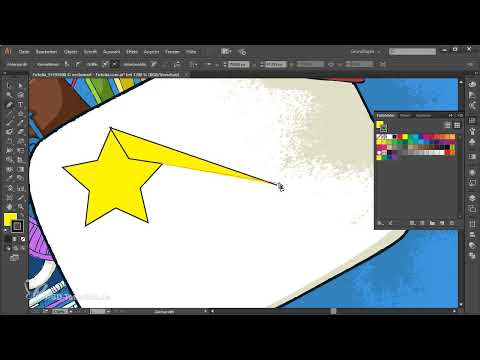
Ein anschauliches Beispiel ist ein Stern. Zeichne ihn mit dem Sternwerkzeug, verschiebe ihn an eine passende Stelle und gib ihm eine Füllfarbe, etwa Gelb. Die Kontur kannst du mit einer Stärke von 0,25 Punkt dezent halten. Wenn du an einem solchen Motiv mehrere Pfade kombinierst, zeigt dir die Durchschnittsfunktion sehr schnell, wo sich Strukturen angleichen lassen.

Schritt 8: Freihand-Linien mit dem Zeichenstift nachbessern
Oft entstehen Linien mit dem Zeichenstiftwerkzeug nicht exakt an der gewünschten Stelle. Setze hier einige Punkte, etwa oben und unten, und schließe die Linie nach Bedarf mit weiteren Linien ab. Danach ist es hilfreich, die Farbe einer Gruppe anzupassen, damit du die Anordnung besser beurteilen kannst. Erkennst du Abweichungen, markierst du den betroffenen Bereich und wendest die Ausrichtung oder den Durchschnitt erneut an.

Schritt 9: Hintergrund-Linien und Feinschliff
Lege eine zusätzliche Linie an und schiebe sie in den Hintergrund, falls sie als Gitter oder Hilfslinie dienen soll. Markiere anschließend alle beteiligten Pfade und führe den Durchschnitt mit Strg+Alt+J oder Cmd+Alt+J aus. Danach liegen die Linien sauber übereinander, und du hast die Gestaltung im Griff.

Schritt 10: Offene Pfade schließen
Manchmal zeichnest du eine Form, deren Anfang und Ende nicht genau übereinanderliegen. Markiere dann die beiden Endpunkte mit dem Lasso oder dem Direktauswahlwerkzeug. Klicke danach in der Optionsleiste auf „Ausgewählte Endpunkte verbinden“. Illustrator erzeugt daraus einen geschlossenen Pfad, der sich wie eine vollständige Form füllen lässt.

Schritt 11: Arbeitsschritte beschleunigen
Wenn du mit diesen Funktionen häufig arbeitest, lohnt sich der Tastaturbefehl. Markiere die Pfade und drücke Strg+Alt+J unter Windows oder Cmd+Alt+J unter macOS. So sparst du dir jedes Mal den Weg über das Menü. Achte darauf, dass du vorher die richtige Einstellung im Dialogfeld gewählt hast, da der Befehl diese übernimmt.
Zusammenfassung – Pfade in Illustrator ausrichten und Durchschnitt berechnen
Du kannst in Illustrator ungleich lange Linien mit wenigen Klicks angleichen, indem du sie über die Optionsleiste an der kürzesten, rechten oder mittleren Position ausrichtest. Mit „Durchschnitt berechnen“ führst du Ankerpunkte horizontal, vertikal oder in beide Richtungen zusammen, und der Tastaturbefehl beschleunigt diesen Ablauf deutlich. Offene Pfade schließt du mit „Ausgewählte Endpunkte verbinden“. Wenn du diese Werkzeuge kombinierst, sparst du viel Nachbearbeitung und erhältst saubere Ergebnisse.
FAQ
Frage: Wie markiere ich mehrere Pfade gleichzeitig?Antwort: Halte die Umschalttaste gedrückt und klicke nacheinander auf die Pfade, oder ziehe einen Auswahlrahmen über alle Objekte.
Frage: Womit wähle ich nur die Enden einer Linie aus?Antwort: Verwende das Direktauswahlwerkzeug oder das Lasso und markiere die Endpunkte, die du angleichen möchtest.
Frage: Was ist der Unterschied zwischen Ausrichten und Durchschnitt berechnen?Antwort: Beim Ausrichten verschiebst du Objekte an einer Kante oder Mitte, beim Durchschnitt berechnen verschmelzen die Ankerpunkte auf ihren Mittelwert.
Frage: Welcher Tastaturbefehl berechnet den Durchschnitt?Antwort: Unter Windows drückst du Strg+Alt+J, unter macOS Cmd+Alt+J.
Frage: Wie schließe ich einen offenen Pfad?Antwort: Markiere die beiden Endpunkte und klicke in der Optionsleiste auf „Ausgewählte Endpunkte verbinden“.
Frage: Kann ich einen Schritt rückgängig machen?Antwort: Ja, mit Strg+Z unter Windows bzw. Cmd+Z unter macOS nimmst du die letzte Aktion zurück.

