

Ein farbiger Schleier wirkt wie ein weicher Lichtnebel über einem Motiv, und du brauchst dafür keine komplizierten Techniken. Mit dem Buntstiftwerkzeug zeichnest du einfach ein paar geschwungene Linien, die sich anschließend mit dem Werkzeug „Angleichen“ zu einem sanften Verlauf verbinden lassen. In dieser Anleitung führe ich dich Schritt für Schritt durch den gesamten Ablauf, von der neuen Datei bis zur feinen Justierung der Form. Alles bleibt dabei flexibel: Du kannst Kurven jederzeit korrigieren, umsortieren oder umfärben.
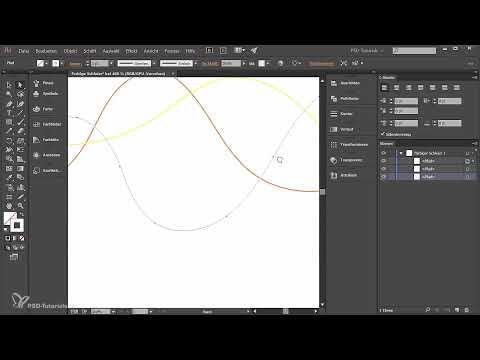
Das Video wird erst beim Abspielen von YouTube geladen – dabei werden Daten (u. a. deine IP-Adresse) an YouTube bzw. Google übertragen. Mehr dazu in der Datenschutzerklärung
Wichtigste Erkenntnisse
- Das Buntstiftwerkzeug erzeugt zunächst eine reine Kontur, deren Farbe du per Doppelklick anpasst.
- Ein Grafiktablet erleichtert geschwungene Linien deutlich gegenüber der Maus.
- Das Angleichen mehrerer Linien erzeugt einen Farbverlauf, dessen Feinheit du über die Angleichungsoptionen steuerst.
- Überflüssige Ankerpunkte entfernst du mit dem Direktauswahlwerkzeug, und das Glätten-Werkzeug hilft bei nachträglichen Korrekturen.
Schritt-für-Schritt-Anleitung
Schritt 1: Neue Datei anlegen
Öffne über Datei > Neu ein neues Dokument und gib ihm einen aussagekräftigen Namen, zum Beispiel „farbige Schleier“. Das Format spielt für diesen Effekt kaum eine Rolle. A4 im Querformat ist ein guter Ausgangspunkt, und die Zeichenfläche kannst du später problemlos anpassen. Beim Farbmodus wählst du RGB, wenn du die Grafik überwiegend am Bildschirm oder im Web verwendest. Möchtest du sie dagegen von einer Druckerei drucken lassen, ist CMYK oft die richtige Wahl. Frage in diesem Fall vorher nach, da die Anforderungen je nach Druckerei unterschiedlich sind.

Schritt 2: Ebene umbenennen
Mit der neuen Zeichenfläche wurde automatisch eine Ebene angelegt. Falls sie nicht sichtbar ist, öffne sie über Fenster > Ebenen. Doppelklicke auf den Namen der Ebene und benenne sie beispielsweise in „farbiger Schleier 1“ um. Da du später einen zweiten Schleier aufbaust, lohnt sich diese klare Benennung von Anfang an.

Schritt 3: Die Farbe der Kontur festlegen
Wähle das Buntstiftwerkzeug aus. Die Linie erscheint zunächst als schwarze Kontur, und die Fläche ist durchgestrichen, weil du gerade nur eine Linie zeichnest. Die Farbe änderst du mit einem Doppelklick auf das Farbfeld. Im Farbauswähler wählst du zuerst den Grundton, zum Beispiel Rot. Anschließend entscheidest du, ob der Ton eher in Richtung Weiß (heller), Schwarz (dunkler) oder mit Grautönen gemischt sein soll. Für die erste Linie nimmst du ein kräftiges Orange.
Schritt 4: Die erste Kurve zeichnen
Jetzt malst du die erste Linie frei ins Bild. Lass den Strich organisch fließen und probiere ruhig verschiedene Verläufe aus, denn die Form bestimmt später maßgeblich das Ergebnis. Ein Grafiktablet macht diesen Schritt deutlich bequemer als die Maus, weshalb sich die Anschaffung besonders bei regelmäßiger Arbeit lohnt.
Schritt 5: Fehler am Pfad korrigieren
Schau dir die gezeichnete Kurve genau an. Am Ende der Linie kann sie etwas unsauber verlaufen. Wähle mit dem Direktauswahlwerkzeug den störenden Ankerpunkt aus und drücke die Entf-Taste. Der Pfad wird dadurch sofort bereinigt, ohne dass du die restliche Kurve neu zeichnen musst.

Schritt 6: Ansicht navigieren
Um Details im Blick zu behalten, musst du oft die Ansicht verschieben oder vergrößern. Halte die Leertaste gedrückt und ziehe mit der Maus, um den Bildausschnitt zu verschieben. Dabei veränderst du nur die Sicht auf die Zeichenfläche, nicht die Position des Objekts. Mit gedrückter Alt-Taste und dem Scrollrad zoomst du hinein und hinaus. Ein Doppelklick auf das Hand-Symbol in der Werkzeugpalette zentriert die Ansicht wieder auf das gesamte Dokument.

Schritt 7: Den Pfad in der Ebenenpalette prüfen
Klappe in der Ebenenpalette das kleine Dreieck neben deiner Ebene auf. Dort siehst du den einzelnen Pfad, und daneben erscheint eine kleine Vorschau. Bei dünnen Linien erkennst du in dieser Vorschau allerdings oft kaum etwas. Das ist normal und kein Grund zur Sorge, denn die Wirkung entfaltet sich erst im Zusammenspiel mehrerer Pfade.
Schritt 8: Die zweite Linie in Gelb anlegen
Doppelklicke erneut auf das Farbfeld des Buntstiftwerkzeugs und wähle ein kräftiges, leicht quietschiges Gelb. Anschließend zeichnest du eine zweite Kurve, die sich am Verlauf der ersten orientiert, aber eine eigene Richtung einschlägt. Auch hier gilt: Experimentiere mit der Form. Jede Veränderung der Linie wirkt sich später auf den Schleier aus.

Schritt 9: Die Reihenfolge der Pfade festlegen
Die gelbe Linie liegt standardmäßig oberhalb der orangefarbenen. Die Reihenfolge kannst du jederzeit ändern. Nimm dazu in der Ebenenpalette den oberen Pfad und ziehe ihn nach unten, bis er unterhalb des anderen liegt. Diese Anordnung bestimmt später, welche Farbe sichtbar im Vordergrund steht.
Schritt 10: Die dritte Linie in Weiß zeichnen
Stelle das Buntstiftwerkzeug auf Weiß ein und zeichne eine dritte Kurve. Sie darf etwas kurviger verlaufen als die übrigen Linien, damit der Schleier lebendig wirkt. Auch hier kann ein Fehler auftreten. Entferne unsaubere Ankerpunkte wieder mit dem Direktauswahlwerkzeug und der Entf-Taste.
Schritt 11: Alle Kurven auswählen
Bevor du die Pfade verbinden kannst, musst du alle Kurven gemeinsam markieren. Du hast dafür mehrere Möglichkeiten. Du kannst mit dem Auswahlwerkzeug ein Rechteck um alle Linien ziehen. Du kannst aber auch die Shift-Taste gedrückt halten und die einzelnen Pfade nacheinander anklicken. Am schnellsten gelingt es über die Ebenenpalette: Ein Klick auf die Ebene wählt sämtliche Inhalte aus.

Schritt 12: Die Pfade angleichen
Mit den markierten Kurven rufst du nun Objekt > Angleichen > Erstellen auf. Dadurch entsteht zwischen den Linien ein Übergang. Damit der Verlauf sichtbar wird, ist die Anordnung der Pfade entscheidend.

Schritt 13: Angleichungsoptionen festlegen
Öffne anschließend Objekt > Angleichen > Angleichungsoptionen. Dort bestimmst du, wie der Verlauf dargestellt werden soll. Mit der Option „Farbe glätten“ entstehen sehr feine Übergänge zwischen den Linien. Alternativ kannst du „Festgelegte Stufen“ wählen und eine Anzahl vorgeben, zum Beispiel zehn. Aktiviere die Vorschau, um das Ergebnis direkt zu beurteilen. Bei zehn Stufen sind die einzelnen Zwischenlinien klar erkennbar und setzen einen grafischen Akzent.

Schritt 14: Feinheit und Abstand der Stufen anpassen
Erhöhst du die Stufen auf 20, wird der Verlauf deutlich feiner. Mit einem Wert von 200 lässt sich der Unterschied zur Option „Farbe glätten“ kaum noch erkennen. Probiere verschiedene Werte aus und entscheide nach Gefühl. Ein etwas sichtbarer Abstand zwischen den Zwischenlinien wirkt bei vielen Motiven besonders reizvoll, weshalb die gröbere Stufung eine gute Alternative sein kann.
Schritt 15: Die Reihenfolge im Ergebnis optimieren
Nach dem Angleichen kannst du einzelne Pfade noch verschieben oder vertauschen. Ziehe einen Pfad in der Ebenenpalette nach unten oder oben und beobachte, wie sich der Schleier verändert. So findest du heraus, welche Anordnung deinem Motiv am besten entspricht.
Schritt 16: Einzelne Kurven nachträglich korrigieren
Nicht jede Linie sitzt auf Anhieb perfekt. Wähle mit dem Direktauswahlwerkzeug einen Pfad aus und verschiebe ihn oder einzelne Ankerpunkte. Möchtest du mehrere Ankerpunkte gleichzeitig bewegen, halte die Shift-Taste gedrückt, klicke die gewünschten Punkte an und ziehe sie gemeinsam in die neue Position.

Schritt 17: Mit dem Glätten-Werkzeug nachzeichnen
Eine weitere Möglichkeit bietet das Glätten-Werkzeug. Halte dafür im Menü des Buntstiftwerkzeugs die Maustaste gedrückt, bis sich das Untermenü öffnet, und wähle dort das Glätten-Werkzeug aus. Fahre anschließend nahe am bestehenden Pfad entlang und zeichne die gewünschte Form nach. Dabei reduziert sich in der Regel die Anzahl der Ankerpunkte, was den Pfad übersichtlicher macht. Für einzelne Korrekturen ist das eine schnelle Lösung. Wenn dir ein Pfad gar nicht gefällt, kannst du auch einfach einen neuen zeichnen.

Schritt 18: Das Gesamtergebnis beurteilen
Jetzt siehst du den ersten Schleier: Der Verlauf geht von Orange über Gelb bis hin zu Weiß. Besonders gelungen ist, dass das Weiß scheinbar im Hintergrund verschwindet. Verschiebe die Ebene bei Bedarf nach oben oder unten, bis die Komposition stimmig wirkt. Du kannst die Form weiterhin verändern, neue Pfade hinzufügen, sie per Angleichen verbinden und die Reihenfolge anpassen.

Schritt 19: Die Farbe eines Pfades nachträglich ändern
Die Farbe eines einzelnen Pfades kannst du jederzeit ändern. Wähle den gewünschten Pfad aus, doppelklicke auf das Farbfeld und bestimme die neue Farbe, etwa ein Blau. Probiere ruhig mehrere Varianten aus, bis du mit dem Ergebnis zufrieden bist. Damit hast du das Grundprinzip verstanden, und der zweite Schleier folgt laut Titel in einem weiteren Teil der Reihe.

Zusammenfassung – Farbschleier mit Kurven in Adobe Illustrator gestalten
Du hast gelernt, wie du mit dem Buntstiftwerkzeug einzelne Kurven zeichnest, ihre Farben festlegst und sie mit dem Werkzeug „Angleichen“ zu einem harmonischen Verlauf verbindest. Mit Ankerpunkten, Glätten-Werkzeug und Ebenenpalette kannst du den Schleier jederzeit korrigieren. Je mehr du mit Form, Reihenfolge und Farben experimentierst, desto abwechslungsreicher werden deine Ergebnisse.
FAQ
Brauche ich zwingend ein Grafiktablet für diesen Effekt?Nein, du kannst die Kurven auch mit der Maus zeichnen, allerdings lassen sich geschwungene Linien mit einem Grafiktablet deutlich natürlicher und präziser umsetzen.
Warum ist meine gezeichnete Linie nach dem Malen nicht sichtbar?Das Buntstiftwerkzeug erzeugt zunächst nur eine Kontur ohne Fläche, und dünne Linien wirken in der Vorschau oft sehr schwach. Im Zusammenspiel mit mehreren Pfaden entfaltet sich die Wirkung deutlich besser.
Was ist der Unterschied zwischen „Farbe glätten“ und „Festgelegte Stufen“?Bei „Farbe glätten“ entstehen extrem feine, fließende Übergänge zwischen den Linien. Bei „Festgelegte Stufen“ legst du selbst eine Anzahl von Zwischenlinien fest, wodurch der Verlauf gröber und sichtbar gestuft wirkt.
Kann ich die Reihenfolge der Pfade auch nach dem Angleichen noch ändern?Ja, du verschiebst einzelne Pfade einfach in der Ebenenpalette nach oben oder unten und beobachtest direkt, wie sich der Schleier verändert.
Wie entferne ich unsaubere Ankerpunkte einer Linie?Wähle den störenden Ankerpunkt mit dem Direktauswahlwerkzeug aus und drücke die Entf-Taste. Anschließend kannst du den Pfad bei Bedarf mit dem Glätten-Werkzeug nachzeichnen.

