

Stell dir vor, du zeichnest in wenigen Minuten einen kantigen Geländewagen, der aus lauter einzelnen Flächen besteht. Genau das gelingt dir mit Adobe Illustrator, wenn du die Grundformen sauber anlegst und anschließend mit dem Pathfinder zusammensetzt. Diese Anleitung führt dich durch den ersten Teil des Projekts: vom neuen Dokument über die Vorlage bis zu den ersten fertigen Karosserieflächen.
Das Video wird erst beim Abspielen von YouTube geladen – dabei werden Daten (u. a. deine IP-Adresse) an YouTube bzw. Google übertragen. Mehr dazu in der Datenschutzerklärung
Die Zeitangaben in den Screenshot-Variablen beziehen sich auf das Video-Tutorial in Sekunden.
Wichtigste Erkenntnisse
- Lege jedes Bauteil des Pickups auf einer eigenen Ebene an, damit du es später einzeln bearbeiten kannst.
- Sperre die Vorlagenebene mit 60 % Deckkraft, damit du nichts versehentlich verschiebst, du aber die Form darunter gut erkennst.
- Ändere Ankerpunkte mit dem Direktauswahlwerkzeug, um Ecken gezielt abzurunden.
- Mit dem Pathfinder stanzt du Ausschnitte wie Radkästen heraus oder teilst Flächen sauber in mehrere Teile auf.
- Achte immer darauf, ob du gerade mit der Füllung oder der Kontur arbeitest, denn nur so siehst du Änderungen zuverlässig.
Schritt-für-Schritt-Anleitung
Neues Dokument mit der richtigen Einstellung anlegen
Öffne über „Datei > Neu“ ein neues Dokument und benenne es passend, zum Beispiel „Pickup“. Als Format wählst du A4 im Querformat. Die Größe der Zeichenfläche kannst du später jederzeit anpassen. Beim Farbmodus entscheidest du dich für RGB, wenn du die Grafik überwiegend am Monitor betrachten möchtest. Planst du einen Druck, empfiehlt sich CMYK. Kläre in diesem Fall aber vorher mit der Druckerei, welchen Modus sie wünscht.

Vorlagenebene benennen und das Bild platzieren
Das neue Dokument enthält automatisch eine Ebene 1. Du findest die Ebenenpalette über „Fenster > Ebenen“. Doppelklicke auf den Namen, um die Ebene in „Vorlage“ umzubenennen. Anschließend platzierst du deine Zeichnung des Pickups auf dieser Ebene. Zum Verkleinern oder Vergrößern hältst du beim Ziehen an einer Ecke die Shift-Taste gedrückt. So skalierst du das Bild proportional und kannst es passend im Dokument positionieren.

Die Vorlage transparent machen und sperren
Damit du die Zeichnung als Orientierung nutzen kannst, reduzierst du ihre Deckkraft. Öffne dafür die Transparenzpalette über „Fenster > Transparenz“, während das Bild ausgewählt ist, und stelle die Deckkraft auf etwa 60 %. Danach sperrst du die Ebene. Du kannst entweder das kleine Schloss-Symbol vor der Ebene anklicken oder die verknüpfte Datei im Ebenenbereich sperren. Auf diese Weise verschiebst du die Vorlage nicht versehentlich, während du die einzelnen Objekte darüber zeichnest.

Die erste Form mit dem Zeichenstift anlegen
Lege eine neue Ebene an, die du in diesem Fall bewusst nicht benennst, weil du viele kleine Formen erstellen wirst. Wähle das Zeichenstiftwerkzeug oder drücke die Taste P. Jeder Klick setzt einen Ankerpunkt, und mit jedem weiteren Klick entsteht eine Linie zum nächsten Punkt. Hältst du beim Setzen die Shift-Taste gedrückt, rasten die Linien in 45°-Schritten ein. Das ist praktisch, um gerade Kanten zu zeichnen. Schließe den Pfad am Ende ab. Die Form wirkt noch kantig, was du im nächsten Schritt korrigierst.

Füllung und Kontur sauber unterscheiden
Deine neue Form besitzt zunächst eine weiße Füllung und eine schwarze Kontur. Mit einem Doppelklick auf das Füllfeld unten in der Werkzeugleiste ändern Sie die Farbe der Fläche. Beim Konturfeld setzt du die Kontur auf „Ohne“, sobald du keinen Rahmen mehr benötigst. Achte dabei darauf, welches Feld gerade aktiv ist. Wenn du eine Farbe änderst und im Bild keine Veränderung siehst, arbeitest du häufig mit der dünnen Kontur statt mit der Füllung. Färbe die Form anschließend mit einem Rot ein und reduziere bei Bedarf die Deckkraft auf etwa 60 bis 80 %.

Ankerpunkte gezielt abrunden
Wähle das Direktauswahlwerkzeug, mit dem du einzelne Ankerpunkte markieren kannst. Ein ausgewählter Punkt wird gefüllt dargestellt, die übrigen bleiben weiß. Führst du den Mauszeiger über einen Ankerpunkt, erscheint ein kleiner Kreis mit einer Kurve. Ziehst du jetzt bei gedrückter Maustaste, entsteht eine Rundung. Wiederhole das an den übrigen Ecken und passe die Stärke der Abrundung an, bis die Form der Vorlage entspricht. Dabei gilt: Weniger ist oft mehr, denn zu starke Rundungen verwischen die Konturen des Fahrzeugs.

Radausschnitt mit der Ellipse vorbereiten
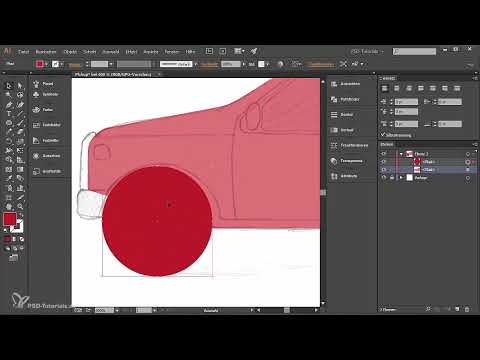
Für den Radkasten brauchst du einen Kreis. Das Ellipsenwerkzeug findest du im Menü des Rechteckwerkzeugs, das du gedrückt hältst. Mit gedrückter Shift-Taste zeichnest du einen vollkommenen Kreis. Positioniere ihn so, dass er ungefähr dem Bogen der Vorlage folgt. Mit den Pfeiltasten der Tastatur kannst du die Position fein justieren. Ob der Kreis zu groß oder zu klein ist, prüfst du am besten durch den direkten Vergleich mit der Zeichnung darunter.

Beide Formen auswählen und mit dem Pathfinder stanzen
Halte die Shift-Taste gedrückt, während du beide Objekte anklickst, oder wähle sie in der Ebenenpalette über die freie Fläche aus. Öffne dann den Pathfinder über „Fenster > Pathfinder“. Das Symbol „Vorderes Objekt abziehen“ ist hier der entscheidende Befehl. Das obere Objekt, in diesem Fall der Kreis, wird aus dem unteren herausgeschnitten. Dadurch entsteht ein sauberer Ausschnitt für das Rad, ohne dass du die Kanten von Hand nachzeichnen musst.

Flächen mit „Fläche aufteilen“ trennen
Um eine Fläche in mehrere Teile zu zerlegen, zeichnest du mit dem Rechteckwerkzeug eine Linie oder ein Rechteck als Schnittform. Wähle beide Objekte aus und klicke im Pathfinder auf „Fläche aufteilen“. Illustrator erstellt dadurch eine Gruppe mit mehreren Pfaden. Auf den ersten Blick passiert nichts, weil die Teile die Ausgangsfarbe übernehmen. Mit dem Direktauswahlwerkzeug kannst du die einzelnen Flächen anklicken, verschieben oder löschen. Nicht benötigte Teile entfernst du einfach. Danach gibst du den Flächen unterschiedliche Blautöne, damit du sie voneinander unterscheiden kannst.

Gruppen auflösen und Ebenen ordnen
Die entstandene Gruppe löst du über „Objekt > Gruppierung aufheben“ oder mit der Tastenkombination Strg + Shift + G auf. Für eine saubere Struktur legst du jedes Element auf einer eigenen Ebene an. Ziehst du einen Pfad einfach in die neue Ebene, wird er dort einsortiert. Auf diese Weise behältst du den Überblick, wenn später viele Bauteile hinzukommen.

Rechtecke mit intelligenten Hilfslinien bündig setzen
Für gerade Flächen wie Seitenteile sind intelligente Hilfslinien eine große Hilfe. Aktiviere sie über „Ansicht > Intelligente Hilfslinien“. Ziehst du dann ein Rechteck in die Nähe eines bestehenden Objekts, rastet es an der Kante ein. So entstehen durchgehende Linien ohne Versatz. Reduziere die Deckkraft des Rechtecks wieder auf etwa 60 % und passe die Farbe an, damit du die Übergänge gut erkennen kannst.

Einzelne Ecken korrigieren
Wenn du beim Abrunden eines Rechtecks den Kreis am Ankerpunkt ziehst, verändern sich möglicherweise alle Ecken gleichzeitig. Das liegt daran, dass alle Ankerpunkte ausgewählt sind. Aktiviere mit dem Direktauswahlwerkzeug zuerst nur den gewünschten Punkt. Möchtest du zwei Ecken gleich runden, halte die Shift-Taste gedrückt, während du beide Punkte anklickst. So bleibt der Radius identisch.

Weitere Elemente mit dem Zeichenstift ergänzen
Für komplexere Formen wie die Fahrerkabine kannst du das Zeichenstiftwerkzeug erneut verwenden. Setze die Ankerpunkte mit gedrückter Shift-Taste, damit die Linien gerade bleiben. Stelle die Füllung bei Bedarf auf „Ohne“ und nutze eine dünne Kontur von etwa 0,5 Punkt, damit du die darunterliegenden Flächen weiterhin siehst. Danach korrigierst du die Ecken wie gewohnt mit dem Direktauswahlwerkzeug und ziehst die Ankerpunkte, bis die Radien stimmig wirken. Achte darauf, dass zusammengehörige Radien gleich groß sind.

Den Radausschnitt für weitere Bauteile wiederholen
Auch für die übrigen Räder arbeitest du mit einem Kreis, den du über dem Bauteil platzierst. Liegt der Kreis in der richtigen Ebene oberhalb der Form, wählst du beide Objekte aus und wendest im Pathfinder erneut „Vorderes Objekt abziehen“ an. Dieses Vorgehen funktioniert für alle runden Ausschnitte im Pickup gleichermaßen.

Deckkraft zurücksetzen und das Ergebnis prüfen
Wenn alle Bauteile stehen, deaktivierst du die Vorlage oder blendest sie aus. Anschließend wählst du jede Ebene einzeln aus und setzt die Deckkraft wieder auf 100 %. Jetzt siehst du den Pickup in voller Farbe. Die Farben kannst du so wählen, dass zusammengehörige Teile wie der obere Bereich oder die Räder dieselbe Farbe erhalten. Im nächsten Teil geht es darum, die einzelnen Flächen mit Mustern und Farbverläufen zu befüllen.

Zusammenfassung – Pickup in Illustrator zeichnen: Flächen mit dem Pathfinder erstellen
In diesem ersten Teil hast du das Fundament für deinen Pickup gelegt. Du hast ein passendes Dokument angelegt, die Vorlage platziert, transparent gemacht und gesperrt. Anschließend hast du mit dem Zeichenstift und dem Ellipsenwerkzeug die ersten Formen erstellt und mit Ankerpunkten abgerundet. Der Pathfinder hat dir geholfen, Radausschnitte herauszustanzen und Flächen sauber aufzuteilen. Mit einer Ebene pro Bauteil bleibt dein Projekt übersichtlich und lässt sich später leicht weiterbearbeiten.
FAQ
Warum sehe ich meine Farbänderung nicht im Bild?Vermutlich bearbeitest du die Kontur statt der Füllung. Prüfe im Werkzeugbereich, welches Feld aktiv ist, und wähle gegebenenfalls die Füllung aus.
Wie zeichne ich einen perfekten Kreis?Wähle das Ellipsenwerkzeug und halte beim Aufziehen die Shift-Taste gedrückt. Mit der Leertaste kannst du die Form während des Aufziehens zusätzlich verschieben.
Warum verändern sich beim Abrunden alle Ecken gleichzeitig?Dann sind alle Ankerpunkte ausgewählt. Wähle mit dem Direktauswahlwerkzeug nur den gewünschten Punkt aus, bevor du ihn bearbeitest.
Was bewirkt die Funktion „Vorderes Objekt abziehen“?Das obere Objekt wird aus dem unteren herausgestanzt. So entstehen saubere Ausschnitte, etwa für Räder oder Fenster.
Wie bleiben meine Linien beim Zeichnen gerade?Halte beim Setzen der Ankerpunkte die Shift-Taste gedrückt. Die Linien rasten dann in 45°-Schritten ein.
Kann ich die Vorlage nach dem Sperren noch bearbeiten?Ja, du entsperrst die Ebene über das Schloss-Symbol in der Ebenenpalette. Solange sie gesperrt ist, bleibt sie jedoch unverändert.

