

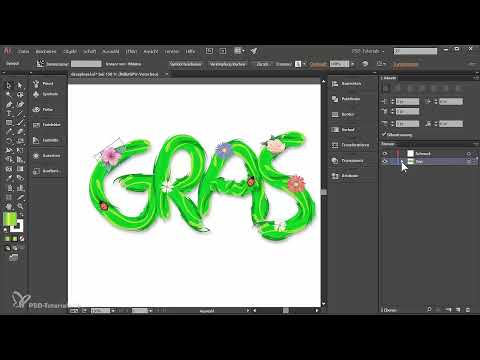
Ein handschriftlicher Grastext wirkt lebendig, weil jeder Strich ein wenig anders aussieht. In diesem zweiten Teil des Tutorials baust du dir genau diesen Effekt selbst. Du nutzt die Grundelemente aus dem ersten Teil, machst daraus einen Bildpinsel und schreibst damit ein Wort per Grafiktablet. Anschließend gibst du dem Text einen Schlagschatten, verzierst ihn mit Blumen und Insekten aus der Symbolbibliothek und legst einen Farbverlauf dahinter.
Das Video wird erst beim Abspielen von YouTube geladen – dabei werden Daten (u. a. deine IP-Adresse) an YouTube bzw. Google übertragen. Mehr dazu in der Datenschutzerklärung
Die Anleitung richtet sich an Illustrator-Nutzer, die die Grundlagen von Pinseln und Ebenen kennen. Ein Grafiktablet ist hilfreich, mit der Maus geht es aber ebenso. Die Werte und Farben sind Beispiele. Du kannst und solltest sie an deinen eigenen Stil anpassen.
Wichtigste Erkenntnisse
- Sichere Farben, bevor du Elemente löschst, indem du sie in den Farbfeldern ablegst.
- Ein Bildpinsel mit der Methode „Farbtonverschiebung“ übernimmt die Farbschattierungen deiner Grundlage.
- Schreibe mit dem Pinsel in einer eigenen Ebene und benenne sie sinnvoll, zum Beispiel „Text“.
- Der Schlagschatten wird über „Aussehen“ und „FX“ mit aktiver Vorschau eingestellt.
- Symbole lassen sich über Alt-Ziehen mit dem Aussehen eines anderen Objekts versehen.
- Ein Hintergrund mit Mischmodus „Farbe“ verhindert, dass der Verlauf den Hintergrund färbt.
Schritt-für-Schritt-Anleitung
Schritt 1: Farben sichern
Bevor du die beiden Grundelemente aus dem ersten Teil entfernst, speicherst du die Farben. Öffne dazu über Fenster > Farbfelder die Farbfelder-Palette. Ziehe den dunkleren und den helleren Farbton einzeln per Drag-and-Drop in die Palette. Ordne sie am besten nebeneinander an. Danach kannst du die Elemente markieren und löschen, die Farben bleiben dir erhalten.

Schritt 2: Mit dem dunklen Pinsel Details malen
Markiere das Pinselwerkzeug und wähle im Pinsel-Menü den Pinsel aus, den du verwenden möchtest, in diesem Beispiel den etwas dunkleren. Stelle die passende dunkle Farbe ein und male einige Details auf die Grundlage. Der Pinsel reagiert auf den Druck deines Grafiktabletts, sodass du mit leichteren und kräftigeren Strichen arbeiten kannst.

Schritt 3: Den hellen Pinsel einsetzen
Wähle nun den hellen Pinsel aus. Achte darauf, die Konturfarbe anzupassen, damit sie zur hellen Farbe passt. Setze den Pinsel an verschiedenen Stellen im Bild an, drehe und verziehe ihn, bis die Form stimmt. Die Skalierung übernimmt Illustrator automatisch. Nimm dir hierfür ruhig etwas Zeit und experimentiere.

Schritt 4: Einen helleren Grünton mit HSB festlegen
Wenn du eine alternative Farbe möchtest, wähle den aktiven Pinsel bei aktiver Auswahl und öffne die Farbwerte über HSB. Erhöhe dort die Helligkeit leicht, bis dir der Ton gefällt. Der Farbwert, den ich im Video nutze, lautet R 94, G 181, B 0. Mit diesem Ton kannst du weitere Details setzen, die sich ruhig ein wenig überlagern dürfen.

Schritt 5: Den Bildpinsel erstellen
Ist deine Grundlage fertig, markiere alles. Du kannst mit dem Auswahlwerkzeug einen Rahmen um die Elemente ziehen oder einfach auf eine freie Fläche in der Ebene klicken. Öffne anschließend über das Pinsel-Menü einen neuen Pinsel und wähle den Typ „Bildpinsel“. Benenne ihn zum Beispiel „Grasspinsel“. Stelle die Druckoptionen so ein, dass die Dicke des Pinsels durch den Druck bestimmt wird, und aktiviere „An Konturlänge anpassen“. Die Richtung sollte nach rechts zeigen.

Schritt 6: Die Methode „Farbtonverschiebung“ nutzen
Wähle als Methode „Farbtonverschiebung“. Damit kannst du die Farbe des Pinsels direkt festlegen. Wähle zum Beispiel Blau aus, und Illustrator passt alle Farben an. Die helleren Bereiche werden dabei etwas heller, die dunklen entsprechend dunkler. Bestätige mit OK. Teste den Pinsel, indem du auf einer leeren Fläche zeichnest. Die Kontur lässt sich später bei Bedarf wieder umfärben, ohne dass der Pinsel an Farbtiefe verliert.

Schritt 7: Den Text schreiben
Wähle deinen Pinsel und die gewünschte grüne Farbe aus. Lege eine neue Ebene an oder benenne die leere Pinselebene in „Text“ um. Zeichne nun Buchstabe für Buchstabe mit dem Pinselwerkzeug. Setze den Stift jedes Mal neu an, wenn dir ein Buchstabe nicht gefällt. Beim Beispiel-Wort „Gras“ bietet es sich an, das „a“ erst als Bogen und danach als Strich zu zeichnen. Diese Reihenfolge wirkt natürlicher.

Schritt 8: Den Schlagschatten hinzufügen
Markiere den gesamten Text und öffne über Fenster > Aussehen die Aussehen-Palette. Klicke dort auf FX und wähle Stilisierungsfilter > Schlagschatten. Aktiviere die Vorschau, damit du die Änderungen direkt siehst. Als Richtwerte dienen eine Deckkraft von 36 %, ein X-Versatz von 1 mm, ein Y-Versatz von 2 mm und eine Weichzeichnung von 1,2 mm. Der Modus ist „Multiplizieren“, die Farbe Schwarz.

Schritt 9: Symbole aus der Bibliothek holen
Um den Text zu verzieren, öffnest du die Symbole-Palette über Fenster > Symbole. Dort findest du standardmäßig sechs Symbole. Über das Menü der Palette kannst du unter „Symbolbibliothek öffnen“ weitere Kategorien wählen, etwa „Blumen“ oder „Natur“. Die Natur-Kategorie enthält auch Gräser und Insekten. Ziehe einfach die Symbole, die dir gefallen, in dein Dokument.

Schritt 10: Symbole platzieren, skalieren und drehen
Lege die Symbole am besten auf einer eigenen Ebene ab, zum Beispiel „Schmuck“. Halte beim Skalieren am Rand die Umschalttaste gedrückt, damit die Proportionen erhalten bleiben. Um ein Symbol zu drehen, fährst du mit der Maus knapp außerhalb der Ecke, bis sich der Cursor verändert. Verteile Blumen unterschiedlich groß und gedreht, damit sie nicht identisch wirken. Auch Marienkäfer, die über den Text krabbeln, wirken lebendig, wenn du sie etwas kleiner skalierst und in die richtige Richtung drehst.

Schritt 11: Schlagschatten auf die Symbole übertragen
Damit auch die Symbole Schatten erhalten, markierst du jedes einzelne Symbol und wendest den Schlagschatten über die Aussehen-Palette an. Schneller geht es so: Der Kreis neben einem Symbol in der Ebenen-Palette zeigt an, welches Aussehen dort hinterlegt ist. Halte die Alt-Taste gedrückt und ziehe diesen Kreis per Drag-and-Drop auf andere Objekte. Jedes Element erhält dadurch seinen eigenen Schlagschatten, ohne dass du die Werte erneut eingeben musst.

Schritt 12: Einen Hintergrund für den Verlauf anlegen
Der Verlauf funktioniert im Mischmodus nur richtig, wenn darunter ein Hintergrund liegt. Lege deshalb ganz unten eine Ebene „Hintergrund“ an. Oben darüber erstellst du eine Effektebene. Zeichne in der Hintergrundebene ein Rechteck mit weißer Füllung und ohne Kontur. Kopiere es mit gedrückter Alt-Taste auf die Effektebene, damit beide exakt übereinanderliegen.

Schritt 13: Den Farbverlauf gestalten
Öffne die Verlaufspalette und wähle einen linearen Verlauf. Lege über die Farbregler einen Grünton am linken Rand fest und einen zweiten Grünton am rechten Rand. In der Mitte setzt du ein helles Gelb oder Gelborange, indem du auf eine freie Fläche im Verlaufsregler klickst. Die Verschiebung der Farbregler bestimmt, wie viel Grün und wie viel Gelb sichtbar sind. Der Verlauf lässt sich mit dem Verlaufswerkzeug auch drehen und versetzen.

Schritt 14: Den Mischmodus und die Transparenz einstellen
Öffne über Fenster > Transparenz die Transparenz-Palette und stelle den Mischmodus des Rechtecks auf „Farbe“. Reduziere bei Bedarf die Deckkraft, wenn dir der Verlauf zu kräftig erscheint. Ziehe die Blumenebene ganz nach oben, wenn du willst, dass deren ursprüngliche Farben wieder sichtbar werden. Du kannst das Rechteck jederzeit wieder auswählen und die Farben ändern, etwa zu einem Rot für eine Abendstimmung oder einer herbstlichen Variante.

Zusammenfassung – Grastext in Illustrator: Eigenen Pinsel erstellen und Text verzieren
Du hast in diesem Tutorial gelernt, wie du aus Grundelementen einen Bildpinsel baust, mit ihm handschriftlichen Grastext schreibst und dem Text mit Schlagschatten und Symbolen eine lebendige Note gibst. Mit dem Farbverlauf im Hintergrund entsteht ein stimmiges Gesamtbild. Probiere die Werte aus, verändere Farben und Symbole und entwickle deinen eigenen Stil weiter.
FAQ
Brauche ich ein Grafiktablet für diesen Grastext?Ein Grafiktablet ist empfehlenswert, weil der Pinsel auf den Stiftdruck reagiert und so natürlichere Striche entstehen. Mit der Maus funktioniert das Verfahren aber ebenfalls, die Ergebnisse wirken dann gleichmäßiger.
Wie speichere ich Farben, bevor ich Elemente lösche?Ziehe die gewünschten Farben per Drag-and-Drop in die Farbfelder-Palette, die du über Fenster > Farbfelder findest. Dort bleiben sie erhalten, auch wenn du die Grundelemente löschst.
Warum sollte ich den Text in einer eigenen Ebene schreiben?Eine eigene Ebene, zum Beispiel „Text“, behältst du beim Bearbeiten besser im Überblick. Du kannst sie außerdem gezielt ein- und ausblenden, ohne andere Elemente zu beeinflussen.
Wozu dient die Methode „Farbtonverschiebung“ beim Bildpinsel?Sie passt die Farben des Pinsels an die gewählte Farbe an und behält dabei die Helligkeitsunterschiede bei. So wirken helle und dunkle Bereiche weiterhin plastisch.
Wie kopiere ich einen Schlagschatten auf andere Objekte?Ziehe in der Ebenen-Palette den Kreis des Aussehens bei gedrückter Alt-Taste auf das Zielobjekt. Das Aussehen wird dabei kopiert, und du musst die Einstellungen nicht erneut vornehmen.
Warum braucht der Farbverlauf einen Hintergrund?Der Mischmodus „Farbe“ wirkt nur auf Elemente, die darunterliegen. Ohne Hintergrund entsteht sonst ein unerwünschter Effekt im Hintergrund. Mit einem weißen Rechteck als Basis funktioniert der Modus wie gewünscht.
Wo finde ich weitere Symbole für meine Verzierungen?Über Fenster > Symbole öffnest du die Palette. Im Menü der Palette wählst du „Symbolbibliothek öffnen“ und dort Kategorien wie Blumen oder Natur aus.

