

Glänzende Lippen wirken erst richtig lebendig, wenn Licht, Schatten und Oberflächenstruktur zusammenspielen. Genau das baust du in diesem Tutorial Schritt für Schritt in Adobe Illustrator auf. Der vierte Teil der Reihe widmet sich dem finalen Feinschliff: Du trägst den Lipgloss auf die plastisch gestalteten Lippen auf, verfeinerst ihn mit Falten und Lichtreflexen und rundest das Gesamtbild mit einem farbigen Hintergrund und einem weichen Schatten ab.
Das Video wird erst beim Abspielen von YouTube geladen – dabei werden Daten (u. a. deine IP-Adresse) an YouTube bzw. Google übertragen. Mehr dazu in der Datenschutzerklärung
Du solltest die ersten drei Teile der Reihe kennen, denn die Ober- und Unterlippe sowie deren Grundformen werden hier vorausgesetzt. Ein Grafiktablett ist hilfreich, funktioniert aber auch mit der Maus.
Wichtigste Erkenntnisse
- Lipgloss entsteht aus weißen, unregelmäßigen Formen, die das Licht spiegeln und der Lippe Tiefe geben.
- Mit dem Buntstiftwerkzeug und dessen Glättungseinstellungen steuerst du, wie präzise oder zittrig deine Striche wirken.
- Der Pathfinder erlaubt dir, mit dem Befehl „Vorderes Objekt abziehen“ Löcher in Formen zu stanzen, zum Beispiel für Lichtreflexe oder Fältchen.
- Ein Schatten mit der exakten Form des Mundes entsteht, indem du den Pfad verschiebst, vereinigst und anschließend weichzeichnest.
- Der Mischmodus „Multiplizieren“ sorgt für einen natürlichen Verlaufsschatten, der den Hintergrund abdunkelt, ohne den Rest zu verfälschen.
Schritt-für-Schritt-Anleitung
Ebene für die Unterlippe anlegen
Beginne damit, eine neue Ebene zu erstellen und sie „Unterlippe“ zu nennen. Dort platzierst du die Unterlippe, und zwar genau unterhalb der Oberlippe. Achte darauf, dass sich beide Formen sauber aneinander anschließen, damit der Mund später stimmig wirkt. Die intelligenten Hilfslinien helfen dir dabei, die Position präzise zu treffen.

Schatten auf der Oberlippe mit dem Buntstift zeichnen
Öffne nun die Ebenen der Ober- und Unterlippe wieder und wähle auf der Oberlippen-Ebene das Buntstiftwerkzeug. Zeichne damit eine grobe, unregelmäßige Form ins Bild, die als kleiner Schatten an der Oberlippe dienen soll. Schließe die Form ab. Sie ist zunächst transparent, was du im nächsten Schritt änderst.

Farbe für den Schatten festlegen
Doppelklicke auf die Fläche, um die Farbe einzustellen. Trage für Rot den Wert 207, für Grün 23 und für Blau 47 ein. Bestätige danach mit „OK“. Falls der Schatten an einer Stelle zu stark hervortritt, kannst du einzelne Ankerpunkte mit dem Direktauswahlwerkzeug verschieben und so die Kontur anpassen.

Schatten weichzeichnen
Damit die Kanten nicht hart wirken, markierst du die Form und öffnest die Aussehen-Palette. Dort wählst du unter FX den Weichzeichnungsfilter „Gaußscher Weichzeichner“ aus. Aktiviere die Vorschau, damit du die Veränderung direkt siehst, und stelle den Radius auf etwa sechs Pixel ein. Die Ränder sind jetzt weich gezeichnet und wirken natürlicher.

Deckkraft des Schattens reduzieren
Der Schatten ist mit voller Deckkraft zu kräftig. Öffne deshalb die Transparenzpalette und reduziere die Deckkraft um etwa 30 Prozent, also auf rund 70 Prozent. Vergleiche das Ergebnis ruhig mehrfach, indem du die Ebene kurz ein- und ausblendest. So erkennst du, ob der Schatten harmonisch in die Lippe übergeht.

Lipgloss-Ebene anlegen und vorbereiten
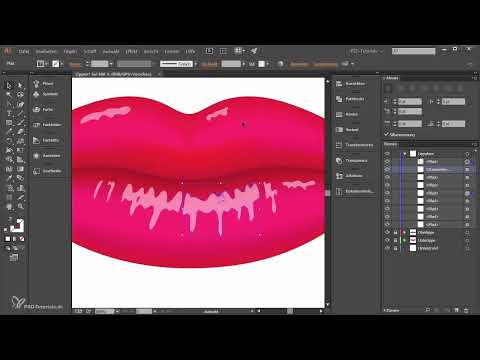
Erstelle eine neue Ebene und nenne sie „Lipgloss“. Sperre die beiden Lippenebenen, damit du beim Zeichnen nichts versehentlich veränderst. Wähle anschließend das Buntstiftwerkzeug und stelle die Vordergrundfarbe auf Weiß. Male nun die ersten Glanzbereiche entlang der Lippenkontur. Denke dabei an das Licht, das von oben kommt, und zeichne die Glanzflächen vor allem an den oberen Rändern.

Lipgloss mit Rillen und Kurven verfeinern
Eine Lippe ist nie völlig glatt. Lass den Lipgloss deshalb den Verlauf der Lippenkontur und feine Rillen nachzeichnen. Arbeite dabei mit kurzen, kurvigen Strichen und schließe die Formen immer wieder ab, um sie weiß zu füllen. Danach machst du die Lipgloss-Formen etwas schmaler und reduzierst die Transparenz über die Transparenzpalette auf 50 Prozent. Wenn du die Glanzfläche leicht drehst, folgt sie stärker der Form der Lippen.

Buntstift-Glättung richtig einstellen
Ein Doppelklick auf das Buntstiftwerkzeug öffnet die Einstellungen. Dort legst du fest, wie stark der Stift deine Bewegungen glättet. Mit einer geringen Glättung entstehen lebendige, leicht zittrige Linien, die natürlich wirken. Eine hohe Glättung bügelt die Kurven dagegen glatt. Für die Glanzpunkte auf der Lippe eignet sich meist die zweite Einstellung. Wenn dein Ergebnis zu unruhig ist, nimm den letzten Schritt mit „Rückgängig“ zurück und zeichne neu.

Zusätzliche Fältchen für mehr Tiefe
Damit die Lippe lebendiger aussieht, ergänzt du weitere Punkte und Linien, die die faltige Wirkung unterstützen. Die Formen müssen nicht zusammenhängen, denn gerade unregelmäßige Einzelelemente wirken glaubwürdig. Achte darauf, dass du diese Linien nicht zu groß oder zu gleichmäßig anlegst, sonst wirkt das Ergebnis künstlich. Arbeite hier bewusst vorsichtiger und zoome dafür näher ans Bild heran. Setze die Striche weiß und reduziere auch sie auf etwa 50 Prozent Deckkraft.

Lücken mit dem Pathfinder stanzen
Manche Glanzflächen wirken besser, wenn sie kleine Lücken haben. Zeichne dafür oberhalb des obersten Pfades eine zusätzliche Form, die du ausstanzen möchtest. Markiere diese Form zusammen mit dem Objekt darunter, halte dabei die Umschalttaste gedrückt und wähle im Pathfinder „Vorderes Objekt abziehen“. Dadurch entsteht ein Loch im Lipgloss, das den Glanz auflockert. Dieselbe Technik kannst du auf der anderen Seite der Lippe wiederholen.

Alle Lipgloss-Objekte gemeinsam feinjustieren
Markiere alle Lipgloss-Objekte gemeinsam, indem du die Umschalttaste gedrückt hältst und die Formen anklickst. Reduziere die Transparenz anschließend auf etwa 50 Prozent, damit der Glanz nicht zu aufdringlich wirkt. Mit dieser Technik kannst du die Lippe nach und nach verfeinern und Details ergänzen. Behalte dabei immer die Transparenz im Auge, denn zu starke Glanzflächen wirken schnell unnatürlich.

Farbigen Hintergrund anlegen
Entsperre den Hintergrund und ziehe mit dem Rechteckwerkzeug ein Rechteck auf. Die intelligenten Hilfslinien helfen dir, oben exakt anzusetzen, sodass der Hintergrund vollständig ausgefüllt wird. Wähle anschließend einen Rotton mit den Werten 164 für Rot, 0 für Grün und 22 für Blau. Damit hast du die Grundlage für den finalen Look.

Schattenebene mit der exakten Mundform erstellen
Lege eine neue Ebene „Schatten“ an und sperre den Hintergrund kurz. Wähle die komplette Mundform aus, gehe zu „Objekt“, dann zu „Pfad“ und wähle „Pfad verschieben“. Aktiviere die Vorschau und stelle den Versatz auf 0 Millimeter ein. Obwohl sich der Pfad dabei nicht verändert, entsteht eine neue Form. Bestätige mit „OK“ und vereinige die neuen Pfade anschließend im Pathfinder. Ziehe das so entstandene Objekt auf die Schattenebene und entferne überflüssige Ankerpunkte mit der Entf-Taste.

Schatten einfärben und weichzeichnen
Fülle die Mundform mit der Farbe 67 für Rot, 32 für Grün und 30 für Blau. Das ergibt einen recht dunklen Farbton. Wende danach über die Aussehen-Palette erneut den Gaußschen Weichzeichner an, bis du einen leichten, weichen Saum erkennst. Reduziere anschließend die Deckkraft in der Transparenzpalette, bis der Schatten kräftig, aber nicht zu dominant wirkt.

Hintergrund mit einem kreisförmigen Verlauf abdunkeln
Erstelle eine große Ellipse auf dem Hintergrund. Fülle sie mit einem kreisförmigen Verlauf, der von Schwarz nach Weiß läuft. Prüfe kurz, ob die Farbe wirklich Schwarz ist, denn das ist entscheidend für den Effekt. Um den Verlauf elliptisch zu machen, wählst du das Verlaufswerkzeug und ziehst den Verlauf nach unten. So wird er schmaler und wirkt wie ein natürlicher Schattenfall. Du kannst ihn zusätzlich breiter ziehen und anpassen, bis er stimmig aussieht.

Verlauf über den Mischmodus einbinden
Wechsle in der Transparenzpalette den Modus von „Normal“ auf „Multiplizieren“. Dieser Modus macht alles Weiße durchsichtig und lässt dunklere Bereiche sichtbar. Der Effekt ist anfangs sehr kräftig, deshalb reduzierst du die Deckkraft auf etwa 30 Prozent. Vergleiche das Ergebnis mit und ohne Schatten, bis dir die Abstufung gefällt.

Abschluss und Feinschliff
Betrachte dein Gesamtwerk noch einmal in Ruhe. Die Lippen mit Oberlippen-Schatten, Lipgloss, Glanzpunkten und dem Mundschatten auf dem farbigen Hintergrund sollten nun räumlich wirken. Wenn dir etwas zu stark vorkommt, reduzierst du einfach die Transparenz der betreffenden Ebene. Das Tutorial endet hier, und du kannst dein Werk nun als Datei exportieren oder weiter ausbauen.

Zusammenfassung – Lipgloss in Illustrator erstellen: Glanzvolle Lippen Schritt für Schritt
Im letzten Teil der Reihe hast du gelernt, wie du Lipgloss mit weißen Buntstiftformen, Glanzpunkten und Fältchen gestaltest. Du hast den Lipgloss mit Transparenzen dezent gehalten und mit dem Pathfinder Löcher gestanzt, die den Glanz auflockern. Anschließend hast du einen farbigen Hintergrund angelegt und mit einem Schattenobjekt in exakter Mundform sowie einem Verlaufsschatten im Multiplizieren-Modus Tiefe erzeugt. Wenn du diese Techniken kombinierst, entsteht ein plastisch wirkendes Lippenmotiv, das sich leicht an eigene Farben und Formen anpassen lässt.
FAQ
Muss ich ein Grafiktablett verwenden?Nein, du kannst alle Schritte auch mit der Maus ausführen. Ein Grafiktablett erleichtert jedoch das freie Zeichnen von Glanzlinien und Fältchen.
Warum hat der Schatten bei 0 Millimeter Versatz trotzdem eine Wirkung?Der Befehl „Pfad verschieben“ mit 0 Millimetern verändert die Form nicht, erstellt aber eine neue, eigenständige Pfadkopie. Diese kannst du anschließend weiterverarbeiten, etwa vereinigen oder einfärben.
Wie erkenne ich, ob meine Buntstiftlinien zu zittrig sind?Doppelklicke auf das Buntstiftwerkzeug und passe die Glättung an. Eine geringe Glättung erzeugt lebendige, leicht unruhige Linien, eine hohe Glättung macht die Kurven gleichmäßig.
Was bewirkt der Mischmodus „Multiplizieren“?Er blendet alles Weiße aus und lässt dunklere Farben sichtbar werden. Dadurch eignet er sich gut für Schatten, die sich natürlich in den Hintergrund einfügen.
Kann ich den Lipgloss auch in einer anderen Farbe gestalten?Ja, der Lipgloss ist im Tutorial weiß, weil Glanz das Licht reflektiert. Du kannst ihn aber mit einer hellen Farbe oder einem leichten Farbton anpassen, wenn du einen anderen Stil möchtest.

