

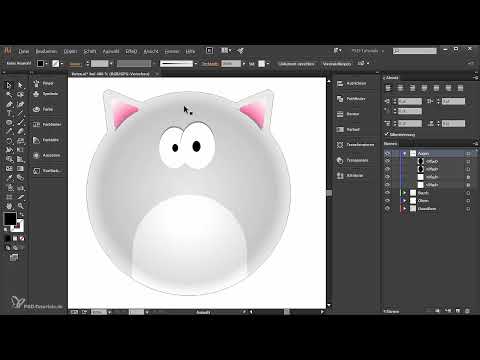
Deine Katze hat bereits eine erkennbare Form, wirkt aber noch glatt und hart. In diesem dritten Teil machst du aus den Grundformen weiches Fell. Dafür raust du die Ränder mit einem Filter auf, ohne die Originalpfade zu verändern. Anschließend gestaltest du Augen, Nase und Mund und fügst dem Fell mit Streifen mehr Struktur hinzu. Halte die Aussehen-Palette im Blick, denn fast alle Schritte laufen darüber und lassen sich jederzeit nachjustieren.
Das Video wird erst beim Abspielen von YouTube geladen – dabei werden Daten (u. a. deine IP-Adresse) an YouTube bzw. Google übertragen. Mehr dazu in der Datenschutzerklärung
Wichtigste Erkenntnisse
- Das Aufrauen funktioniert über den Filter „Verzerrungs- und Transformationsfilter > Aufrauen“ in der Aussehen-Palette und bleibt jederzeit änderbar.
- Mit einer geringen Größe von etwa 0,5 bis 2 Prozent und einem Detailwert um 84 bis 95 pro Zoll erhältst du ein dezentes, natürliches Fell.
- Augen, Nase und Mund entstehen aus einfachen Grundformen, die du mit dem Pathfinder kombinierst.
- Ein Zuschneidungspfad über eine Schnittmaske sorgt dafür, dass die Streifen nicht über den Körper hinausragen.
- Für weiche Übergänge eignet sich der Modus „Multiplizieren“ in der Transparenz-Palette.
Schritt-für-Schritt-Anleitung
Ränder der Grundform aufrauen
Aktiviere zuerst die Grundform der Katze und öffne die Aussehen-Palette, damit du die Fläche mit ihrem Verlauf und ihrer Deckkraft siehst. Die Kontur ist in diesem Fall leer, deshalb arbeitest du nur mit der Füllfläche. Klicke in der Aussehen-Palette auf „FX“, wähle „Verzerrungs- und Transformationsfilter“ und dann „Aufrauen“. Aktiviere die Vorschau. Setze die Größe auf relativ und den Wert auf 0,5 Prozent, die Details auf 84 pro Zoll und wähle „Übergang“. Mit einem zu hohen Wert wirkt die Katze wie ein elektrisch geladenes Wesen, deshalb gilt hier: lieber zurückhaltend starten.

Bauch und Unterseite nachbearbeiten
Der Bauch wirkt nach dem ersten Filter noch relativ hart. Wende deshalb denselben Filter erneut an, diesmal ebenfalls mit 0,5 Prozent relativ, 84 pro Zoll und aktiviertem Übergang. Am unteren Rand schaut noch ein Stück der Grundform hervor. Verschiebe die Bauchform dafür ein kleines Stück nach unten, sodass sie die Grundform überdeckt. Dadurch entsteht eine weiche, flauschige Unterseite.

Innenbereiche aufrauen
Die inneren Formen brauchen eine etwas kräftigere Behandlung. Markiere beide Innenformen gemeinsam, halte dabei die Umschalttaste gedrückt, und öffne erneut den Filter „Aufrauen“. Diesmal wählst du eine Größe von 2 Prozent und etwa 95 pro Zoll mit Übergang. Kontrolliere die Vorschau und verschiebe bei Bedarf einzelne Linien leicht nach innen, damit kleine Lücken verschwinden. Auch hier gilt: Die Einstellungen lassen sich später jederzeit in der Aussehen-Palette ändern.

Augen mit Ellipsen erstellen
Lege eine neue Ebene an und benenne sie mit „Augen“. Zeichne mit dem Ellipsenwerkzeug zwei Ellipsen ohne Kontur und mit weißer Füllung. Halte die Alt-Taste gedrückt, um eine Ellipse zu duplizieren, und vergrößere sie etwas, damit die Katze einen wachen Blick bekommt. Mit den Pfeiltasten platzierst du die Augen präzise. Wähle beide Augen aus und prüfe die Position in der Gesamtansicht.

Schatten über den Augen ergänzen
Für einen markanteren Ausdruck fügst du den Augen eine Art Augenbraue oder Schatten hinzu. Markiere beide Augen und öffne die Aussehen-Palette. Dort siehst du die weiße Fläche. Erstelle darunter eine neue Fläche in einem mittleren Grauton und ziehe sie unter die weiße Fläche. Um sie zu verschieben, klicke auf „Deckkraft“ in der Aussehen-Palette, wähle „Effekte > Verzerrungs- und Transformationsfilter > Transformieren“ und stelle bei „Vertikal“ den Wert -0,5 mm ein. Das Minuszeichen ist wichtig, weil die Fläche sonst nach unten wandern würde. So entsteht eine Comic-artige Kontur über dem weißen Auge.

Pupillen gestalten
Kopiere eine der dunklen Flächen mit Steuerung-C und Steuerung-F, bringe die Kopie nach vorne und färbe sie schwarz. Vergrößere oder verkleinere sie nach Geschmack und platziere sie im Auge. Für den Lichtpunkt legst du die Pupille und eine kleinere weiße Form übereinander, markierst beide und wendest im Pathfinder die Option „Vorderes Objekt abziehen“ an. Dadurch entsteht ein Glanzpunkt, den du anschließend platzierst.

Nase aus einem Dreieck formen
Erstelle eine neue Ebene mit dem Namen „Nase“. Mit dem Sternwerkzeug zeichnest du ein Dreieck, indem du die Zackenzahl auf drei stellst. Entferne die Kontur, fülle das Dreieck mit Schwarz und verkleinere es. Staucht die Form, indem du den unteren Anfasser nach oben ziehst. Damit die Nase nicht kantig wirkt, rundest du die Ecken mit dem Direktauswahlwerkzeug und den aktiven Ankerpunkten ab.

Lichtpunkt der Nase setzen
Ein kleiner Lichtreflex lässt die Nase lebendiger wirken. Zeichne dafür ein kleines Rechteck, fülle es mit Weiß und runde die Ecken ab, bis ein Punkt entsteht. Sollte das Rechteck nach dem Zeichnen plötzlich verschwinden, wähle die Nasenform erneut aus und erstelle das Rechteck noch einmal. Platziere den Punkt anschließend auf der oberen Hälfte der Nase. Ist die Nase insgesamt zu klein, vergrößerst du beide Formen gemeinsam.

Mund mit Pinselstrichen gestalten
Lege eine neue Ebene mit dem Namen „Mund“ an. Wähle das Pinselwerkzeug, fülle es mit einem mittleren Grau und nutze den zuvor erstellten Pinsel. Zeichne einen Strich ins Bild. Achte darauf, dass das Aufrauen oder ein Verlauf nicht aktiv ist, sonst entstehen unerwünschte Effekte. Duplizierst du den Strich mit gedrückter Alt-Taste, spiegelst du ihn über „Objekt > Transformieren > Spiegeln“. Schiebe die beiden Hälften so zusammen, dass sie sich in der Mitte berühren. Bei Bedarf kannst du sie noch etwas stauchen. Wandle die Striche danach über „Objekt > Aussehen umwandeln“ in vollwertige Flächen um.

Freche Zunge hinzufügen
Erstelle eine neue Ebene mit dem Namen „Zunge“ und kopiere die beiden Mundformen dorthin. Zeichne ein Rechteck, fülle es mit einem Grün (etwa R 196, G 0, B 121 laut Aussage im Video) und ziehe es unter den Mund. Runde die unteren Ankerpunkte mit dem Direktauswahlwerkzeug ab und verschiebe die oberen Punkte mit den Pfeiltasten, bis die Zunge die richtige Form hat. Markiere anschließend Zunge und Mundformen und wende im Pathfinder die Option „Fläche aufteilen“ an. Entferne danach die überflüssigen Bereiche. Für die Mittellinie zeichnest du ein weiteres Rechteck in einem dunkleren Rot-Ton, rundest es ab und teilst es ebenfalls im Pathfinder auf.

Streifen über eine Schnittmaske setzen
Die Streifen sollen nur innerhalb des Körpers erscheinen. Erstelle dafür eine neue Ebene mit dem Namen „Streifen“, die oberhalb der Grundform, aber unterhalb der Bauchebene liegt. Kopiere die Grundform in diese Ebene und klicke unten in der Ebenen-Palette auf „Schnittmaske erstellen“. Die Grundform wird nun zum Zuschneidungspfad, und alles, was du auf der Streifenebene zeichnest, bleibt innerhalb der Katze.

Eigenen Streifenpinsel erstellen
Zeichne in einer Hilfsebene eine flache Ellipse und spitze die Enden mit dem Ankerpunktwerkzeug zu. Ziehe die Form dann in die Pinsel-Palette, wähle „Neuer Pinsel“ und entscheide dich für einen Bildpinsel. Benenne ihn, zum Beispiel „Streifenpinsel“, und stelle Druck und Methode ein, wie es dir gefällt. Danach kannst du den Standardpinsel und die Hilfsebene löschen. Auf der Streifenebene wählst du das Pinselwerkzeug, nimmst den neuen Pinsel und zeichnest kurze Striche mit schwarzer Füllfarbe. Setze immer wieder ab, damit die Streifen natürlich wirken.

Streifen spiegeln und abmildern
Damit die Zeichnung symmetrisch wirkt, markierst du alle Streifenpfade, hältst die Alt-Taste gedrückt und ziehst sie auf die andere Seite. Danach spiegelst du sie über „Transformieren > Spiegeln“. Feinjustiere die Position mit den Pfeiltasten. Da die Streifen zunächst zu hart wirken, öffnest du die Transparenz-Palette über „Fenster > Transparenz“, setzt den Modus auf „Multiplizieren“ und die Deckkraft auf 20 Prozent. So erhältst du einen weichen Grauton.

Streifen in Flächen umwandeln und aufrauen
Damit du die Streifen weiterbearbeiten kannst, wandelst du die Pinselstriche über „Objekt > Aussehen umwandeln“ in vollwertige Flächen um. Wende anschließend den Filter „Aufrauen“ über die Aussehen-Palette an, diesmal mit 1 Prozent relativ und etwa 89 pro Zoll mit Übergang. Der Vorteil: Du kannst die Einstellungen jederzeit wieder öffnen und anpassen, ohne die Ausgangsform zu zerstören.

Ausblick auf den nächsten Schritt
Im Video kündigt der Dozent an, dass im nächsten Teil die Pfoten, der Schwanz und ein Schatten unter der Katze folgen. Bis dahin kannst du die Gestaltung schon jetzt ausprobieren und überlegen, welche Details deine Katze noch braucht.

Zusammenfassung – Katze in Illustrator: Fell aufrauen, Augen, Nase und Mund gestalten
Mit dem Filter „Aufrauen“ aus der Aussehen-Palette machst du aus glatten Formen ein weiches Fell, und das Schöne daran ist, dass du alle Einstellungen jederzeit zurücknehmen kannst. Anschließend erstellst du Augen mit Glanzpunkten, eine Nase aus einem abgerundeten Dreieck, einen Mund mit Zunge und Streifen, die dank Schnittmaske sauber im Körper bleiben. Mit Pathfinder, Transparenz im Modus Multiplizieren und Spiegelfunktionen gestaltest du alles schnell und präzise. Der nächste Teil ergänzt Pfoten, Schwanz und Schatten.
FAQ
Muss ich den Aufrauen-Filter für jede Form einzeln anwenden?Nein, du kannst mehrere Formen gleichzeitig markieren und den Filter gemeinsam anwenden. Für unterschiedliche Stärken, wie bei Bauch und Innenbereichen, lohnt sich aber eine getrennte Einstellung.
Warum verschwindet ein Rechteck nach dem Zeichnen plötzlich?Das passiert häufig, wenn die falsche Ebene oder Form aktiv ist. Wähle die gewünschte Ebene aus und zeichne das Rechteck erneut.
Was bringt der Zuschneidungspfad über die Schnittmaske?Er begrenzt alles, was du auf der Ebene zeichnest, auf die Form der Katze. Streifen ragen dadurch nicht über den Körper hinaus.
Warum sollen Streifen im Modus Multiplizieren erstellt werden?Der Modus sorgt dafür, dass die dunklen Streifen mit dem Untergrund verschmelzen. Mit einer Deckkraft von etwa 20 Prozent wirken sie weich statt hart.
Kann ich den Filter „Aufrauen“ später noch ändern?Ja, da der Filter in der Aussehen-Palette liegt, kannst du ihn jederzeit öffnen und die Werte anpassen. Das ist eine nicht-destruktive Arbeitsweise.

