

Dein 3D-Text leuchtet bereits, aber die Farben wirken noch etwas eintönig? Dann bist du bei diesem Teil genau richtig. Ausgehend von einem blauen Neontext zeige ich dir, wie du über eine Farbeffektebene einen bunten Regenbogen-Look erzeugst, die Transparenz des 3D-Effekts anpasst und den Text auch nach dem Gestalten noch problemlos änderst. Die Anleitung basiert auf dem dritten Teil meines Tutorials und setzt voraus, dass du den Neontext bereits mit den Highlights und dem 3D-Effekt aufgebaut hast.
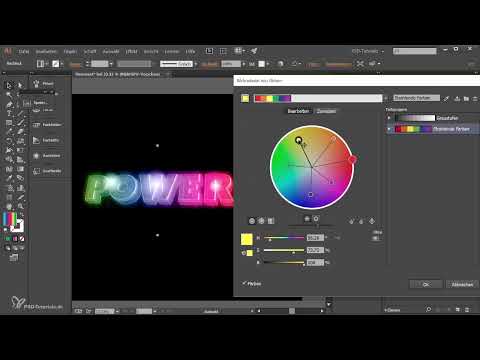
Das Video wird erst beim Abspielen von YouTube geladen – dabei werden Daten (u. a. deine IP-Adresse) an YouTube bzw. Google übertragen. Mehr dazu in der Datenschutzerklärung
Wichtigste Erkenntnisse
- Der 3D-Effekt lässt sich über die Aussehen-Palette jederzeit nachjustieren, zum Beispiel durch eine transparente Vorder- und Rückseite.
- Eine Farbeffektebene mit einem Verlauf, der sich über den Text legt, verwandelt einen einfarbigen Neontext in ein buntes Leuchten.
- Der Mischmodus „Farbe“ verschmilzt die Verlaufsfläche mit dem Text, sodass die Farben direkt im Schriftzug erscheinen.
- Mit der Funktion „Bildmaterial neu färben“ lassen sich alle Farben gezielt und unabhängig voneinander anpassen.
- Durch nicht destruktives Arbeiten bleibt der Text änderbar, und die Gestaltung passt sich automatisch an.
Schritt-für-Schritt-Anleitung
Schritt 1: Den 3D-Effekt in der Aussehen-Palette öffnen
Aktiviere zuerst die oberste Textebene deines Neontextes und öffne die Aussehen-Palette. Dort findest du alle Effekte, die auf den Text angewendet wurden. Doppelklicke auf den 3D-Effekt, um die Einstellungen erneut zu öffnen. Die 3D-Funktion ist der Schlüssel, um die Tiefe und das Erscheinungsbild der Buchstaben zu steuern.

Schritt 2: Die Vorder- und Rückseite transparent machen
Im Bereich „Abschluss“ des 3D-Dialogs wählst du nun den transparenten Stil aus. Dadurch wirken die Vorder- und Rückseite der Buchstaben nicht mehr massiv, sondern durchsichtig. Bestätige die Änderung mit „OK“. Du wirst feststellen, dass man jetzt tiefer ins Innere der einzelnen Buchstaben blicken kann, was dem Neon-Effekt mehr Leuchtkraft verleiht.

Schritt 3: Den Unterschied zur ursprünglichen Version vergleichen
Ein direkter Vergleich hilft dir, die richtige Transparenz zu finden. Nimm die Änderung kurz zurück, um die solide Variante zu sehen, und wende sie anschließend wieder an. Die transparente Version wirkt meist lebendiger, doch ob dir die solide oder die transparente Fassung besser gefällt, ist reine Geschmackssache. Passe den Wert so an, dass dein Text auf dich stimmig wirkt.

Schritt 4: Die Farbeffektebene vorbereiten und sperren
Bevor du mit den Farben arbeitest, öffne die Ebenenpalette und wähle die Farbeffektebene aus. Sperre alle anderen Ebenen, damit du sie nicht versehentlich verschiebst. Zeichne anschließend mit dem Rechteckwerkzeug ein Rechteck, das größer als dein Text ist. Halte dabei die Leertaste gedrückt, um das Rechteck während des Zeichnens zu verschieben, bis es optimal über dem Text liegt.

Schritt 5: Einen Regenbogen-Verlauf aus der Farbfeld-Bibliothek wählen
Markiere das Rechteck und öffne über das Menü die Farbfeld-Bibliothek. Dort wählst du „Verläufe“ und anschließend die Kategorie „Spektren“. Der Regenbogen-Verlauf ist die passende Grundlage für einen bunten Neonlook. Klicke ihn an, damit er auf das Rechteck angewendet wird. Ein radialer Verlauf wäre übrigens ebenfalls eine interessante Alternative, die du gerne ausprobieren kannst.

Schritt 6: Die Verlaufsfläche mit dem Text verschmelzen
Damit die Farben nur im Text erscheinen und nicht als farbiges Rechteck über allem liegen, öffnest du die Transparenzpalette. Dort stellst du den Mischmodus auf „Farbe“ um. Jetzt verschmilzt die Verlaufsfläche mit dem Schriftzug. Blende das Rechteck zum Vergleich einmal kurz aus, um zu sehen, wie stark sich der Effekt verändert hat. Mit den vielen Farben wirkt der Text nun deutlich knalliger.

Schritt 7: Die Verlaufsfarben im Verlaufsfeld anpassen
Nun kannst du die Farben des Verlaufs direkt im Verlaufsfeld bearbeiten. Wähle die Verlaufsfläche aus, öffne die Verlaufspalette und passe die einzelnen Farbstopps an. Du kannst beispielsweise das Pink durch Grün, Gelb oder Blau ersetzen. Ziehst du die Farbstopps seitlich, verschiebt sich der Anteil der jeweiligen Farbe im Text. So lässt sich das Blau gezielt verstärken oder das Gelb weiter nach links schieben, bis das Ergebnis genau deinen Vorstellungen entspricht.

Schritt 8: Die Farben mit „Bildmaterial neu färben“ feinjustieren
Wenn du die Verlaufsfläche auswählst, findest du oben in der Steuerung ein unscheinbares Symbol mit der Bezeichnung „Bildmaterial neu färben“. Klicke darauf, um einen Dialog zu öffnen. Ist dort gerade die Graustufen-Farbgruppe aktiv, wählst du stattdessen die strahlenden Farben aus. Anschließend lassen sich die Farben über die Schieberegler anpassen oder über „Bearbeiten“ im Detail verändern. Standardmäßig sind alle Farben harmonisch miteinander verknüpft. Ziehst du eine Farbe, bewegen sich alle anderen mit, was dem Ergebnis zusätzliche Knalligkeit verleiht.

Schritt 9: Einzelne Farben unabhängig voneinander bearbeiten
Möchtest du jede Farbe separat steuern, klickst du auf das Symbol zur Aufhebung der Verknüpfung harmonischer Farben. Danach kannst du jede Farbe einzeln verschieben. Vertausche beispielsweise das Orange gegen Grün oder das Pink gegen Gelb. Dabei ist deine Kreativität die Grenze. Probiere ruhig verschiedene Kombinationen aus, bis dir die Gestaltung gefällt.

Schritt 10: Den Text über die Symbolpalette nachträglich ändern
Ein großer Vorteil dieser Gestaltung ist die nachträgliche Änderbarkeit. Entsperre die Ebenen und öffne die Symbolpalette. Dort findest du den ursprünglichen Text als Symbol. Doppelklicke darauf, um den Inhalt zu bearbeiten. Ändere den Text beispielsweise in „Licht“ und bestätige die Eingabe. Illustrator benötigt nun einen kurzen Moment, um die Pixeleffekte, den radialen Weichzeichner und die leuchtenden Konturen neu zu berechnen. Das liegt daran, dass Illustrator zwar ein Vektorprogramm ist, du hier aber zahlreiche Pixeleffekte angewendet hast.

Schritt 11: Die Highlights an den neuen Text anpassen
Nach der Textänderung solltest du die Lichtpunkte der Highlights noch einmal kontrollieren. Verschiebe sie an die passenden Stellen, passe ihre Größe an und positioniere sie so, dass sie zum neuen Schriftzug passen. Dieser Schritt dauert nur wenige Sekunden, und danach funktioniert die gesamte Gestaltung wieder einwandfrei.

Schritt 12: Nicht destruktiv arbeiten
Zum Schluss ein wichtiger Hinweis aus der Praxis: Arbeite in Illustrator und Photoshop möglichst nicht destruktiv. Wenn du Effekte, Verläufe und Symbole nutzt, kannst du mit nur einer einzigen Änderung das komplette Bild verändern, wie es im Beispiel mit dem Text gezeigt wurde. Genau das macht diese Technik so bequem. Du musst nichts von Grund auf neu bauen, sondern passt einfach die Parameter an.

Zusammenfassung – Neontext in Adobe Illustrator: Farben und Text nachträglich ändern
Mit einer Farbeffektebene, einem Regenbogen-Verlauf im Mischmodus „Farbe“ und der Funktion „Bildmaterial neu färben“ wird dein blauer Neontext zu einem bunten Leuchtobjekt. Die transparente 3D-Abschlussfläche verleiht dem Text zusätzliche Tiefe. Dank Symbolen und nicht destruktivem Arbeiten kannst du den Schriftzug jederzeit ändern, ohne die Gestaltung neu aufzubauen.
FAQ
Warum dauert es nach einer Textänderung einen Moment?Illustrator muss die vielen Pixeleffekte, den radialen Weichzeichner und die leuchtenden Konturen neu berechnen, weil diese Effekte auf dem Text liegen.
Kann ich die Farben nachträglich komplett ändern?Ja, über den Verlauf im Verlaufsfeld oder über „Bildmaterial neu färben“ lassen sich alle Farben jederzeit austauschen.
Muss ich die Farbeffektebene nach dem Erstellen sperren?Das ist nicht zwingend nötig, aber empfehlenswert. So verschiebst du die Ebene nicht versehentlich, während du am Text arbeitest.
Warum sollte der Mischmodus auf „Farbe“ stehen?Der Mischmodus sorgt dafür, dass die Farben nur im Text sichtbar werden und nicht als farbiges Rechteck über der gesamten Fläche liegen.
Was passiert, wenn ich die Verknüpfung der harmonischen Farben aufhebe?Du kannst danach jede Farbe unabhängig von den anderen anpassen, zum Beispiel Orange durch Grün ersetzen, ohne dass sich die übrigen Farben mitverändern.

