

Ein Objektiv von vorne betrachtet wirkt wie ein Stapel aus unterschiedlich breiten Ringen. Genau diesen Look baust du in diesem Tutorial in Adobe Illustrator nach, und zwar so, dass du jeden Ring später noch problemlos anpassen kannst. Statt jeden Kreis einzeln zu zeichnen, arbeitest du mit farbigen Konturen, die übereinanderliegen und sich so zu einem Objektiv zusammensetzen.
Das Video wird erst beim Abspielen von YouTube geladen – dabei werden Daten (u. a. deine IP-Adresse) an YouTube bzw. Google übertragen. Mehr dazu in der Datenschutzerklärung
Wichtigste Erkenntnisse
Du arbeitest mit einem einzigen Kreis, dessen Aussehen du über Konturen steuerst. Die Aussehen-Palette beschreibt, wie das Objekt tatsächlich dargestellt wird. Änderst du Konturen dort, bleibt die Grundform unberührt.
Die Reihenfolge der Konturen entscheidet über das Ergebnis. Jede neue Kontur muss unter der vorherigen liegen, damit die größere Kontur sichtbar bleibt.
Du behältst mit Duplizieren und Skalieren die Kontrolle. Mit der Alt-Taste erstellst du Kopien, mit Umschalt-Taste skalierst du proportional. So entstehen die Ringe ohne Verschiebungen.
Du prüfst immer, ob du Füllung oder Kontur bearbeitest. Viele vermeintliche Fehler entstehen, weil die falsche Eigenschaft im Vordergrund steht.
Schritt-für-Schritt-Anleitung
Schritt 1: Neues Dokument anlegen
Öffne über „Datei“ und „Neu“ ein neues Dokument und vergib einen aussagekräftigen Namen, zum Beispiel „Objektiv“. Im Beispiel wählst du das Format A4, das standardmäßig im Querformat eingestellt ist. Du kannst natürlich auch jedes andere Format nutzen.

Schritt 2: Farbmodus und Auflösung festlegen
Der Farbmodus hängt davon ab, was du mit deiner Grafik vorhast. Planst du einen Druck über eine professionelle Druckerei, solltest du CMYK wählen, musst aber vorher mit der Druckerei klären, welche Vorgaben gelten. Für Bildschirm, Internet oder reine Digitalnutzung ist RGB die richtige Wahl. Bei den Rastereffekten bleibt die Auflösung von 300 PPI ein guter Standard. Bestätige deine Einstellungen anschließend mit „OK“.
Schritt 3: Ebene umbenennen
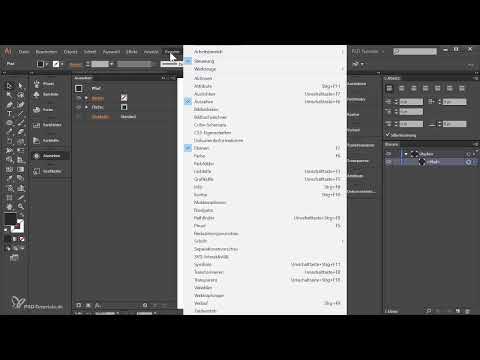
Nach dem Anlegen des Dokuments findest du in der Ebenenpalette die Ebene 1. Falls die Palette bei dir nicht sichtbar ist, öffnest du sie über „Fenster“ und „Ebenen“. Ein Doppelklick auf die Ebene erlaubt dir, sie in „Objektiv“ umzubenennen. Das hilft dir später, den Überblick zu behalten, wenn du weitere Ebenen anlegst.

Schritt 4: Die Ellipse zeichnen
Wähle das Ellipsenwerkzeug aus, das sich hinter dem Rechteckwerkzeug verbirgt. Alternativ drückst du einfach die Taste L. Zieht du mit gedrückter Maustaste eine Form auf, entsteht eine Ellipse. Hältst du zusätzlich die Umschalttaste gedrückt, wird daraus ein perfekter Kreis. Brauchst du die Form an einer anderen Stelle, kannst du während des Aufziehens die Leertaste gedrückt halten und das Objekt verschieben.
Schritt 5: Die Größe exakt festlegen
Um die tatsächliche Größe zu kontrollieren, öffnest du die Transformieren-Palette über das Menü. Dort siehst du die Breite und Höhe des Kreises. Im Tutorial setzt du beide Werte auf 12 mm, damit der Kreis rund bleibt. Zum Zoomen hältst du die Alt-Taste gedrückt und scrollst mit dem Mausrad, oder du nutzt das Lupenwerkzeug.

Schritt 6: Kontur entfernen und Füllung einstellen
Die Ellipse hat nach dem Zeichnen eine weiße Füllung und eine schwarze Kontur. Für den Aufbau brauchst du zunächst keine Kontur, also wählst du im Bedienfeld die Kontur aus und stellst sie auf „Ohne“. Anschließend klickst du auf die Füllung und stellst sie auf Schwarz. Achte immer darauf, ob du gerade die Füllung oder die Kontur bearbeitest, denn sonst passiert scheinbar nichts, wenn du Farben änderst.

Schritt 7: Den Kreis duplizieren und skalieren
Um einen weiteren Ring zu erstellen, hältst du die Alt-Taste gedrückt und ziehst den Kreis an eine andere Stelle, sodass eine Kopie entsteht. Anschließend ziehst du an einem Eckanker und hältst dabei die Umschalttaste gedrückt. So skalierst du das Duplikat proportional vom Zentrum aus. Mit dieser Methode würdest du aber viele Objekte anlegen, die sich leicht verschieben lassen. Deshalb folgt im nächsten Schritt eine elegantere Lösung.

Schritt 8: Mit der Aussehen-Palette arbeiten
Entferne das Duplikat wieder und klicke auf den schwarzen Kreis. Öffne nun die Aussehen-Palette über „Fenster“ und „Aussehen“. Dort siehst du alle Eigenschaften des Objekts, also Füllung, Kontur und Deckkraft. Die Deckkraft lässt du auf 100 Prozent, wenn du keine Transparenz möchtest. Das Besondere ist, dass du in dieser Palette Konturen hinzufügen kannst, ohne weitere Objekte zu erzeugen.

Schritt 9: Die erste Kontur außen ausrichten
Klicke in der Aussehen-Palette auf „Kontur“ und stelle eine rote Kontur mit 4 Punkt Stärke ein. Standardmäßig liegt die Kontur mittig auf der Kreislinie. Damit sie vollständig außen am Kreis beginnt, wählst du die Option für die außenliegende Ausrichtung. Zoome dafür näher heran, um zu sehen, wie die Kontur sitzt.

Schritt 10: Konturen duplizieren und farblich abgrenzen
Im nächsten Schritt baust du die Ringe auf. Dafür duplizierst du die Kontur innerhalb der Aussehen-Palette, indem du sie auf das Symbol für neues Element ziehst oder über das Menü kopierst. Wichtig ist, dass jede neue Kontur unterhalb der vorherigen liegt, damit die breitere Kontur außen sichtbar bleibt. Danach änderst du Farbe und Stärke. Im Beispiel folgt auf das Rot eine gelbe Kontur mit 5 Punkt, dann eine grüne mit 10 Punkt. Die Werte sind nicht festgelegt, sondern orientieren sich an dem Objektiv, das du nachbauen möchtest.

Schritt 11: Die weiteren Ringe ergänzen
Fahre so fort, bis du alle gewünschten Ringe angelegt hast. Im Tutorial kommen unter anderem ein Pinkton mit 19 Punkt, ein Rotton mit 23 Punkt, ein Orangeton mit 28 Punkt und später ein Blauton mit 72 bis 80 Punkt hinzu. Achte darauf, dass die Breiten so gewählt sind, wie du die Ringe später brauchst. Besonders die Kontur, auf der später der Text liegen soll, braucht ausreichend Platz.

Schritt 12: Auf eine Eigenart in Illustrator achten
Beim Kopieren von Konturen kann es passieren, dass sich bereits fertige Konturen wieder öffnen oder ihre Reihenfolge verändern. Das wirkt zunächst verwirrend. Prüfe in solchen Fällen die Reihenfolge in der Aussehen-Palette und korrigiere sie, bevor du weitermachst. So behältst du den Überblick über alle Ringe.

Schritt 13: Das Ergebnis überprüfen
Mit „Ansicht“ und „Pfadansicht“ siehst du, dass im Grunde nur ein einziges Objekt existiert, nämlich ein Kreis. Aktivierst du die GPU-Vorschau, erkennst du den Effekt, der aus den vielen Konturen entsteht. Der große Vorteil dieser Methode ist, dass du jede Kontur später in der Farbe anpassen oder mit einem Verlauf versehen kannst. Genau das ist der nächste Schritt, der im Folgevideo behandelt wird.

Zusammenfassung – Objektiv in Illustrator erstellen: Ringe nicht-destruktiv mit Konturen
Du hast gelernt, wie du in Illustrator ein Dokument anlegst, eine Ellipse präzise zeichnest und sie in der Aussehen-Palette mit mehreren Konturen versiehst. Jede Kontur bildet einen Ring des Objektivs, und durch die Reihenfolge und die Breite entsteht der typische Aufbau eines Zoomobjektivs. Da alles über Konturen gesteuert wird, bleibt dein Entwurf flexibel. Du kannst Farben und Stärken jederzeit ändern, ohne das Grundobjekt neu zu zeichnen.
FAQ
Welchen Farbmodus sollte ich wählen?CMYK eignet sich für den Druck über eine Druckerei, RGB für Bildschirm und Internet. Kläre die Vorgaben vorher mit deiner Druckerei.
Warum sehe ich nach dem Farbwechsel keine Änderung?Vermutlich bearbeitest du die Kontur statt der Füllung oder umgekehrt. Prüfe im Bedienfeld, welche Eigenschaft gerade aktiv ist.
Wie zeichne ich einen perfekten Kreis?Halte beim Aufziehen der Ellipse die Umschalttaste gedrückt.
Wie verschiebe ich eine Ellipse während des Zeichnens?Halte die Leertaste gedrückt, während du aufziehst, und verschiebe das Objekt dabei.
Warum liegt die Kontur nicht außen am Kreis?Standardmäßig ist die Kontur mittig ausgerichtet. Wähle die Option für die außenliegende Ausrichtung, damit sie außen beginnt.
Warum muss jede neue Kontur unter der vorherigen liegen?Nur so bleibt die breitere, weiter außen liegende Kontur sichtbar. Liegt sie darüber, verdeckt sie die anderen Ringe.
Kann ich die Ringe nachträglich ändern?Ja, da alle Ringe in der Aussehen-Palette stehen, kannst du Farben, Stärken und Reihenfolge jederzeit anpassen.
Wie kann ich die Ansicht verschieben, ohne das Objekt zu bewegen?Halte die Leertaste gedrückt und ziehe mit der Maus. So verschiebst du nur die Ansicht.

