

Stell dir vor, du möchtest einen Neonschriftzug später noch umformulieren, und alle Kopien im Entwurf ändern sich mit. Genau das zeige ich dir in diesem Tutorial. Du richtest ein Dokument für hochauflösende Grafiken ein, gestaltest einen Text und speicherst ihn als Symbol. So bleibt dein Entwurf jederzeit änderbar, ohne dass du jede Ebene einzeln korrigieren musst. Dieser erste Teil dauert rund achteinhalb Minuten und legt das Fundament für den späteren Neoneffekt.
Das Video wird erst beim Abspielen von YouTube geladen – dabei werden Daten (u. a. deine IP-Adresse) an YouTube bzw. Google übertragen. Mehr dazu in der Datenschutzerklärung
Wichtigste Erkenntnisse
- Ein Dokument mit 3508 × 2480 Pixeln und 300 PPI entspricht dem DIN-A4-Format in Druckqualität und sorgt für scharfe Rastereffekte.
- Der Farbmodus richtet sich nach dem Einsatzzweck: RGB für den Bildschirm, CMYK für den Druck, aber nur nach Absprache mit der Druckerei.
- Hintergrundebenen solltest du sperren, damit du sie nicht versehentlich verschiebst.
- Ein Text, der als Symbol gespeichert wird, lässt sich an allen Stellen gleichzeitig ändern.
- Die Verknüpfung mit einem Symbol kannst du bei Bedarf aufheben, wenn eine einzelne Instanz eigenständig werden soll.
Neues Dokument anlegen
Öffne über „Datei > Neu“ ein neues Dokument. Vergib direkt einen aussagekräftigen Namen, etwa „Neontext“. Das spart dir später die Suche, wenn du mehrere Projekte gleichzeitig geöffnet hast. Die Größe und die Rastereffekte legst du in diesem Fenster fest, und hier entscheidet sich, wie scharf dein Ergebnis am Ende wirkt.

Pixelmaße für hohe Auflösung festlegen
Stell die Einheit zunächst auf Pixel um. Dann siehst du, wie groß ein A4-Blatt bei 300 PPI tatsächlich ist, und das sind deutlich mehr Pixel, als du vielleicht erwartest. Trage deshalb 3508 Pixel als Breite und 2480 Pixel als Höhe ein. Damit erreichst du das DIN-A4-Format mit Druckauflösung. Im Querformat bleibt die Grafik gut lesbar und für den Bildschirm wie für den Ausdruck geeignet.
Farbmodus auswählen
Für Grafiken, die du hauptsächlich am Rechner verwendest, wählst du RGB. Wenn du die Datei später professionell belichten oder drucken lässt, empfehle ich dir CMYK. Kläre aber vorher unbedingt mit deiner Druckerei ab, welchen Farbraum sie benötigt, denn eine falsche Wahl verändert die Farben spürbar.
Rastereffekte auf 300 PPI setzen
Im selben Fenster findest du die Einstellung für die Rastereffekte. Wähle hier den höchsten Wert, also 300 PPI. Illustrator stellt Effekte wie Schlagschatten oder Weichzeichnen dann in hoher Qualität dar. Das ist wichtig, weil der Neonlook stark von weichen Leuchtübergängen lebt. Bestätige anschließend mit „OK“, und du erhältst deine Zeichenfläche.
Ebenenpalette einblenden und Hintergrund benennen
Falls die Ebenenpalette nicht sichtbar ist, öffnest du sie über „Fenster > Ebenen“. Dort befindet sich automatisch die Ebene 1. Ein Doppelklick auf den Namen erlaubt dir, sie in „Hintergrund“ umzubenennen. Diese Bezeichnung hilft dir, den Überblick zu behalten, sobald du weitere Ebenen angelegt hast.

Füllung und Kontur unterscheiden
Ein Objekt in Illustrator besitzt zwei Eigenschaften: eine Füllung und eine Kontur. Das klingt simpel, ist aber eine häufige Fehlerquelle. Bevor du eine Farbe zuweist, prüfe deshalb im Werkzeugbereich, ob die Fläche oder die Kontur aktiv ist. Klicke dazu gezielt auf das gewünschte Feld. Das Verhalten ist nicht immer offensichtlich, und genau deshalb solltest du diesen Check bei jeder Farbänderung wiederholen.
Kontur entfernen und Hintergrund schwarz füllen
Für den Hintergrund brauchst du keine Kontur. Wähle daher die Kontur aus und stelle sie über das Feld „Ohne“ oder das entsprechende Symbol auf transparent. Danach aktivierst du die Fläche und wählst Schwarz. Ein weißer Hintergrund würde den Neoneffekt verschlucken, denn Leuchtfarben wirken nur vor dunklem Grund richtig stark.
Rechteck exakt an die Seite anpassen
Nimm das Rechteckwerkzeug und ziehe ein Rechteck auf, das die gesamte Zeichenfläche abdeckt. Mit den intelligenten Hilfslinien findest du den Weg schneller. Du aktivierst sie über „Ansicht > Intelligente Hilfslinien“. Sobald du das Rechteck verschiebst, rastet es am Rand der Zeichenfläche ein. Das erleichtert das saubere Positionieren aller Objekte im weiteren Verlauf.

Hintergrundebene sperren und ausblenden
Klicke in der Ebenenpalette auf den kleinen Pfeil, um den Inhalt der Ebene sichtbar zu machen. Anschließend sperrst du die Ebene über das Schlosssymbol. So kannst du sie später nicht aus Versehen verschieben. Mit dem Augensymbol blendest du Ebenen aus und wieder ein, was dir bei der Arbeit mit mehreren Ebenen nützlich ist.

Neue Ebene für den Text anlegen
Erstelle unten in der Ebenenpalette über das Icon für eine neue Ebene einen eigenen Layer und benenne ihn „Text“. Trenne Hintergrund und Text stets in verschiedene Ebenen. Das vereinfacht jede spätere Korrektur erheblich.
Textwerkzeug aktivieren und Text setzen
Wähle das Textwerkzeug aus oder drücke einfach die Taste T. Klicke danach in die Mitte der Zeichenfläche und tippe deinen Schriftzug, zum Beispiel „Power“. Vergrößere die Schrift anschließend deutlich, im Video auf 476 pt. Da die Vordergrundfarbe noch Schwarz ist, siehst du den Text auf dem schwarzen Hintergrund zunächst nicht. Das ist normal und kein Fehler.
Textfarbe festlegen
Doppelklicke auf das Farbfeld der Fläche und stelle die Farbe über die RGB-Werte ein. Im Tutorial verwende ich 0 für Rot, 183 für Grün und 241 für Blau. Das ergibt ein schönes Hellblau, das den Neoneffekt vorbereitet. Achte darauf, dass du die Fläche und nicht die Kontur des Textes einfärbst.

Schrift positionieren und Zeichenabstand prüfen
Platziere den Text mittig auf der Zeichenfläche und wähle eine klare Schriftart aus, die deinem Design entspricht. Öffne danach das Zeichen-Bedienfeld und kontrolliere den Zeichenabstand. Die Einstellung „optisch“ führt in den meisten Fällen zu einem harmonischen Schriftbild. Lass sie so, wenn sie dir zusagt.

Text als Symbol speichern
Hier liegt der eigentliche Trick. Öffne die Symbolpalette und ziehe deine Textebene hinein. Vergib einen Namen wie „Neontext“ und wähle als Exporttyp „Grafik“. Mit „OK“ bestätigst du das Symbol. Anschließend kannst du die Textebene löschen und das Symbol auf die Fläche ziehen. Der Text bleibt sichtbar, lässt sich aber nicht mehr direkt bearbeiten, und genau das ist der Vorteil, denn das Symbol bleibt mit seinen Kopien verknüpft.

Duplikate erstellen und zentral bearbeiten
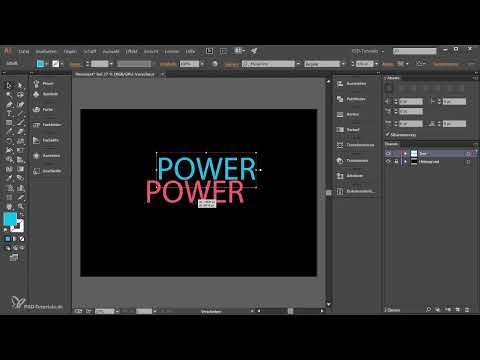
Halte beim Ziehen einer Ebene über sich selbst die Alt-Taste gedrückt, um Duplikate zu erzeugen. Alle Kopien sind mit dem Symbol verknüpft. Ein Doppelklick auf das Symbol in der Symbolpalette öffnet es zur Bearbeitung. Ändere dort den Text, etwa von „Power“ auf „Licht“, und alle verknüpften Instanzen aktualisieren sich automatisch. Das spart viel Zeit, sobald ein Entwurf mehrere Varianten umfasst.
Verknüpfung bei Bedarf aufheben
Manchmal soll eine einzelne Kopie eigenständig werden. Wähle dafür die betreffende Instanz aus und nutze die Option „Verknüpfung mit Symbol aufheben“. Danach verändert sich diese Kopie nicht mehr, wenn du das Hauptsymbol anpasst. Mit „Rückgängig“ stellst du die Verknüpfung jederzeit wieder her, sofern du den Schritt noch nicht abgeschlossen hast. So arbeitest du von Anfang an nicht destruktiv.

Zusammenfassung – Neontext in Illustrator: Dokument einrichten und Text als Symbol
Du hast ein Dokument mit druckfähiger Auflösung angelegt, Hintergrund und Text sauber getrennt und einen Schriftzug als Symbol gespeichert. Damit lassen sich Änderungen zentral vornehmen, und du behältst die Kontrolle über alle Varianten. Im nächsten Teil geht es um den eigentlichen Neoneffekt, für den diese Vorbereitung die Grundlage bildet.
FAQ
Muss ich das Dokument immer mit 3508 × 2480 Pixeln anlegen?Nein, diese Größe entspricht DIN A4 bei 300 PPI. Für reine Bildschirmgrafiken reichen oft kleinere Maße. Für den Druck solltest du dich aber an dieser Auflösung orientieren.
Soll ich RGB oder CMYK wählen?Wähle RGB, wenn die Grafik hauptsächlich am Rechner genutzt wird. Für den Druck empfiehlt sich CMYK, allerdings nur nach Rücksprache mit der Druckerei.
Warum sehe ich meinen Text nach dem Schreiben nicht?Die Vordergrundfarbe ist oft Schwarz und liegt damit auf dem schwarzen Hintergrund. Ändere die Textfarbe, dann wird der Text sichtbar.
Was bringt es, den Text als Symbol zu speichern?Ein Symbol lässt sich an allen Stellen gleichzeitig ändern. Du musst also nicht jede Kopie einzeln bearbeiten.
Kann ich die Verknüpfung eines Symbols wieder lösen?Ja, mit der Option „Verknüpfung mit Symbol aufheben“ wird eine Instanz eigenständig. Solange du den Schritt nicht abgeschlossen hast, kannst du ihn über „Rückgängig“ zurücknehmen.

