

Ein Schriftzug wirkt erst dann lebendig, wenn jeder Buchstabe seinen eigenen Charakter bekommt. Genau das lernst du in diesem zweiten Teil. Du sperrst zunächst deine Hintergrundebene, damit du sie nicht versehentlich veränderst, und setzt danach einzelne Buchstaben als Textobjekte auf den Hintergrund. Anschließend gestaltest du jeden Buchstaben mit eigenen Verläufen, Farben und mehrfachen Konturen. Am Ende duplizierst du die Buchstaben, versetzt und drehst sie, sodass ein dynamisches Grußkarten-Motiv entsteht, das du jederzeit nicht-destruktiv anpassen kannst.
Das Video wird erst beim Abspielen von YouTube geladen – dabei werden Daten (u. a. deine IP-Adresse) an YouTube bzw. Google übertragen. Mehr dazu in der Datenschutzerklärung
Wichtigste Erkenntnisse
Die Hintergrundebene sollte vor der Textgestaltung gesperrt werden, damit du sie nicht versehentlich verschiebst oder veränderst. Jeder Buchstabe lässt sich als eigenes Textobjekt bearbeiten, und Füllungen sowie Konturen werden über die Aussehen-Palette gesteuert. Mit der Alt-Taste duplizierst du Objekte, und die Reihenfolge der Buchstaben kannst du jederzeit über die Ebenenpalette ändern.
Schritt 1: Hintergrundebene sichern
Bevor du Text erstellst, solltest du deinen Hintergrund schützen. Öffne dazu die Ebenenpalette und schau dir die Ebene „Hintergrund“ genau an. Links neben dem Vorschaubild findest du ein Auge, mit dem du die Ebene ein- und ausblenden kannst. Rechts davon liegt ein freies Feld, in das du klickst, um das Objekt zu sperren. Es erscheint ein kleines Schloss. Das Objekt lässt sich nun nicht mehr anklicken oder verändern, bleibt aber sichtbar.
Hilfreich ist auch ein Blick in die Pfadansicht unter „Ansicht“. Dort erkennst du, dass der Hintergrund lediglich aus einem Rechteck als Pfad besteht, dem später Konturen und Verläufe zugewiesen werden.

Schritt 2: Eine neue Ebene für den Text anlegen
Sobald der Hintergrund geschützt ist, erstellst du eine neue Ebene über das Symbol am unteren Rand der Ebenenpalette. Sie wird automatisch oberhalb der zuletzt markierten Ebene eingefügt. Achte darauf, dass der Text über dem Hintergrund liegt und nicht darunter, da er sonst unsichtbar wäre.
Schritt 3: Im Dokument navigieren und zoomen
Für präzises Arbeiten solltest du die Ansicht anpassen. Halte die Alt-Taste gedrückt und nutze das Mausrad, um hinein- oder herauszuzoomen. Alternativ wählst du das Zoomwerkzeug, klickst ins Bild und hältst dabei die Alt-Taste gedrückt, um wieder herauszuzoomen.

Schritt 4: Den ersten Buchstaben setzen und die Größe festlegen
Wähle das Textwerkzeug und klicke ins Dokument. Schreibe zunächst einen einzelnen Buchstaben, zum Beispiel das „H“. Markiere ihn anschließend und lege die Schriftgröße fest. Im Video wird ein Wert von 97 Punkt verwendet, du kannst aber jede Größe wählen, die zu deinem Entwurf passt.

Schritt 5: Schriftart wählen und Buchstaben drehen
Ein einfacher Buchstabe in Standardschrift wirkt schnell langweilig. Bleibt der Buchstabe markiert, wechselst du einfach die Schriftart. Im Video dient eine beliebige Schrift als Beispiel, du kannst also frei entscheiden.
Anschließend kannst du den Buchstaben frei auf dem Dokument bewegen oder drehen. Fährst du mit der Maus nah an den Rand des Auswahlrahmens, erscheint ein Drehsymbol. Mit diesem Symbol drehst du das Objekt intuitiv.
Schritt 6: Füllung als Verlauf festlegen
Öffne die Aussehen-Palette, während der Buchstabe aktiv ist. Dort siehst du, dass der Text zunächst nur eine Fläche besitzt, die schwarz gefüllt ist, und keine Kontur. Klicke auf das Feld der Fläche und wähle statt einer Volltonfarbe den Verlauf aus. Wähle die Form „kreisförmig“. Der Verlauf, den du zuvor für den Hintergrund verwendet hast, steht dir automatisch zur Verfügung.

Schritt 7: Den Verlauf mit dem Verlaufswerkzeug ausrichten
Wenn dir die Platzierung des Verlaufs nicht zusagt, nimmst du das Verlaufswerkzeug. Bei aktivem Buchstaben kannst du die Verlaufsgrenzen direkt im Dokument anfassen, vergrößern, verschieben und drehen. Ziel ist, dass der Bogen des Verlaufs ungefähr durch die Mitte des Buchstabens verläuft. So wirkt die Farbwirkung gezielter und harmonischer.

Schritt 8: Farben über die Bearbeiten-Funktion anpassen
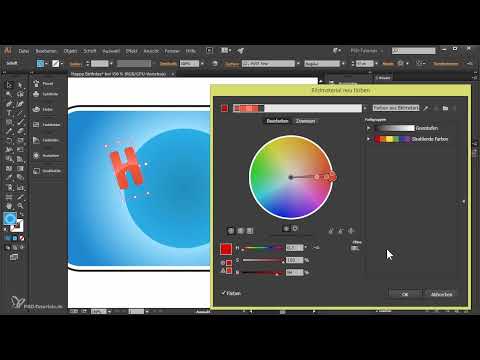
Für die Farbgestaltung eignet sich der Farbdialog. Klicke oben auf das unscheinbare Symbol, um den großen Dialog zu öffnen, und wähle „Bearbeiten“. Dort siehst du alle verfügbaren Farben sowie die Farben, die im aktuellen Verlauf verwendet werden.
Besonders praktisch ist die Option für harmonische Farben. Ist sie aktiv, verschieben sich alle anderen Farben im Verlauf mit, sobald du eine Farbe änderst. Deaktivierst du die Option, bewegt sich nur die gewählte Farbe, während die übrigen an ihrer Position bleiben. Im Beispiel wird der Buchstabe rot eingefärbt. Die Helligkeit lässt sich direkt in der Vorschau anpassen, sodass du das Ergebnis sofort beurteilen kannst.

Schritt 9: Mehrere Konturen hinzufügen
Nun bekommt der Buchstabe Konturen. Markiere den Buchstaben und öffne erneut die Aussehen-Palette. Da er bisher keine Kontur hat, klickst du auf das entsprechende Symbol und legst eine schwarze Kontur mit einer Dicke von 3,6 Punkt fest. Ziehe die Fläche in der Palette ganz nach oben, damit sie die Kontur überdeckt und die Kontur nur am Rand sichtbar wird.
Im nächsten Schritt fügst du unten eine neue Kontur hinzu. Sie wird weiß und 13 Punkt dick. Eine weitere Kontur folgt in Schwarz mit 19 Punkt Dicke. So entsteht ein mehrstufiger Rahmen, der den Buchstaben plastisch wirken lässt.

Schritt 10: Die äußere Kontur versetzen
Damit die äußerste Kontur nicht starr wirkt, versetzt du sie. Wähle die Kontur in der Aussehen-Palette aus und öffne über das FX-Symbol den Bereich „Verzerren und Transformieren“. Wähle dort „Transformieren“.
Im Dialog lässt du die Skalierung auf 100 Prozent stehen, da du nicht skalieren möchtest. Die horizontale Verschiebung bleibt bei 0. Bei der vertikalen Verschiebung trägst du einen kleinen Wert von 0,415 mm ein. Die Vorschau zeigt dir sofort, wie die Kontur nach links unten versetzt wird. Du kannst den Wert individuell anpassen, bis dir der Effekt gefällt.

Der Buchstabe ist damit im Grunde fertig, bleibt aber weiterhin editierbar. Du kannst ihn jederzeit ändern, etwa indem du das H zu einem E umschreibst oder ein ganzes Wort eingibst. Diese Vorgehensweise ist nicht destruktiv, da alle Effekte erhalten bleiben.
Schritt 11: Buchstaben duplizieren und versetzen
Ein Schriftzug auf einer geraden Linie wirkt schnell steif. Damit die Buchstaben lebendiger aussehen, duplizierst du sie. Halte bei aktiver Auswahl die Alt-Taste gedrückt und ziehe das Objekt nach rechts. Der Mauszeiger zeigt an, dass ein Duplikat entsteht. In der Ebenenpalette siehst du danach zwei Ebenen mit dem gleichen Buchstaben.
Das Duplikat kannst du nun in einen anderen Buchstaben umwandeln, etwa in ein „a“ für das Wort „Happy Birthday“. Dabei bleiben die Gestaltungsmerkmale erhalten. Drehe das Duplikat außerdem leicht, damit es nicht aufrecht steht.

Schritt 12: Jedem Buchstaben eine eigene Farbe geben
Damit der Schriftzug abwechslungsreich wirkt, bekommt jeder Buchstabe eine eigene Farbe. Für das neue Duplikat wählst du beispielsweise Grün. Öffne dazu wieder den Farbdialog über „Bearbeiten“, aktiviere die harmonischen Farben und wähle einen dunkleren Grünton. Anschließend kannst du den Verlauf erneut mit dem Verlaufswerkzeug verschieben, etwa nach oben und etwas größer.
Mit dem nächsten Buchstaben verfährst du genauso. Du duplizierst ihn mit gedrückter Alt-Taste, setzt ihn auf Blau und passt die Helligkeit an. Im Verlauf bringst du mit dem Verlaufswerkzeug zusätzliche Variation hinein. Auf diese Weise entsteht Schritt für Schritt das komplette Wort.


Schritt 13: Die Reihenfolge der Buchstaben ändern
Nicht jeder Buchstabe muss immer über dem vorherigen liegen. Du kannst die Stapelreihenfolge jederzeit ändern. Ein Buchstabe lässt sich in der Ebenenpalette nach oben oder unten verschieben, oder du wählst ihn im Dokument aus und stellst ihn nach vorne oder hinten. So kannst du etwa das „y“ nach vorne holen, um eine Überlappung zu erzeugen. Wenn das Ergebnis nicht passt, machst du den Schritt einfach rückgängig.

Am Ende hast du eine kleine Grußkarte, deren Buchstaben alle einzeln anpassbar sind. Ändere jederzeit Text, Farbe, Verlauf oder Kontur, ohne von vorne zu beginnen.
Zusammenfassung – Happy-Birthday-Schriftzug in Illustrator gestalten
Du hast gelernt, wie du die Hintergrundebene sicherst, eine neue Textebene anlegst und einzelne Buchstaben mit Schriftart, Größe und Drehung gestaltest. Du hast Verläufe mit dem Verlaufswerkzeug ausgerichtet, Farben über den Dialog harmonisch angepasst und mehrere Konturen mit einem versetzten Transformationseffekt erstellt. Außerdem weißt du, wie du Buchstaben mit der Alt-Taste duplizierst und deren Reihenfolge änderst. Dadurch bleibt dein Schriftzug jederzeit editierbar.
FAQ
Wie sperre ich die Hintergrundebene?Klicke in der Ebenenpalette auf das freie Feld rechts neben dem Objekt, bis ein Schloss erscheint.
Wie ändere ich die Größe eines Buchstabens?Markiere den Buchstaben mit dem Textwerkzeug und trage im Zeichenbereich die gewünschte Punktgröße ein.
Wie drehe ich einen Buchstaben?Bewege die Maus an den Rand des Auswahlrahmens, bis das Drehsymbol erscheint, und ziehe dann in die gewünschte Richtung.
Wie stelle ich den Verlauf um?Nutze das Verlaufswerkzeug bei aktivem Buchstaben und ziehe an den Anfassern, um Position, Größe und Richtung anzupassen.
Wie dupliziere ich einen Buchstaben?Halte die Alt-Taste gedrückt, während du das Objekt mit der Maus verschiebst.
Wie ändere ich die Reihenfolge der Buchstaben?Verschiebe die Ebene in der Ebenenpalette nach oben oder unten oder nutze die Anordnungsfunktionen für das markierte Objekt.
Wie vermeide ich, dass ich den Text versehentlich verändere?Sperre die Hintergrundebene und arbeite mit einzelnen Textobjekten, die du jederzeit über das Textwerkzeug nachbearbeiten kannst.
