

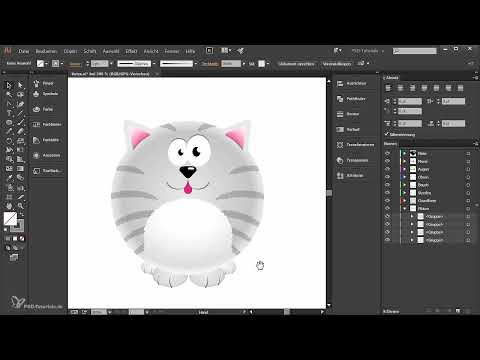
Flauschige Pfoten, ein buschiger Schwanz und ein weicher Bodenschatten machen aus einfachen Formen eine lebendige Katze. In diesem Tutorial zeigt dir der Dozent, wie du mit Ellipsen, Verläufen, Pinseln und Effekten genau diese Details ausarbeitest. Du arbeitest dabei mit Ebenen, Schnittmasken und Transparenz, also mit Techniken, die du auch auf andere Tiermotive übertragen kannst.
Das Video wird erst beim Abspielen von YouTube geladen – dabei werden Daten (u. a. deine IP-Adresse) an YouTube bzw. Google übertragen. Mehr dazu in der Datenschutzerklärung
Wichtigste Erkenntnisse
- Du arbeitest mit Ebenen, die du sofort benennst. So behältst du bei einer komplexen Katze den Überblick.
- Ein kreisförmiger Graustufenverlauf in einer Ellipse erzeugt das Volumen der Pfoten.
- Der Effekt „Aufrauen“ macht Formen organisch und flauschig, ohne dass du von Hand zeichnen musst.
- Mit Strg+C und Strg+B fügst du Kopien exakt hinter dem Original ein. Das ist die Grundlage für gestaffelte Pfoten und Schwanzfarben.
- Ein Bildpinsel, der aus einer Form entsteht, lässt den Schwanz plastisch wirken.
- Mit einer Schnittmaske setzt du Streifen präzise in eine Form, ohne über den Rand zu malen.
- Ein Schatten entsteht aus mehreren gestaffelten Ellipsen, die du mit „Objekt angleichen“ verbindest und anschließend abschwächst.
Schritt 1: Ebene für die Pfoten anlegen
Beginne damit, eine neue Ebene ganz unten im Ebenenbedienfeld anzulegen. Benenne sie sofort in „Pfoten“, damit du später nicht im Chaos suchst. Diese Ordnung zahlt sich bei jedem weiteren Teil der Katze aus.

Schritt 2: Grundform mit dem Ellipsenwerkzeug zeichnen
Wähle das Ellipsenwerkzeug und ziehe eine Ellipse auf, die etwa die Form einer Pfote hat. Halte während des Aufziehens die Leertaste gedrückt, wenn du die Ellipse noch verschieben möchtest. Danach kannst du weiterziehen. Die Ellipse erhält zunächst eine weiße Füllung, die du im nächsten Schritt ersetzt.
Schritt 3: Kreisförmigen Graustufenverlauf anlegen
Öffne das Verlaufsbedienfeld und wähle den Verlaufstyp „Kreisförmig“. Setze die Farbanfasser auf drei Positionen: links bei 11 %, in der Mitte bei 22 % und rechts bei 38 %. Die Werte liegen im Graustufenbereich und erzeugen einen sanften Übergang von hell zu dunkel. Die Pfote wirkt dadurch bereits leicht dreidimensional.

Schritt 4: Verlauf an die Form anpassen
Der Verlauf passt in dieser Phase noch nicht zur Ellipse. Aktiviere das Verlaufswerkzeug und staucht den Verlauf so, dass er zur Form der Pfote passt. Vergrößere ihn bei Bedarf und verschiebe ihn so, dass die Lichtquelle überzeugend wirkt. Nimm dir für diesen Schritt ruhig etwas Zeit, denn die Feinabstimmung entscheidet über den Eindruck des Volumens.

Schritt 5: Zehen mit dem Stift andeuten
Damit die Pfote Zehen bekommt, wechselst du zurück in die Ebene „Pfoten“ und zeichnest mit dem Stiftwerkzeug Linien ins Bild. Verwende als Füllfarbe ein mittleres Grau. Male zwei Striche und drücke dabei etwas fester auf, damit sie an den Rändern leicht über die Form hinausragen. Diese Unregelmäßigkeit verleiht dem Motiv den gewünschten Comic-Charakter.

Schritt 6: Striche mit dem Pinsel verfeinern
Wähle jetzt einen Pinsel, den du bereits verwendet hast, und setze die Striche damit nach. Ein variabler Druck ergibt dickere und dünnere Stellen. Wenn dir die Form nicht gefällt, kannst du die Striche jederzeit mit dem Auswahlwerkzeug nachbearbeiten und die Größe anpassen.

Schritt 7: Flauschige Textur mit dem Effekt „Aufrauen“ erzeugen
Aktiviere die Pfote und öffne über das Bedienfeld „Aussehen“ den Effekt „Aufrauen“ im Menü „Verzerrungs- und Transformationsfilter“. Aktiviere die Vorschau und stelle die Größe auf etwa 1 % ein. Ziehe den Regler für die Details nach oben, bis die Kanten an Flauschigkeit gewinnen. Bestätige mit „OK“. Jetzt hast du die erste flauschige Pfote fertiggestellt.

Schritt 8: Pfote als Gruppe duplizieren
Damit du nicht jede Pfote einzeln bauen musst, markierst du alle Bestandteile der Pfote und fasst sie mit Strg+G zu einer Gruppe zusammen. Mit Strg+C und Strg+B fügst du eine Kopie direkt hinter dem Original ein. Mit den Pfeiltasten verschiebst du sie in kleinen Schritten. Hältst du zusätzlich die Umschalttaste gedrückt, springt die Auswahl in großen Schritten.

Schritt 9: Hintere Pfoten verkleinern und abdunkeln
Die hinteren Pfoten sollen weiter im Hintergrund stehen und deshalb kleiner wirken. Skaliere die Kopie entsprechend und platziere sie passend unter der Katze. Anschließend wird sie heller gestaltet, damit sie optisch nach hinten rückt. Dafür öffnest du im Menü „Bearbeiten“ das Dialogfeld zum Bearbeiten der Farben, aktivierst die Option zum Verknüpfen der Farben und passt die Helligkeit an. Achte darauf, dass die Pfote nur ein wenig heller wird, damit der Kontrast stimmig bleibt.
Schritt 10: Pfoten auf die linke Seite spiegeln
Damit die Katze auf beiden Seiten Pfoten hat, kopierst du die rechten Pfoten mit Strg+C und fügst sie mit Strg+F direkt davor ein. Danach verschiebst du die Kopien nach links. Über „Objekt“, „Transformieren“ und „Spiegeln“ drehst du sie horizontal. Platziere sie anschließend so, wie es zur Körperhaltung passt. Damit sind die Pfoten der Katze abgeschlossen.

Schritt 11: Ebene für den Schwanz erstellen
Lege unterhalb der Pfoten eine neue Ebene an und benenne sie „Schwanz“. Zeichne darauf ein Rechteck in einem relativ hellen Grau. Diese Form bildet das Grundgerüst des Schwanzes. Die genaue Form entsteht erst durch die Bearbeitung der Ankerpunkte.

Schritt 12: Form des Schwanzes mit Ankerpunkten bearbeiten
Wähle das Direktauswahlwerkzeug und klicke auf einen oberen Ankerpunkt. Halte die Umschalttaste gedrückt und verschiebe ihn nach oben. Mit dem unteren Anfasser gehst du genauso vor, nur nach unten. Anschließend rundest du die Ecken an den Ankerpunkten ab, sowohl rechts als auch links. Zum Schluss staucht du die Form, bis sie wie ein buschiger Schwanz aussieht.
Schritt 13: Schwanz aus Kopien aufbauen
Erstelle mit Strg+C und Strg+B eine Kopie hinter dem Original. Vergrößere sie, indem du die Umschalttaste und die Alt-Taste gedrückt hältst und dabei ziehst. Verschiebe die Kopie mit den Pfeiltasten leicht nach rechts und fülle sie mit einem etwas dunkleren Grauton. Wiederhole diesen Vorgang, verwende diesmal jedoch einen helleren Grauton. Am Ende hast du mehrere gestaffelte Flächen, die den Schwanz räumlich wirken lassen.

Schritt 14: Flächen mit „Objekt angleichen“ verbinden
Markiere alle Schwanzformen und wähle „Objekt“, „Angleichen“ und „Erstellen“. Die Farbübergänge zwischen den Formen werden dadurch fließend. Anschließend markierst du alles noch einmal und wählst „Objekt“ und „Umwandeln“. Damit erhältst du für jeden einzelnen Farbschritt eine eigene Form, mit der du weiterarbeiten kannst.

Schritt 15: Bildpinsel für den Schwanz erstellen
Markiere die Gruppe und öffne die Pinselpalette. Erstelle über „Neuer Pinsel“ einen Bildpinsel und nenne ihn zum Beispiel „Schwanz“. Stelle den Druck auf 30 % bis 100 % ein und wähle als Methode die Farbtonverschiebung. Bestätige mit „OK“. Danach kannst du die ursprüngliche Pinselvorlage löschen, denn der neue Pinsel ist bereits im Pinselwerkzeug verfügbar.

Schritt 16: Schwanz mit dem Pinsel zeichnen
Wähle das Pinselwerkzeug und aktiviere deinen neuen Schwanzpinsel. Zeichne mit einem bogenförmigen Strich den Schwanz. Drückst du stärker auf, wird die Linie dicker. Sind einzelne Bereiche zu schmal oder zu breit, kannst du sie mit einem weiteren Strich korrigieren. Mit einem Doppelklick auf den Pinsel öffnest du die Optionen und kannst die Größe bei Bedarf anpassen.

Schritt 17: Schwanzform mit Aufrauen fertigstellen
Der Schwanz besteht bisher aus einer einfachen Linie. Wechsle in die Pfadansicht, um das zu überprüfen. Wähle dann bei aktiver Auswahl den Befehl „Objekt“, „Aussehen umwandeln“. Markiere die äußerste Form und wende erneut den Effekt „Aufrauen“ mit 1 % und erhöhten Details an. Bestätige mit „OK“. Der Schwanz wirkt nun flauschig und passt zu den Pfoten.

Schritt 18: Streifen als Schnittmaske einfügen
Erstelle oberhalb der Schwanzebene eine neue Ebene und benenne sie „Schwanzstreifen“. Kopiere die äußerste Form des Schwanzes mit gedrückter Alt-Taste auf diese Ebene und blende die Kopie ein. Anschließend wählst du die Ebene „Schwanzstreifen“ aus und klickst auf „Schnittmaske erstellen“. Dadurch werden Streifen später nur innerhalb des Schwanzes sichtbar.

Schritt 19: Streifen mit schwarzem Pinsel malen
Wähle das Pinselwerkzeug und aktiviere den Streifenpinsel. Stelle als Vordergrund- und Füllfarbe Schwarz ein. Male die Streifen so, dass sie der Rundung des Schwanzes folgen. Wenn ein Strich misslingt, kannst du ihn rückgängig machen oder mit dem Radiergummi entfernen. Die Schnittmaske sorgt dafür, dass nichts über den Schwanz hinausragt.

Schritt 20: Streifen transparent und im Modus „Multiplizieren“ anpassen
Markiere alle schwarzen Streifen und öffne die Transparenzpalette. Stelle die Deckkraft auf 20 % und wähle als Füllmethode „Multiplizieren“. Dadurch wirken die Streifen dezent und lassen die Grauschattierungen des Schwanzes durchscheinen. Der Schwanz ist damit fertig.

Schritt 21: Ebene für den Schatten anlegen
Der Schatten bildet den Abschluss der Illustration. Erstelle dafür ganz unten eine neue Ebene und benenne sie „Schatten“. Damit liegt er hinter allen anderen Elementen und verdeckt nichts.

Schritt 22: Ellipsen für den Schatten erstellen
Wähle das Ellipsenwerkzeug und zeichne eine schwarze Ellipse unterhalb der Katze. Platziere sie mit gedrückter Leertaste an der richtigen Stelle. Danach erstellst du eine Kopie mit Strg+C und Strg+B, vergrößerst sie leicht und verschiebst sie etwas nach unten. Diese Kopie erhält ein etwas dunkleres Grau. Wiederhole diesen Vorgang mit einer weiteren, noch größeren Kopie in hellerem Grau. Die letzte Kopie füllst du mit Weiß.
Schritt 23: Schattenflächen angleichen und abschwächen
Markiere alle Schattenformen und wähle „Objekt“, „Angleichen“ und „Erstellen“. So entsteht ein weicher Übergang. Der Schatten wirkt anschließend noch etwas zu kräftig, weshalb du in der Transparenzpalette die Deckkraft auf 50 % reduzierst. Verschiebe ihn bei Bedarf minimal, bis er stimmig unter der Katze liegt.

Schritt 24: Position der Katze abschließend prüfen
Betrachte das Gesamtbild und überlege, ob die Katze etwas weiter nach oben gehört. Wenn die hinteren Pfoten keinen Bodenkontakt haben, wirkt sie lebendiger. Verschiebe alle Elemente gemeinsam, bis dir die Balance gefällt.

Zusammenfassung – Katze in Illustrator gestalten: Pfoten, Schwanz und Schatten
Mit Ebenen, Verläufen, Pinseln und Effekten baust du eine Katze auf, die Charakter hat. Die Pfoten entstehen aus Ellipsen mit Graustufenverlauf und Aufrauen-Effekt. Der Schwanz wächst aus gestaffelten Formen und einem eigenen Bildpinsel. Streifen setzt du sauber über eine Schnittmaske, und der Schatten wird über angeglichene Ellipsen und Transparenz harmonisch eingefügt. Wenn du diese Schritte verinnerlichst, kannst du auch andere Tiere mit denselben Techniken umsetzen.
FAQ
Wie erstelle ich einen kreisförmigen Verlauf für eine Pfote?Wähle im Verlaufsbedienfeld den Typ Kreisförmig, setze drei Farbanfasser bei 11 %, 22 % und 38 % im Graustufenbereich und passe den Verlauf anschließend mit dem Verlaufswerkzeug an die Form an.
Was bewirkt der Effekt Aufrauen?Er verzerrt die Kanten einer Form zufällig und macht sie dadurch flauschig, ohne dass du jeden Rand von Hand bearbeiten musst.
Wie kopiere ich eine Form direkt hinter das Original?Drücke Strg+C und danach Strg+B, dann liegt die Kopie exakt hinter dem Original, und du kannst sie gezielt bearbeiten.
Warum benutze ich eine Schnittmaske für die Schwanzstreifen?Die Maske begrenzt die Streifen auf die Form des Schwanzes, sodass nichts über den Rand hinausragt.
Wie reduziere ich die Stärke des Schattens?Markiere den Schatten, öffne die Transparenzpalette und stelle die Deckkraft auf etwa 50 % ein.

