

Ein flacher Schriftzug wirkt schnell unauffällig. Mit ein paar Effekten in Adobe Illustrator verwandelst du ihn in ein plastisch wirkendes Objekt, das anschließend wie eine echte Neonröhre leuchtet. In dieser Anleitung führe ich dich durch den zweiten Teil des Tutorials. Du lernst, wie du den Text über den 3D-Effekt räumlich machst, Ebenen für die Lichtwirkung duplizierst und mit Stilisierungs- und Weichzeichnerfiltern einen Glow erzeugst. Zum Schluss setzt du mit Ellipsen und Verläufen Glanzpunkte. Die Anleitung eignet sich für Einsteiger mit Grundkenntnissen in Illustrator, die wissen, wie Ebenen und Paletten funktionieren.
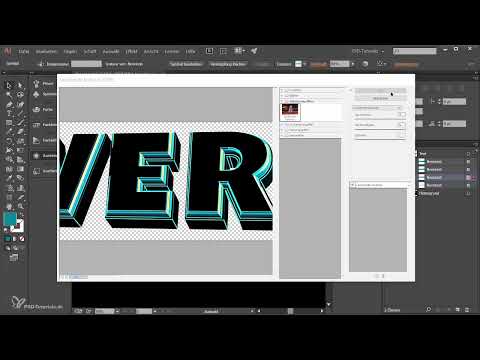
Das Video wird erst beim Abspielen von YouTube geladen – dabei werden Daten (u. a. deine IP-Adresse) an YouTube bzw. Google übertragen. Mehr dazu in der Datenschutzerklärung
Wichtigste Erkenntnisse
Ein Text muss für 3D-Effekte und Farbänderungen nicht zwingend in ein Symbol umgewandelt sein, doch in diesem Fall änderst du Farben über das Symbol. Der 3D-Effekt, die Ebenenmodi und die Filter in der Aussehen-Palette sind das Herzstück des Neonlooks. Mit mehreren gestapelten Kopien und unterschiedlichen Deckkräften entsteht die Tiefe des Leuchtens.
Schritt-für-Schritt-Anleitung
Schritt 1: Text auswählen und Aussehen-Palette öffnen
Beginne damit, deinen Text auszuwählen. Du kannst ihn direkt auf der Arbeitsfläche anklicken. Wenn die Ebenenliste sehr lang ist, hilft es, in der Ebenenpalette auf eine freie Fläche zu klicken, damit das Objekt markiert wird. Das spart dir später viel Suchzeit.

Öffne danach die Aussehen-Palette über Fenster und Aussehen. Falls das Häkchen bei dir fehlt, aktiviere es einfach. In dieser Palette siehst du alle Effekte und Eigenschaften, die auf dein Objekt angewendet sind. Genau hier arbeitest du in den nächsten Schritten weiter.

Schritt 2: Farbe über das Symbol anpassen
Bei einem normalen Text könntest du die Farbe direkt in der Aussehen-Palette ändern. Da dein Text bereits in ein Symbol umgewandelt wurde, geht das nicht. Du änderst die Farbe stattdessen im Symbol selbst. Das gelingt, indem du das Symbol öffnest und dort die Füllfarbe anpasst. Anschließend übernimmt dein Objekt die neue Farbe. Mit dieser Methode kannst du den Farbton jederzeit nachjustieren, ohne den Effekt neu aufzubauen.

Schritt 3: 3D-Effekt über Extrudieren und abgeflachte Kante anwenden
Du findest den 3D-Effekt über Effekt, dann 3D und Materialien und dort Extrudieren und abgeflachte Kante. Dieser Weg führt zum gleichen Ergebnis wie der Umweg über das Aussehen-Feld. Das Dialogfeld zeigt dir eine Vorschau. Achte darauf, die Option Vorschau zu aktivieren, damit du siehst, was tatsächlich passiert. Sobald du den Würfel im Dialogfeld drehst, verändert sich die Darstellung deines Textes in Echtzeit. Die farbige Fläche des Würfels entspricht dabei der Vorderseite deines Textes.

Schritt 4: Drehung und Perspektive festlegen
Für eine dreidimensionale Wirkung trägst du die Drehwinkel direkt im Dialogfeld ein. Du verwendest 20 Grad für die obere Drehung, 18 Grad für die mittlere Drehung und 0 Grad für die untere. Dadurch entsteht eine gerade Linie, die dem Text eine plastische Basis gibt. Anschließend erhöhst du die Perspektive auf 20 Grad, damit die Tiefe stärker wirkt.

Die Extrusionstiefe bestimmt, wie weit das Objekt in den Raum reicht. Bei 50 Punkt wirkt der Effekt eher flach. Setze den Wert auf 210 Punkt, dann erreichst du eine deutlich sichtbare Tiefe. Entscheide außerdem, ob der Körper vorne und hinten offen oder geschlossen sein soll. Für einen soliden Schriftzug wählst du die geschlossene Variante.
Schritt 5: Abgeflachte Kante und Beleuchtung verfeinern
Die abgeflachte Kante bestimmt die Form der Seitenflächen. Bevor du sie veränderst, verbesserst du die Beleuchtung, damit die Details besser zu erkennen sind. Erhöhe das Spitzlicht auf 80 Prozent und stelle die Angleichungsstufen auf 100. So vermeidest du sichtbare Farbsprünge in den Verläufen, und die Übergänge werden deutlich sanfter.
Wähle bei der abgeflachten Kante anschließend die Option Komplex 2 und setze die Höhe auf 18 Punkt. Der Text wirkt dadurch kräftiger, und die Lichtreflexe auf den Kanten sehen schon jetzt schön aus. Bestätige die Einstellungen mit OK.

Zum Verschieben und Zoomen im Arbeitsbereich hältst du die Alt-Taste gedrückt und verwendest das Scrollrad. So bleibt dein Blick auf dem Objekt, ohne dass du ständig Werkzeuge wechseln musst.

Schritt 6: Objekt duplizieren und Ebenenmodi festlegen
Für den Neonlook brauchst du mehrere Kopien des 3D-Objekts. Am schnellsten erstellst du sie, indem du das Objekt mit gedrückter Alt-Taste über sich selbst ziehst. Alternativ kopierst du es mit Strg+C und fügst es dreimal mit Strg+F in den Vordergrund ein. Blende die Kopien zunächst aus, damit du den Überblick behältst.

Arbeite dich nun von unten nach oben vor. Öffne die Transparenz-Palette über Fenster und Transparenz. Dort wählst du Ebenenmodi aus, ähnlich wie in Photoshop. Setze die unterste Kopie auf 35 Prozent Deckkraft und den Modus auf Negativ multiplizieren. Das Objekt wird dadurch etwas dunkler und bildet die Basis für das Leuchten.

Die nächste Kopie, deine eigentliche Neonschicht, erhält eine Deckkraft von 90 Prozent. Ebenfalls auf Negativ multiplizieren gestellt, sieht sie wieder ähnlich aus wie zuvor. Der Trick folgt im nächsten Schritt.
Schritt 7: Leuchtende Konturen über den Stilisierungsfilter erzeugen
Jetzt kommt der eigentliche Leuchteffekt. Wähle die Neonschicht aus und gehe in die Aussehen-Palette. Achte darauf, den Filter unter Effekt und Stilisierungsfilter zu nutzen, und zwar den Eintrag in der Gruppe der Photoshop-Effekte. Diese Pixeleffekte erkennst du an der Position weiter unten in der Liste. Der Eintrag Leuchtende Konturen öffnet ein Dialogfeld mit einer Vorschau.

Setze die Kantenbreite auf 10 und die Kantenhelligkeit auf 20. Die Glättung lässt du bei 1. Bestätige mit OK. Die Berechnung dauert einen Moment, danach erscheint ein leuchtender Look. Du kannst den Effekt jederzeit über das Augensymbol ein- und ausblenden, um die Wirkung zu vergleichen.
Schritt 8: Gaußschen Weichzeichner für den Glow anwenden
Für die nächste Kopie stellst du die Deckkraft auf 100 Prozent und den Ebenenmodus wieder auf Negativ multiplizieren. Das Objekt wird dadurch etwas heller. Wähle in der Aussehen-Palette den Filter Gaußscher Weichzeichner aus. Er befindet sich unter den Weichzeichnungsfiltern. Aktiviere die Vorschau und erhöhe den Radius auf 120 Pixel.

Nach kurzer Wartezeit beginnt das Objekt zu leuchten, besonders in der Mitte. Zu den Außenkanten hin wird es dunkler, was einem realistischen Leuchten entspricht. Belasse die Einstellung so und schließe die Palette.
Schritt 9: Zweite Konturen-Schicht und radialer Weichzeichner
Die nächste Kopie setzt du auf 80 Prozent Deckkraft und den Modus Negativ multiplizieren. Anschließend wendest du erneut Leuchtende Konturen an, diesmal mit einer geringeren Kantenbreite von 3. Die übrigen Werte übernimmst du aus dem vorherigen Schritt.

Danach folgt der radiale Weichzeichner über Effekt, Weichzeichnungsfilter und Radialer Weichzeichner. Wähle die Option Kreisförmig und die Qualität Sehr gut. Eine Stärke von 47 bietet dir ein gutes Verhältnis. Bestätige mit OK. Am Rand entsteht ein weicher, wirkungsvoller Effekt. Beachte, dass Illustrator diese Pixelberechnung bei jeder Änderung neu durchführt. Das kann etwas dauern, ist aber normal.

Schritt 10: Highlights mit Ellipsen setzen
Für zusätzliche Glanzpunkte erstellst du eine neue Ebene und benennst sie beispielsweise mit Highlights. Darüber legst du eine weitere Ebene für den Farbeffekt an. Wähle nun das Ellipsenwerkzeug aus dem Werkzeugmenü aus. Alternativ drückst du einfach die Taste L.
Halte beim Aufziehen die Shift-Taste gedrückt, dann entstehen perfekte Kreise. Mit zusätzlich gedrückter Leertaste kannst du den Kreis während des Aufziehens verschieben. So platzierst du ihn exakt dort, wo der Glanz erscheinen soll. Achte darauf, Stellen zu wählen, die ohnehin hell sind, etwa Kanten und Ecken. Schatten eignen sich dafür weniger.

Schritt 11: Schwarz-Weiß-Verlauf einrichten
Die Ellipse ist zunächst rot gefüllt. Wähle in den Farbfeldern einen Schwarz-Weiß-Verlauf aus. Damit der Verlauf als Glanz wirkt, öffnest du die Verlaufspalette über Fenster und Verlauf und wechselst die Art von Linear auf Mitte-Radial.
Das Schwarz ist oft kein reines Schwarz. Doppelklicke deshalb auf den schwarzen Farbregler und prüfe die RGB-Werte. Bei Werten um 30 ziehst du die Regler auf null, damit du ein tiefes Schwarz erhältst. Über die Anfasser kannst du den Verlauf verschieben. Ein weißer Anfasser weiter rechts vergrößert den weißen Bereich, während der schwarze Anfasser die Ausdehnung des dunklen Bereichs bestimmt.

Danach wechselst du in der Transparenz-Palette von Normal auf Negativ multiplizieren. Der Verlauf verschwindet nun in den Hintergrund, und der Glanzpunkt wirkt eingebettet. Wenn er dir noch nicht gefällt, passe die Verlaufspalette erneut an.

Schritt 12: Glanzpunkte duplizieren und feinjustieren
Duplizierst du die Ellipse mit gedrückter Alt-Taste, kannst du weitere Glanzpunkte schnell platzieren. Passe jede Kopie in der Größe an, indem du Shift und Alt gedrückt hältst und am Rand ziehst. Dadurch bleibt der Kreis proportional und zentriert. Variiere die Verläufe leicht, damit die Lichtpunkte nicht identisch wirken.

Am Ende betrachtest du das Gesamtbild und entscheidest, ob du noch Glanzpunkte ergänzen oder einzelne entfernen möchtest. Mit der richtigen Mischung aus Helligkeit und Platzierung entsteht ein überzeugender Neontext.

Zusammenfassung – Dreidimensionaler Neontext in Adobe Illustrator
Du hast in dieser Anleitung gelernt, wie du einen flachen Schriftzug über den 3D-Effekt räumlich gestaltest. Du hast Drehung, Perspektive und Tiefe eingestellt und die abgeflachte Kante verfeinert. Anschließend hast du mehrere Kopien mit Ebenenmodi und Deckkräften gestapelt. Mit Leuchtenden Konturen, Gaußschem Weichzeichner und radialem Weichzeichner erzeugst du den Glow. Ellipsen mit Verläufen setzen die letzten Highlights. Probiere die Werte gern aus, denn jeder Text und jede Farbe verlangt nach etwas anderen Einstellungen.
FAQ
Warum lässt sich die Farbe meines Textes nicht direkt in der Aussehen-Palette ändern?Der Text wurde in ein Symbol umgewandelt, daher änderst du die Farbe im Symbol selbst.
Was ist der Unterschied zwischen Effekten im Menü Effekt und den Photoshop-Effekten?Die oberen Effekte sind Vektoreffekte, die unteren Photoshop-Effekte arbeiten mit Pixeln und erzeugen Filter wie Leuchtende Konturen oder Weichzeichner.
Wie erstelle ich schnell mehrere Duplikate eines Objekts?Halte die Alt-Taste gedrückt und ziehe das Objekt über sich selbst, oder kopiere es mit Strg+C und füge es mit Strg+F dreimal in den Vordergrund ein.
Warum dauert das Anwenden von Weichzeichnern manchmal so lange?Illustrator wandelt die Vektordaten für Pixelfilter bei jeder Änderung neu in Pixel um, was bei komplexen Objekten etwas Zeit kostet.
Wie erreiche ich ein tiefes Schwarz im Verlauf?Doppelklicke auf den schwarzen Farbregler und reduziere die RGB-Werte auf null, damit kein Restton mehr übrig bleibt.

