

Sobald dein Projekt aus mehreren Kapiteln besteht, reicht ein Inhaltsverzeichnis für ein einzelnes Dokument nicht mehr aus. Stell dir vor, dein Buch hat sechs Kapitel, und jedes liegt in einer eigenen InDesign-Datei. Dann brauchst du ein Verzeichnis, das alle Kapitel erfasst. Dafür arbeitest du mit einer Buch-Datei. In dieser Anleitung erfährst du, welche Einstellungen dabei wichtig sind, wie du das Verzeichnis einrichtest und wie du es mit Absatzformaten, Tabulatoren und Zeichenformaten optisch sauber gestaltest.
Das Video wird erst beim Abspielen von YouTube geladen – dabei werden Daten (u. a. deine IP-Adresse) an YouTube bzw. Google übertragen. Mehr dazu in der Datenschutzerklärung
Wichtigste Erkenntnisse
- Ein buchübergreifendes Inhaltsverzeichnis funktioniert nur, wenn das Verzeichnisdokument Teil des Buches ist und die Option „Buchdokumente einschließen“ aktiviert ist.
- Einheitliche Absatzformatnamen in allen Buchdokumenten sind die Grundvoraussetzung. Andernfalls wird die Formatliste unübersichtlich und lang.
- Tabulatoren mit Füllzeichen und Zeichenformate für die Seitenzahlen bestimmen das Erscheinungsbild.
- Umbrüche, fehlende Kapitelnamen und Objekte auf Musterseiten musst du gezielt prüfen.
- Erstelle das Inhaltsverzeichnis möglichst am Ende, damit du später kaum nacharbeiten musst.
Schritt-für-Schritt-Anleitung
Schritt 1: Ein eigenes Dokument für das Verzeichnis anlegen
Lege das Inhaltsverzeichnis nicht auf einer Kapitelseite an, sondern in einem eigenen neuen Dokument. Öffne dazu deine Vorlagendatei und erstelle ein neues Dokument. Die Standardseite brauchst du hier nicht. Lösche daher alle Inhalte und wende die Musterseite „Inhaltsseite“ auf Seite 1 an. Danach hast du die passende Grundlage für dein Verzeichnis.

Schritt 2: Das Verzeichnisdokument ins Buch einfügen
Damit das Verzeichnis alle Kapitel erfassen kann, muss die Datei selbst im Buch liegen. Speichere das neue Dokument zuerst. Öffne anschließend das Bedienfeld „Buch“ und füge deine Buchdatei hinzu. Schiebe das Verzeichnisdokument ganz nach vorne, damit es vor den Kapiteln steht. Prüfe danach die Seitenreihenfolge und passe die Seiten bei Bedarf an.

Schritt 3: Das Inhaltsverzeichnis öffnen und Buchdokumente einschließen
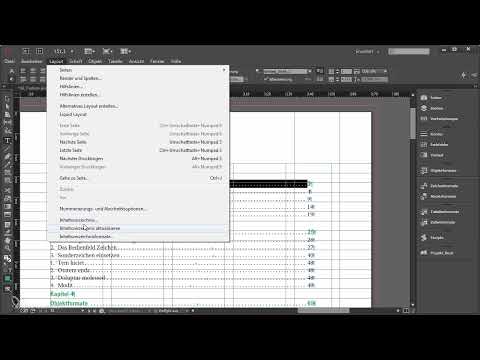
Öffne über „Layout > Inhaltsverzeichnis“ das Dialogfeld. Entferne zunächst die vorhandenen Einträge, damit du das Verzeichnis selbst zusammenstellen kannst. Ganz wichtig ist die Option „Buchdokumente einschließen“ unten im Dialog. Erst wenn du sie aktivierst, werden die Absatzformate aller Dokumente im Buch angezeigt.

Schritt 4: Absatzformate in allen Dokumenten einheitlich benennen
Sobald die Option aktiv ist, erscheinen sämtliche Absatzformate aus dem Buch. Das funktioniert nur sauber, wenn die Formate in jedem Kapitel gleich heißen. Heißt dasselbe Format in Kapitel 1 „Headline 1“ und in Kapitel 2 „Headline 1 neu“, erhältst du eine lange Liste mit Dubletten. Vergleiche deshalb die Formatnamen in allen Dokumenten, bevor du weitermachst. Jedes Format fügst du dann nur einmal hinzu.
Schritt 5: Die Reihenfolge der Ebenen festlegen
Füge die Formate in der richtigen Reihenfolge hinzu. Für dieses Verzeichnis sind das „Einstieg Kapitel“, „Einstieg Head“ und „Headline 1“. Verschiebe die Einträge im Dialog so, dass zuerst das Kapitel und danach die Kapitelüberschrift erscheint. Die Headline 1 folgt als dritte Ebene. Mehr brauchst du für ein Buchverzeichnis meist nicht.
Schritt 6: Den Titel behalten und Formate zuweisen
Du kannst den Titel im Verzeichnis stehen lassen, wenn du ihm ein eigenes Absatzformat gibst. Wähle dazu den Eintrag aus und weise ihm ein passendes Format zu. Achte darauf, dass jede Ebene ein eigenes Absatzformat erhält. So lässt sich das Erscheinungsbild später gezielt steuern.
Schritt 7: Das Einstiegskapitel ohne Seitenzahl gestalten
Das Einstiegskapitel und der Einstieg stehen immer gemeinsam auf der Einstiegsseite. Deshalb brauchst du dort keine Seitenzahl. Entferne die Seitenzahl bei der Ebene „Einstieg Kapitel“ und weise dem Eintrag das Absatzformat „Einstieg“ zu. Die Überschrift des Einstiegs bekommt ebenfalls ein passendes Absatzformat. Danach sieht die Vorschau schon deutlich aufgeräumter aus.
Schritt 8: Das Verzeichnis platzieren und den Textrahmen anpassen
Platziere das Verzeichnis auf der Inhaltsseite. Du wirst feststellen, dass Seitenzahlen manchmal in der nächsten Zeile landen. Der Grund ist fast immer ein zu schmaler Textrahmen. Vergrößere den Rahmen auf die benötigte Breite, dann bleiben Titel und Seitenzahl in einer Zeile. Die Punkte zwischen Titel und Seite erscheinen dabei automatisch, sobald du Tabulatoren einrichtest.

Schritt 9: Tabulatoren mit Füllzeichen einrichten
Die Punkte zwischen Kapitelname und Seitenzahl kommen aus dem Absatzformat. Öffne dafür das Absatzformat der Ebene und richte dort die Tabulatoren ein. Der erste Tabulator erhält ein Füllzeichen aus einem Leerzeichen und einem Punkt. Das Leerzeichen sorgt dafür, dass die Punkte nicht direkt am Text oder aneinander kleben. Der zweite Tabulator bekommt kein Füllzeichen und wird rechtsbündig ausgerichtet, damit alle Seitenzahlen untereinanderstehen.

Schritt 10: Farben der Punkte und Seitenzahlen festlegen
Damit die Punkte optisch zurücktreten, kannst du sie über ein Zeichenformat grau einfärben. Erstelle dazu ein eigenes Zeichenformat für die Punkte und ein weiteres für die Seitenzahlen, etwa „Pagina Inhaltsverzeichnis“. Weise diese Formate im Tabulator-Bereich der Absatzformate zu. Bei der Headline 1 gehst du genauso vor, sodass beide Ebenen einheitlich aussehen.

Schritt 11: Die Schriftgröße der Seitenzahlen angleichen
Wenn die Seitenzahlen größer wirken als die übrigen Einträge, liegt das oft daran, dass im Zeichenformat keine Schriftgröße festgelegt ist. Lege im Zeichenformat für die Seitenzahlen eine Schriftgröße von 8 Punkt fest. Anschließend passen die Zahlen optisch zu den Titeln. Denke daran, diese Änderung auch in deiner Vorlage nachzuziehen, damit sie in zukünftigen Projekten erhalten bleibt.

Schritt 12: Unerwünschte Umbrüche nach Kapitelnamen entfernen
Manchmal soll nach „Kapitel 1“ der eigentliche Kapitelname in derselben Zeile stehen. InDesign erzeugt dafür aber einen Zeilenumbruch. Diesen Umbruch kannst du nicht automatisch entfernen lassen. Du musst die Umbruchzeichen an diesen Stellen von Hand löschen. Das dauert nur einen Moment, ist aber bei jedem Kapitel einzeln nötig.

Schritt 13: Fehlende Kapitel durch Musterseitenobjekte korrigieren
Wenn ein Kapitel im Verzeichnis fehlt, liegt der Titel oft auf der Musterseite des betroffenen Kapitels. Objekte auf Musterseiten werden im Inhaltsverzeichnis nicht erfasst. Öffne das betroffene Kapitel, markiere das Objekt auf der Musterseite und löse es mit der Tastenkombination Strg + Umschalt (am Mac Cmd + Umschalt) vom Muster. Aktualisiere danach das Inhaltsverzeichnis, und das Kapitel erscheint.

Schritt 14: Das Inhaltsverzeichnis erst am Ende erstellen
Der wichtigste Tipp zum Schluss: Erstelle das Inhaltsverzeichnis möglichst spät. Solange sich Kapitel, Überschriften oder Seitenzahlen noch ändern, musst du das Verzeichnis ständig nachjustieren. Wenn du es erst am Ende erzeugst, reicht meist ein Klick auf „Aktualisieren“. Einzelne Korrekturen, etwa ein fehlender Eintrag, sind dann in Sekunden erledigt. Wenn du dagegen alle Zeichenformate und Tabulatoren nachträglich von Hand einfügen musst, kostet das deutlich mehr Zeit. Nutze deshalb die erweiterten Optionen von Anfang an.

Zusammenfassung – Inhaltsverzeichnis für ein komplettes Buch in InDesign erstellen
Ein Inhaltsverzeichnis über ein ganzes Buch entsteht in einem eigenen Dokument, das Teil der Buch-Datei ist. Mit der Option „Buchdokumente einschließen“ stehen dir alle Absatzformate des Buches zur Verfügung, vorausgesetzt, sie sind in jedem Kapitel gleich benannt. Danach legst du die Ebenen fest, richtest Tabulatoren mit Füllzeichen und rechtsbündigen Seitenzahlen ein und gestaltest die Zeichenformate. Umbrüche, Musterseitenobjekte und fehlende Kapitel prüfst du am Ende gezielt. Wenn du das Verzeichnis erst spät erstellst, bleibt der Nachbearbeitungsaufwand gering.
FAQ
Frage: Warum erscheinen im Inhaltsverzeichnis keine Absatzformate aus den anderen Kapiteln?Antwort: Aktiviere die Option „Buchdokumente einschließen“ im Dialogfeld des Inhaltsverzeichnisses und stelle sicher, dass alle Dokumente im Buchbedienfeld eingetragen sind.
Frage: Warum werden doppelte Absatzformate in der Liste angezeigt?Antwort: Die Formate heißen in den einzelnen Dokumenten unterschiedlich. Vereinheitliche die Namen in allen Kapiteln, dann genügt ein Eintrag pro Format.
Frage: Woher kommen die Punkte zwischen Titel und Seitenzahl?Antwort: Sie entstehen durch ein Füllzeichen im Tabulator des Absatzformats. Ein Leerzeichen gefolgt von einem Punkt sorgt für einen luftigen Abstand.
Frage: Warum steht die Seitenzahl in der nächsten Zeile?Antwort: Der Textrahmen ist zu schmal für den eingestellten Tabulator. Vergrößere die Breite des Rahmens, dann bleibt die Seitenzahl in der gleichen Zeile.
Frage: Wie entferne ich einen Umbruch zwischen Kapitelnummer und Kapitelname?Antwort: Diesen Umbruch musst du manuell löschen, da er nicht automatisch korrigiert wird.
Frage: Warum fehlt ein Kapitel im Verzeichnis?Antwort: Der Titel liegt wahrscheinlich als Objekt auf der Musterseite. Löse das Objekt mit Strg + Umschalt (Mac: Cmd + Umschalt) und aktualisiere das Verzeichnis.
Frage: Wann sollte ich das Inhaltsverzeichnis erstellen?Antwort: Am besten am Ende deiner Arbeit, da du so später nur wenig nachbessern musst.


