

Kaum ist das Layout abgenommen, kommt die Nachricht, dass der Satzspiegel noch etwas größer werden soll. Bei einem Dokument mit 300 Seiten wird daraus schnell ein mühsamer Nachmittag, wenn du jeden Textrahmen von Hand verschiebst. InDesign kann dir einen großen Teil dieser Arbeit abnehmen, du musst nur wissen, wo die passenden Einstellungen stecken und worauf du achten solltest. Genau das zeige ich dir in dieser Anleitung am Beispiel einer typischen Korrektur: Der Kopfsteg wird verkleinert, und der Satzspiegel wächst dafür um zwei Zeilen nach oben.
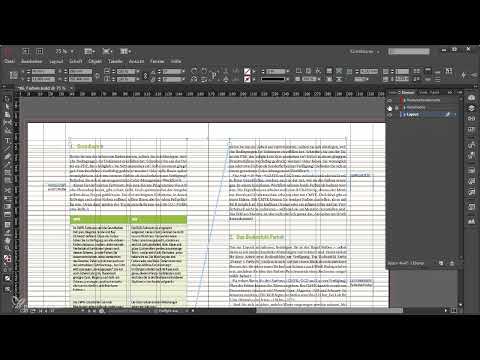
Das Video wird erst beim Abspielen von YouTube geladen – dabei werden Daten (u. a. deine IP-Adresse) an YouTube bzw. Google übertragen. Mehr dazu in der Datenschutzerklärung
Wichtigste Erkenntnisse
- Die Layoutanpassung in InDesign verschiebt und skaliert Textrahmen automatisch mit, sobald du Satzspiegel oder Ränder änderst.
- Die Layoutanpassung arbeitet nur sinnvoll, wenn deine Rahmen sauber an Spaltenhilfslinien angedockt sind.
- Versalhöhenraster und Grundlinienraster bewegt InDesign nicht immer mit. Diese musst du anschließend selbst nachziehen oder über die Voreinstellungen anpassen.
- Mit der richtigen Einstellung für Absätze und Zeilen, die zusammengehalten werden, bleibt der Korrekturaufwand gering.
Schritt-für-Schritt-Anleitung
Ausgangslage: Kopfsteg verkleinern und Satzspiegel vergrößern
Stell dir vor, die Beteiligten haben die Seiten angesehen und entschieden, dass der Kopfsteg kleiner werden soll. Der gesamte Satzspiegel rückt dadurch um zwei Zeilen nach oben. Diese Änderung nimmst du am besten auf deinen Musterseiten vor, denn von dort werden die Inhaltsseiten gesteuert. Die passende Einstellung findest du über das Menü Layout und dort unter Ränder und Spalten.

Den Wert berechnen
Bei zwei Zeilen rechnest du mit jeweils 12,75 Punkt, also insgesamt 2 x 12,75 pt. Diesen Betrag ziehst du vom bisherigen Kopfsteg ab. InDesign rechnet solche Eingaben direkt im Feld mit, du kannst den Ausdruck also einfach eintippen. Der Steg wird dadurch verkleinert und der Satzspiegel entsprechend größer.
Das Problem: Die Textrahmen bleiben stehen
Wenn du nach der Änderung auf die Inhaltsseiten wechselst, wirst du feststellen, dass die Textrahmen noch auf dem alten Stand sind. Bei 300 Seiten wäre es müßig, jeden einzelnen Rahmen nachzuziehen. Dafür gibt es die Funktion Layoutanpassung. Du findest sie ebenfalls unter Layout, Ränder und Spalten, und zwar ganz unten im Dialog. Aktiviere dort das Kontrollkästchen.

Layoutanpassung aktivieren und Werte übernehmen
Nachdem du die Layoutanpassung aktiviert hast, gibst du die Werte erneut ein, also wieder -2 x 12,75 pt, und bestätigst mit OK. Wechsle anschließend auf eine Inhaltsseite. Du wirst sehen, dass die Textrahmen nun mit dem Satzspiegel mitgewandert sind. Genau dafür ist diese Funktion gedacht.

Ergebnis prüfen
Auf der Inhaltsseite siehst du, dass sich die Textrahmen tatsächlich angepasst haben. Die Layoutanpassung sorgt also dafür, dass Textrahmen den Satzspiegel automatisch begleiten. Dennoch hat diese Änderung zwei Haken, die du im Blick behalten solltest. Der erste zeigt sich im Versalhöhenraster.

Den ersten Haken erkennen: Das Versalhöhenraster
Öffne die Ebenenpalette und schau dir das Versalhöhenraster an. Dort wirst du feststellen, dass es sich verschoben hat, obwohl es an der alten Stelle bleiben sollte. Bevor du es korrigierst, lohnt es sich, die Layoutanpassung genauer zu verstehen, denn nur dann kannst du sie gezielt steuern. Nimm dafür die letzte Änderung mit Strg+Z (am Mac Cmd+Z) zurück und stelle den Satzspiegel wieder auf den alten Wert.

Zurücknehmen und die Funktion genauer ansehen
Nach dem Rückgängigmachen findest du die Layoutanpassung in älteren InDesign-Versionen direkt unter Layout. Ab der Einführung des Liquid Layouts hat sich der Ort verändert. Dort ist sie nun eine Palette, die Liquid Layout heißt. Im Bedienfeldmenü dieser Palette findest du die Option Layoutanpassung. Solange du Ränder und Spalten nicht verwendest, ist sie hier deaktiviert. Wenn du sie anklickst, erhältst du einen Hinweis, dass die Liquid-Layout-Regeln dann nicht mehr verwendet werden. In diesem Projekt ist das unproblematisch.

Den Ausrichtebereich verstehen
Im oberen Teil der Einstellungen findest du den Ausrichtebereich. Er legt fest, dass Rahmen, die höchstens 0,25 mm von einer Spaltenhilfslinie entfernt liegen, sich zusammen mit dieser Hilfslinie bewegen. Das funktioniert nur zuverlässig, wenn deine Rahmen ohne Abstand an den Spaltenhilfslinien angedockt sind. Ist das der Fall, passt die Einstellung für dein Layout. Unten kannst du außerdem festlegen, ob Grafiken bzw. Gruppen vergrößert werden dürfen.
Den zweiten Haken ausschalten: Bewegliche Hilfslinien
Hier liegt der zweite Haken. Hast du bewegliche Hilfslinien, die keine Spaltenhilfslinien sind, würden auch diese mit verändert. Das willst du aber nicht, denn dein Versalhöhenraster soll gleich bleiben, selbst wenn der Satzspiegel höher wird. Deshalb entfernst du das entsprechende Häkchen in den Einstellungen der Layoutanpassung. Danach kannst du die Werte erneut eintragen, also -2 x 12,75 pt, und mit OK bestätigen.
Das Versalhöhenraster manuell nachziehen
Kontrolliere nach dem Bestätigen das Versalhöhenraster. Es steht nun dort, wo es stehen soll, muss aber noch an die neue Satzspiegelhöhe angepasst werden. Entsperre dazu die Hilfslinien und wähle die beiden oberen Hilfslinien aus. Gehe anschließend auf Bearbeiten und dann auf Duplizieren und Versetzen. Stelle zwei Wiederholungen ein, und zwar nach oben. Dafür gibst du einen negativen Wert ein, der einer Zeile entspricht, also -12,75 pt. Danach passt auch die Höhe des Versalhöhenrasters zum neuen Satzspiegel.

Das Grundlinienraster anpassen
Beim Erstellen der Vorlage hast du dich dafür entschieden, das Grundlinienraster nicht vom Satzspiegel, sondern von der Seite abhängig zu machen. Deshalb musst du es separat ändern. Öffne dafür Bearbeiten, dann Voreinstellungen und wähle den Bereich Raster. Dort siehst du den aktuellen Wert, in diesem Beispiel 24 mm. Ziehe davon zweimal 12,75 pt ab. Bestätige anschließend die Eingabe.

Ergebnis kontrollieren und Absätze zusammenhalten
Gehe zurück ins Layout und prüfe alle Punkte: Die Textrahmen sind angepasst, das Grundlinienraster stimmt, und das Versalhöhenraster liegt richtig. Damit sich der Korrekturaufwand bei solchen Änderungen in Grenzen hält, solltest du in deinen Absatzformaten festlegen, dass zusammengehörige Absätze und Zeilen zusammengehalten werden. So verhinderst du, dass sich nach einer Anpassung Überschriften von ihrem Text lösen oder Absätze ungünstig umbrechen. Mit diesen Einstellungen bleibt der Aufwand bei künftigen Layoutänderungen überschaubar.

Zusammenfassung – Layoutänderungen in InDesign: Satzspiegel, Textrahmen und Raster sauber anpassen
Eine nachträgliche Layoutänderung wirkt auf den ersten Blick bedrohlich, bei sauberer Vorbereitung ist sie aber gut beherrschbar. Du passt den Satzspiegel zentral auf den Musterseiten an, nutzt die Layoutanpassung für die Textrahmen und kontrollierst danach Versalhöhenraster und Grundlinienraster. Achte dabei darauf, dass deine Rahmen an Spaltenhilfslinien angedockt sind und dass bewegliche Hilfslinien nicht mitwandern. Mit dieser Vorgehensweise bleiben Änderungen auch in großen Projekten übersichtlich.
FAQ
Warum bewegen sich meine Textrahmen nach der Satzspiegeländerung nicht mit?Die Layoutanpassung ist in den Einstellungen unter Ränder und Spalten deaktiviert. Aktiviere sie und übernimm die Werte erneut.
Muss ich das Versalhöhenraster immer von Hand anpassen?Wenn bewegliche Hilfslinien deaktiviert sind, bleibt das Versalhöhenraster an seiner Stelle. Du musst es dann über Duplizieren und Versetzen an die neue Satzspiegelhöhe anpassen.
Wo finde ich die Layoutanpassung in neueren InDesign-Versionen?Sie befindet sich in der Palette Liquid Layout im Bedienfeldmenü. Ist sie dort deaktiviert, musst du zuerst die Einstellungen für Ränder und Spalten prüfen.
Was bewirkt der Ausrichtebereich von 0,25 mm?Rahmen, die höchstens 0,25 mm von einer Spaltenhilfslinie entfernt liegen, werden bei der Layoutanpassung zusammen mit dieser Hilfslinie verschoben.


