

Stell dir einen 300 Seiten starken Katalog vor, in dem hunderte Prozentangaben einheitlich gesetzt werden müssen. Von Hand wäre das eine mühsame Klickarbeit. Mit der GREP-Suche in Adobe InDesign erledigst du das in wenigen Minuten. GREP steht für „Global Regular Expression Print“ und basiert auf regulären Ausdrücken, also einer Sprache aus Zeichen und Symbolen, mit der du Muster statt fester Wörter beschreibst. Auf den ersten Blick wirkt das kryptisch, doch die Logik ist überschaubar. In dieser Anleitung führe ich dich Schritt für Schritt durch die wichtigsten Bausteine und zeige dir an einem Praxisbeispiel, wie du eine Suche aufbaust, speicherst und an Kollegen weitergibst.
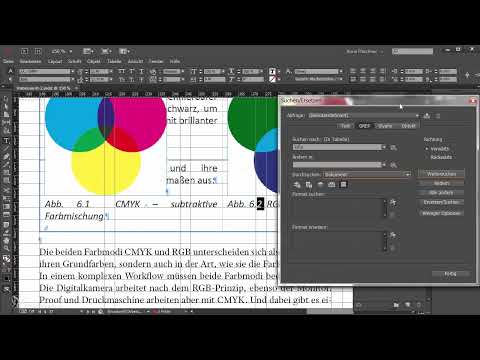
Das Video wird erst beim Abspielen von YouTube geladen – dabei werden Daten (u. a. deine IP-Adresse) an YouTube bzw. Google übertragen. Mehr dazu in der Datenschutzerklärung
Wichtigste Erkenntnisse
- GREP sucht nach Mustern statt nach festen Zeichenfolgen und spart so bei Großprojekten enorm viel Zeit.
- Die Grundbausteine sind Zeichen, Platzhalter, Wiederholungen und Positionen, ergänzt durch Alternativen und Umgebungen.
- Mit Klammern markierst du Teile eines Musters, die du beim Ersetzen über $1 wieder verwendest.
- Gespeicherte Abfragen lassen sich als Datei weitergeben, sodass ganze Teams mit denselben Suchmustern arbeiten.
Schritt-für-Schritt-Anleitung
Schritt 1: Den GREP-Reiter öffnen
Rufe den Dialog „Suchen und Ersetzen“ über Strg+F auf (am Mac Befehl+F). Wechsle anschließend oben in den Reiter „GREP“. Die normale Textsuche bleibt dir erhalten, du bekommst lediglich einen zusätzlichen Modus, mit dem du Muster formulierst.

Schritt 2: Suchbereich und Einschlussoptionen festlegen
Im Bereich „Suchen in“ bestimmst du, ob InDesign im aktuellen Dokument, in allen Dokumenten oder nur bis zum Ende des Textabschnitts suchen soll. Darunter legst du fest, ob Musterseiten, gesperrte Objekte und gesperrte Ebenen einbezogen werden. Setze diese Optionen bewusst, denn sonst übersieht die Suche Elemente oder ändert Inhalte, die du gar nicht anfassen wolltest.

Schritt 3: Formatierungen in die Suche einbeziehen
Über die Formatoptionen kannst du gezielt nach Unterstreichungen, Fettungen, Absatz- oder Zeichenformaten suchen. Das ist besonders hilfreich, wenn du nur Textstellen mit einem bestimmten Stil erwischen möchtest.

Schritt 4: Die Symbolliste erkunden
Der größte Unterschied zur normalen Suche liegt in der Symbolliste. Dort findest du deutlich mehr Möglichkeiten als bei der einfachen Textsuche. GREP arbeitet mit fünf Kategorien: einzelnen Zeichen, Platzhaltern, Wiederholungen, Positionen sowie Alternativen und Umgebungen. Die Liste ist also kein Selbstzweck, sondern dein Werkzeugkasten für alle folgenden Schritte.
Schritt 5: Zeichen und Platzhalter einsetzen
Ein einzelnes Zeichen wie ein großes A suchst du genauso wie in der normalen Suche. Spannend werden Platzhalter. Der Punkt steht für ein beliebiges Zeichen, \d für eine beliebige Ziffer und \s für einen Leerraum. Gibst du beispielsweise a. ein, findet InDesign ein a, gefolgt von einem beliebigen Zeichen. Du musst dir diese Codes nicht auswendig merken, denn du kannst sie jederzeit aus der Symbolliste auswählen und zu einem Muster zusammensetzen.

Schritt 6: Wiederholungen steuern
Mit Wiederholungszeichen legst du fest, wie oft ein Element vorkommen darf. Das Pluszeichen + steht für einmal oder mehrmals, der Stern * für keinmal oder mehrmals und das Fragezeichen ? für keinmal oder einmal. Wenn du einen beliebigen Buchstaben mit + wiederholst, findet die Suche alle Wörter vom ersten Buchstaben bis zum Wortende. Leerräume werden dabei nicht eingeschlossen.

Schritt 7: Positionen im Text festlegen
Positionszeichen bestimmen, wo ein Treffer stehen muss. Das Dach-Zeichen ^ markiert den Beginn eines Absatzes, das Dollarzeichen $ das Ende. Mit ^a. findest du also nur Wörter, die am Absatzbeginn mit einem a starten. So grenzt du deine Suche präzise ein, ohne jeden Treffer prüfen zu müssen.

Schritt 8: Alternativen und Umgebungen nutzen
Der senkrechte Strich | trennt Alternativen. Das Muster a|b findet also sowohl a als auch b. Noch eleganter sind Umgebungsbedingungen: Mit (?=...) prüfst du, was nach einem Zeichen folgt, und mit (?<=...), was davor steht. Die geprüften Zeichen werden dabei nicht mitmarkiert. Damit kannst du die Suche auch im Fortgeschrittenenbereich präzise ausbauen.

Schritt 9: Das Praxisbeispiel starten – Zahl und Prozentzeichen
Nun wenden wir die Bausteine an. Ziel ist es, Angaben wie „10 %“ oder „80%“ einheitlich zu setzen, also mit einem Achtelgeviert zwischen Zahl und Prozentzeichen. Zuerst brauchst du ein Suchmuster für eine beliebige Ziffer, gefolgt von einem Leerraum und dem Prozentzeichen. Gib dafür \d\s% ein. Dieses Muster findet alle Stellen, an denen eine Ziffer mit Leerraum vor einem Prozentzeichen steht.
Schritt 10: Den Leerraum optional machen
Bei Angaben wie „80%“ fehlt das Leerzeichen komplett, und dein Muster würde sie übersehen. Setze deshalb hinter \s das Fragezeichen, also \d\s?%. Die Suche akzeptiert nun null oder ein Leerzeichen. Alternativ könntest du mit \s* arbeiten, das auch mehrere Leerzeichen erfasst.

Schritt 11: Fundstellen klammern und beim Ersetzen verwenden
Klammern bilden Gruppen, die du beim Ersetzen wieder aufrufen kannst. Formuliere das Suchmuster als (\d)\s?%. Die Ziffer steht nun in Gruppe 1. Im Feld „Ersetzen durch“ schreibst du $1, danach fügst du das Achtelgeviert und das Prozentzeichen ein. Das Achtelgeviert findest du unter Schrift > Sonderzeichen einfügen > Leerzeichen. So bleibt die Zahl erhalten, und nur der Abstand wird korrigiert.

Schritt 12: Weitere Einheiten mit einer Alternative abdecken
Du kannst das Muster erweitern, damit es nicht nur Prozentzeichen, sondern auch Punkte erkennt. Die Schreibweise (\d)\s?(%|.) findet beide Varianten. In der Ersetzung verwendest du dann $1, das Achtelgeviert und $2. Teste die Suche zuerst über „Suchen“, bevor du größere Bereiche ersetzt, damit du die Treffer kontrollieren kannst.

Schritt 13: Die Kürzel richtig lesen
Viele Kürzel folgen einer Logik, die sich schnell einprägt. Standardzeichen aus der Welt der regulären Ausdrücke beginnen mit einem Backslash, etwa \d für Ziffern. InDesign-spezifische Zeichen wie der Tabulator für rechtsbündige Ausrichtung oder ein Einzug werden dagegen mit einem Dach-Zeichen gekennzeichnet, beispielsweise ^t für den Tabulator. Diese Unterscheidung hilft dir beim Merken, wenn du länger mit GREP arbeitest.

Schritt 14: Abfragen speichern und an Kollegen weitergeben
Eine fertige Suche solltest du nicht jedes Mal neu zusammenbauen. Klicke oben im Dialog auf die Schaltfläche zum Speichern, vergib einen aussagekräftigen Namen und bestätige. Deine Abfrage steht danach jederzeit in der Auswahl bereit, auch wenn du zwischendurch andere Suchen durchgeführt hast. Die gespeicherten Abfragen liegen als kleine Datei im Programmordner von InDesign. Kopierst du diese Datei in denselben Ordner auf dem Rechner eines Kollegen, kann dieser deine Suchmuster ebenfalls nutzen. Achte dabei auf eine identische InDesign-Version.

Zusammenfassung – GREP-Suche in InDesign: Platzhalter, Wiederholungen und Positionen gezielt nutzen
Die GREP-Suche in InDesign ist weit mehr als eine erweiterte Textsuche. Du beschreibst damit Muster statt einzelner Wörter und kombinierst Zeichen, Platzhalter, Wiederholungen, Positionen sowie Alternativen. Wenn du einmal verstanden hast, wie diese Bausteine zusammenspielen, lassen sich selbst komplexe Aufgaben wie das einheitliche Setzen von Prozentangaben zuverlässig lösen. Mit Klammern und der Variable $1 ersetzt du gezielt Teile eines Treffers, und gespeicherte Abfragen machen deine Arbeit im Team wiederholbar. Beginne mit einfachen Mustern und erweitere sie Schritt für Schritt, dann wirst du schnell sicherer.
FAQ
Was bedeutet GREP in InDesign?GREP steht für „Global Regular Expression Print“ und bezeichnet die Suche mit regulären Ausdrücken, mit der du nach Mustern statt nach festen Begriffen suchst.
Muss ich die Symbole von GREP auswendig lernen?Nein, die Symbolliste im GREP-Reiter bietet alle Bausteine zur Auswahl. Mit der Zeit prägen sich die häufigsten Kürzel aber ganz von selbst ein.
Was ist der Unterschied zwischen \d und dem Punkt?\d steht nur für eine Ziffer, der Punkt dagegen für ein beliebiges Zeichen.
Wie kann ich eine Suche für später oder für Kollegen sichern?Speichere die Abfrage über die entsprechende Schaltfläche im GREP-Reiter. Die gespeicherte Datei kannst du aus dem InDesign-Programmordner an Kollegen weitergeben, die dieselbe Programmversion verwenden.


