

Wenn dein RAW-Bild zu dunkel wirkt, du aber die hellen Bereiche nicht überstrahlen lassen willst, ist die Belichtungskorrektur in DxO PhotoLab 3 dein wichtigstes Werkzeug. Diese Anleitung zeigt dir, wie du die Palette Belichtung nutzt, Lichter kontrollierst und mit lokalen Anpassungen nur die Bereiche bearbeitest, die es wirklich brauchen.
Das Video wird erst beim Abspielen von YouTube geladen – dabei werden Daten (u. a. deine IP-Adresse) an YouTube bzw. Google übertragen. Mehr dazu in der Datenschutzerklärung
Wichtigste Erkenntnisse
Die Belichtungskorrektur wirkt gleichmäßig auf das gesamte Bild, die Vorlagen verschieben nur den Schwerpunkt auf Lichter oder Schatten. Das Histogramm mit den beschnittenen Lichtern zeigt dir, wann du zu weit gehst. Für Bereiche, die gezielt aufgehellt werden sollen, bieten die lokalen Anpassungen mit Kontrollpunkten und Verlaufsfilter die bessere Lösung. Alle Schritte lassen sich über Strg+Z rückgängig machen.
Die Belichtungskorrektur aktivieren
Öffne dein RAW-Bild und suche in der Palette Belichtung ganz oben nach der Belichtungskorrektur. Ein Klick auf das kleine Dreieck klappt die Optionen auf. Aktiviere die Funktion zunächst, damit du die Auswirkungen sehen kannst. Zu Beginn passiert noch nichts sichtbar, weil der Regler auf dem Standardwert Null steht.

Den Regler richtig einsetzen
Die Belichtung liegt in der Mitte bei Null. Ziehst du den Regler nach links, wird das gesamte Bild abgedunkelt, nach rechts hellst du jeden Pixel gleichmäßig auf. Die Skala reicht von etwa minus vier bis plus vier Blendenstufen. Mit einem Doppelklick auf den Anfasser setzt du den Wert jederzeit wieder auf Null zurück.
Achte beim Aufhellen besonders auf die hellen Bereiche. Im Beispiel wirkt die Person zwar besser, aber die Lichter links im Bild werden schnell zu hell. Du musst also abwägen, welcher Bereich dir wichtiger ist.
Mit dem Histogramm die Lichter kontrollieren
Bevor du dich auf deine Augen verlässt, wirf einen Blick ins Histogramm. Dort siehst du, ob Lichter beschnitten werden, also komplett weiß ausbrennen und keine Zeichnung mehr enthalten. Je weiter du den Regler nach rechts ziehst, desto stärker nimmt dieses Problem zu. Ein Doppelklick auf den Anfasser bringt dich schnell zu einem Wert zurück, bei dem die Lichter noch erhalten bleiben.

Die Korrektur-Vorlagen nutzen
Im Menü Korrektur findest du mehrere Vorlagen. Sie entsprechen verschiedenen Positionen auf dem Schieberegler. Die Vorlage Priorität Spitzlichter verschiebt den Regler etwa so, dass das Bild insgesamt dunkler wird, die Spitzlichter aber mehr Details zeigen. Das Ergebnis ist nützlich, wenn helle Bereiche wichtig sind, doch Personen und Räume können dabei zu dunkel werden. Solltest du das nicht möchten, setzt du mit einem Doppelklick zurück und passt die Werte manuell an.

Lokale Anpassungen einsetzen
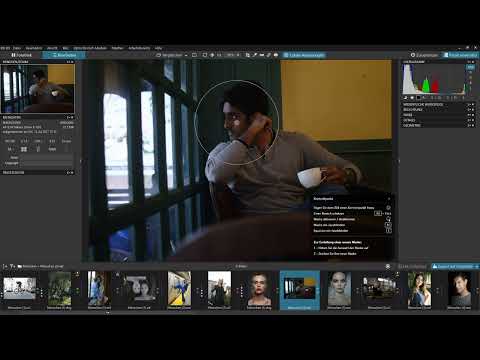
Manchmal soll nur ein Teil des Bildes heller werden, etwa das Gesicht, während die Lichter im Hintergrund unverändert bleiben. Dafür gibt es die lokalen Anpassungen. Deaktiviere zunächst die globale Belichtungskorrektur und klicke oben in der Leiste auf Lokale Anpassung.

Ein Klick auf das Bild setzt einen Kontrollpunkt, in diesem Beispiel auf das Gesicht. Es öffnet sich ein Menü, das auf den ersten Blick kompliziert wirkt, sich aber schnell erschließt.
Den Wirkungsbereich festlegen
Der Kontrollpunkt besteht aus zwei Kreisen. Der innere Kreis bestimmt die Position, du kannst ihn per Maus verschieben. Der äußere Kreis legt fest, wie weit die Anpassung reicht. Ziehst du an ihm, vergrößerst oder verkleinerst du den Wirkungsbereich. So grenzt du die Bearbeitung exakt auf den gewünschten Bereich ein.
Die Kategorien im Menü verstehen
Auf der rechten Seite findest du die Einstellungen des Kontrollpunkts. Sie sind in die Kategorien Belichtung, Farbe und Details gegliedert. Sobald du die Maus außerhalb des Kreises bewegst, verschwindet das Overlay, damit du das Ergebnis ungestört beurteilen kannst. Fährst du wieder ins Bild, erscheinen die Werkzeuge erneut.
Die Kontrollpunkte verwalten
Möchtest du alle gesetzten Kontrollpunkte im Blick behalten, klicke auf das Symbol für wesentliche Werkzeuge. Dort siehst du die aktiven lokalen Anpassungen. Ein Klick auf das Dreieck zeigt die Details eines Punkts. Du kannst seine Deckkraft verringern, ihn ausblenden oder vollständig löschen.

Den Bereich gezielt aufhellen
Im Bereich Belichtung passt du den Schieberegler für die Belichtung an. Ziehst du nach oben, hellst du den Bereich innerhalb des Kreises auf, nach unten dunkelst du ihn ab. Im Beispiel ziehst du den Regler nach oben, bis der Bereich passend aufgehellt ist.
Das Ergebnis kann allerdings unschön wirken, wenn nur das Gesicht hell ist, die Umgebung aber dunkel bleibt. Das Licht sollte von außen nach innen wirken, nicht umgekehrt. In diesem Fall entfernst du den Kontrollpunkt wieder über den Mülleimer.
Mit dem Verlaufsfilter arbeiten
Eine elegante Alternative ist der Verlaufsfilter. Du wählst ihn aus, klickst oben rechts ins Bild, hältst die linke Maustaste gedrückt und ziehst den Verlauf nach unten links. Den Filter kannst du jederzeit verschieben und im Wirkungsgrad anpassen.

Ziehe anschließend den Regler für die Belichtung nach oben. Der Himmel und die Lichter bleiben weitgehend erhalten, während der Bereich im Vordergrund sichtbar heller wird. Vergleiche dein Ergebnis mit dem Originalbild, um den Unterschied zu bewerten.

Weitere Kontrollpunkte setzen und korrigieren
Du kannst beliebig viele Kontrollpunkte setzen. Möchtest du etwa eine Tasse im Bild abdunkeln, setzt du einen neuen Punkt, verkleinerst den Kreis und ziehst die Belichtung nach unten. Verlaufsfilter und Kontrollpunkte bleiben dabei unabhängig voneinander bearbeitbar.
Mit Strg+Z machst du einen Schritt rückgängig, mit Strg+Y stellst du ihn wieder her. Wenn dir eine Auswirkung zu stark erscheint, reduzierst du beim Verlaufsfilter einfach die Deckkraft. Bei Null siehst du wieder das Originalbild. Passe die Werte von dort aus Schritt für Schritt an, bis das Ergebnis stimmt.


Fazit für deine Bearbeitung
Die Belichtungskorrektur ist ein gutes Werkzeug für die Grundbelichtung, die Paletten sind ideal für globale Anpassungen. Sobald einzelne Bereiche gezielt bearbeitet werden sollen, greifst du zu den lokalen Anpassungen mit Kontrollpunkten oder Verlaufsfiltern. So behältst du die volle Kontrolle über dein Bild und vermeidest, dass du an einer Stelle zu viel korrigierst, nur weil es an einer anderen Stelle fehlt.
Zusammenfassung – DxO PhotoLab 3: Belichtungskorrektur richtig nutzen
Die Belichtungskorrektur in DxO PhotoLab 3 hellt oder dunkelt das gesamte Bild gleichmäßig auf. Behalte dabei das Histogramm im Auge, damit die Lichter nicht ausbrennen. Die Vorlagen verschieben den Fokus auf Lichter oder Schatten. Für gezielte Korrekturen nutzt du lokale Anpassungen mit Kontrollpunkten oder Verlaufsfiltern. Mit Strg+Z und Strg+Y behältst du jederzeit die Kontrolle über deine Schritte.
FAQ
Wann sollte ich die Belichtungskorrektur statt der lokalen Anpassung nutzen?Die Belichtungskorrektur eignet sich für gleichmäßige Anpassungen des gesamten Bildes. Sobald nur bestimmte Bereiche heller oder dunkler werden sollen, sind lokale Anpassungen die bessere Wahl.
Wie erkenne ich, dass ich die Lichter überbelichte?Schau ins Histogramm. Werden Lichter beschnitten, siehst du an dieser Stelle einen deutlichen Ausschlag, der auf verlorene Details hinweist.
Wie setze ich die Belichtungskorrektur schnell zurück?Ein Doppelklick auf den Anfasser des Schiebereglers setzt den Wert wieder auf Null.
Was bedeutet der innere und der äußere Kreis eines Kontrollpunkts?Der innere Kreis bestimmt die Position der Anpassung im Bild. Der äußere Kreis legt fest, wie weit der Wirkungsbereich reicht.
Wie nehme ich eine Änderung an einem Kontrollpunkt zurück?Mit Strg+Z machst du einen Schritt rückgängig und mit Strg+Y stellst du ihn wieder her. Du kannst einen Kontrollpunkt auch über den Mülleimer löschen.
Wie reduziere ich die Wirkung eines Verlaufsfilters?Wähle den Verlaufsfilter aus und reduziere die Deckkraft. Bei Null entspricht das Bild wieder dem Original.

