

Ein gelungener Bildausschnitt entscheidet oft darüber, ob ein Foto wirkt oder untergeht. Genau dafür bietet DxO PhotoLab das Zuschneiden-Werkzeug. In dieser Anleitung lernst du, wo du es findest, wie du Bereiche frei oder in festen Seitenverhältnissen auswählst und wie du deinen Zuschnitt sauber abschließt.
Das Video wird erst beim Abspielen von YouTube geladen – dabei werden Daten (u. a. deine IP-Adresse) an YouTube bzw. Google übertragen. Mehr dazu in der Datenschutzerklärung
Wichtigste Erkenntnisse
- Das Zuschneiden-Werkzeug findest du oben in der Werkzeugleiste oder in der Geometriepalette im Bereich „Zuschneiden“.
- Du kannst einen Ausschnitt durch Klicken und Ziehen mit der linken Maustaste festlegen.
- Das Seitenverhältnis kannst du beibehalten, frei wählen oder auf feste Formate wie 1:1 (Quadrat) einstellen.
- Mit den Anfassern lässt sich der Zuschnitt auch hochkant drehen, ohne das Originalseitenverhältnis zu verlieren.
- Gitterlinien helfen dir bei der Bildgestaltung, und die Deckkraft steuerst du über den Regler im Menü.
Schritt-für-Schritt-Anleitung
Schritt 1: Das Zuschneiden-Werkzeug aktivieren
Öffne dein RAW-Bild in PhotoLab. Das Zuschneiden-Werkzeug erreichst du auf zwei Wegen: über das Symbol oben in der Werkzeugleiste oder über die Geometriepalette, in der du den Bereich „Zuschneiden“ findest. Wähle das Werkzeug an, dann ist es bereit für deine Eingaben.

Schritt 2: Einen Ausschnitt festlegen
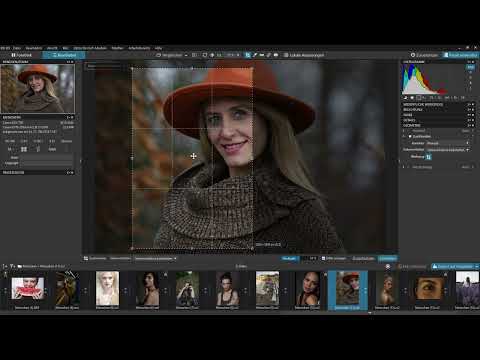
Jetzt kannst du direkt im Bild arbeiten. Klicke mit der linken Maustaste an eine Stelle, halte die Taste gedrückt und ziehe den Rahmen auf, bis der gewünschte Bildbereich markiert ist. Alles, was außerhalb des Rahmens liegt, wird später abgeschnitten. Zunächst bleibt das Originalseitenverhältnis erhalten, wenn du diese Option nicht änderst.

Schritt 3: Das Originalseitenverhältnis kontrollieren
Behalte im Blick, welches Seitenverhältnis gerade aktiv ist. Im Menü unten im Werkzeug steht standardmäßig „Seitenverhältnis beibehalten“. Der Rahmen entspricht dann exakt dem Originalformat deines Bildes, und die abgedunkelten Bereiche zeigen dir, was entfernt wird. So verlierst du beim Zuschneiden nichts an Proportionen, die du nicht willst.

Schritt 4: Den Zuschnitt frei platzieren und drehen
Du kannst den Rahmen beliebig verschieben, bis die Bildaufteilung stimmt. Möchtest du das Motiv hochkant präsentieren, aber trotzdem das Originalseitenverhältnis behalten, greifst du einen der Anfasser am Rahmenrand. Ziehe ihn mit gedrückter linker Maustaste nach unten oder oben. Der Rahmen wird dabei automatisch gedreht, sodass du das Format ohne Umwege anpassen kannst.

Schritt 5: Ein festes Seitenverhältnis wählen
Wenn du ein bestimmtes Format brauchst, öffnest du das Auswahlmenü für das Seitenverhältnis. Hier kannst du „unbeschränkt“ wählen, um völlig frei aufzuziehen. Alternativ stellst du ein festes Verhältnis ein, etwa 1:1 für ein Quadrat. Anschließend ziehst du den Rahmen wie gewohnt auf, und PhotoLab hält das gewählte Format automatisch ein. Im Menü stehen dir außerdem zahlreiche weitere Seitenverhältnisse zur Verfügung.

Schritt 6: Mit Gitterlinien feinjustieren
Für eine ausgewogene Komposition helfen dir Gitterlinien. Du kannst sie über die entsprechende Option ein- und ausblenden. Richte dein Motiv daran aus, zum Beispiel an den Drittellinien, um es harmonischer wirken zu lassen. Über den Deckkraft-Regler unten bestimmst du, wie stark die abgeschnittenen Bereiche abgedunkelt erscheinen. Ein leicht dunkler Schleier hilft dir, den späteren Bildausschnitt klar zu erkennen, ohne dich vom Motiv abzulenken.

Schritt 7: Den Zuschnitt übernehmen
Gefällt dir das Ergebnis, schließt du den Vorgang mit einem Klick auf „Schließen“ ab. Dein Bild ist damit entsprechend zugeschnitten. Du kannst den Schritt jederzeit erneut öffnen, um den Ausschnitt nachzubessern. Die Änderung bleibt also flexibel und zerstört dein Originalfoto nicht.

Zusammenfassung – Bilder in DxO PhotoLab gezielt zuschneiden: Schritt für Schritt erklärt
Das Zuschneiden-Werkzeug in DxO PhotoLab ist vielseitig. Du findest es in der Werkzeugleiste oder in der Geometriepalette und kannst damit Ausschnitte frei oder in festen Seitenverhältnissen festlegen. Mit dem Originalseitenverhältnis bleibt die Proportion erhalten, durch Drehen über die Anfasser wechselst du blitzschnell ins Hochformat. Gitterlinien und der Deckkraft-Regler unterstützen dich bei der Komposition. Schließe den Vorgang anschließend über „Schließen“ ab, dann ist dein Zuschnitt fertig.
FAQ
Kann ich den Zuschnitt später noch ändern?Ja, du kannst das Zuschneiden-Werkzeug jederzeit erneut öffnen und deinen Ausschnitt anpassen.
Wie wähle ich ein quadratisches Bildformat?Stelle im Menü für das Seitenverhältnis das Verhältnis 1:1 ein und ziehe den Rahmen anschließend im Bild auf.
Wie drehe ich meinen Zuschnitt von Querformat auf Hochformat?Greife einen der Anfasser am Rahmen und ziehe ihn nach oben oder unten. Der Rahmen wird dabei automatisch gedreht, und das Originalseitenverhältnis bleibt erhalten.
Was bewirkt der Deckkraft-Regler beim Zuschneiden?Er bestimmt, wie stark die abgeschnittenen Bereiche abgedunkelt dargestellt werden. Er verändert nicht das Bild selbst.
Kann ich die Gitterlinien ein- und ausblenden?Ja, die Gitterlinien lassen sich jederzeit anzeigen oder ausblenden und helfen dir bei der Ausrichtung des Motivs.

