

Wenn du deine RAW-Bilder mit DxO PhotoLab 3 entwickelst, stellt sich schnell die Frage, wie die Software mit deinen Dateien umgeht. Die Antwort ist überraschend unkompliziert: PhotoLab besitzt weder eine eigene Datenbank noch einen Katalog. Du musst also nichts importieren, bevor du arbeiten kannst. Stattdessen greift das Programm direkt auf die Ordnerstruktur deiner Festplatte zu. Das spart Zeit, verlangt aber Aufmerksamkeit, denn jede Änderung in PhotoLab wirkt sich sofort auf deine Originaldateien aus. In dieser Anleitung lernst du, wie du Bilder löschen, umbenennen, kopieren und verschieben kannst, wie die Live-Review-Funktion arbeitet, wie du mit der Indexierung schnell suchst und wie du optische DxO-Module verwaltest.
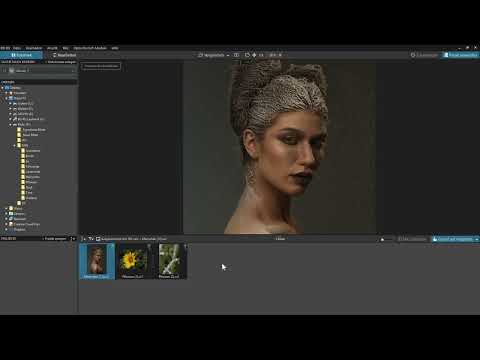
Das Video wird erst beim Abspielen von YouTube geladen – dabei werden Daten (u. a. deine IP-Adresse) an YouTube bzw. Google übertragen. Mehr dazu in der Datenschutzerklärung
Wichtigste Erkenntnisse
- PhotoLab nutzt keinen Katalog, sondern die Ordnerstruktur auf deiner Festplatte.
- Löschen, Umbenennen und Verschieben in PhotoLab wirken sich direkt auf die Dateien auf der Festplatte aus.
- Beim Öffnen eines Ordners werden die Bilder indexiert. Mit „Index anlegen“ erfasst du einen übergeordneten Ordner samt Unterordnern auf einen Schlag.
- Über die Suchfunktion findest du Bilder anhand von ISO-Wert, Brennweite, Aufnahmedatum oder Schlagwörtern.
- Optische DxO-Module müssen einzeln heruntergeladen werden. Sie korrigieren bekannte Bildfehler einer bestimmten Kamera-Objektiv-Kombination.
Schritt-für-Schritt-Anleitung
Schritt 1: Die Ordnerstruktur als Grundlage verstehen
Als Erstes solltest du verstehen, wie PhotoLab deine Dateien sieht. Ein Blick in den Windows Explorer zeigt dir das am besten. Dort liegt beispielsweise die Festplatte P mit dem Namen „Bilder“, und genau diese Festplatte inklusive aller Ordner erscheint auch in der Ordnerliste von PhotoLab. Öffnest du im Explorer den Ordner RAW und darin den Unterordner „Menschen“, zeigt PhotoLab exakt dieselben Bilder an. Die Programmoberfläche ist also nichts anderes als eine Ansicht auf deine echte Ordnerstruktur.

Schritt 2: Bilder löschen, umbenennen oder verschieben
Hier ist Vorsicht geboten. Wenn du Dateien direkt im Explorer löschst, umbenennst oder verschiebst, verschwinden sie oder ändern ihren Namen augenblicklich auch in PhotoLab. Das gilt aber auch umgekehrt: Was du in PhotoLab entfernst, wird tatsächlich von deiner Festplatte gelöscht und nicht nur aus der Anzeige entfernt.
Wenn du in PhotoLab einen Ordner geöffnet hast, bewegst du die Maus über ein Bild. Links erscheint dann ein Papierkorb-Symbol. Ein Klick darauf entfernt das Bild dauerhaft von der Festplatte, nicht nur aus dem Programm. Überlege dir also vorher genau, ob du das Foto wirklich nicht mehr brauchst.

Schritt 3: Dateinamen ändern
Zum Umbenennen klickst du direkt auf den Dateinamen unterhalb des Bildes. Danach kannst du einen neuen Titel eingeben. Alternativ öffnest du das Kontextmenü mit einem Rechtsklick auf das Bild und wählst dort die Option „Datei umbenennen“. Auch hier gilt: Die Änderung betrifft die Datei auf deiner Festplatte, nicht nur ihre Anzeige in PhotoLab.


Schritt 4: Bilder kopieren und einfügen
Das Kopieren funktioniert wie gewohnt. Wechsle beispielsweise in den Ordner „Fahrzeuge“, markiere eine Datei und drücke Strg+C. Anschließend öffnest du den Ordner „Menschen“ und drückst Strg+V. Das Bild erscheint sofort im Zielordner, sowohl im Explorer als auch in PhotoLab. Entfernst du die Datei danach im Ordner „Fahrzeuge“ und bestätigst die Abfrage mit „Ja“, verschwindet sie ebenfalls aus der Ansicht. Die Kopie im Zielordner bleibt davon unberührt.


Schritt 5: Die Live-Review-Funktion nutzen
Die Funktion „Live Review“ ist besonders praktisch, wenn du Bilder aus einer Kamera oder einem anderen Programm direkt in einen Ordner kopierst, den PhotoLab gerade geöffnet hat. Du aktivierst sie über das Menü oben. Äußerlich ändert sich zunächst wenig, es erscheint lediglich ein kleines Symbol. Kopierst du nun ein neues Bild in den beobachteten Ordner, wechselt PhotoLab automatisch auf dieses aktuellste Foto. Bei mehreren neuen Bildern wird immer das zuletzt hinzugefügte angezeigt. Wenn du die Funktion nicht mehr brauchst, deaktivierst du sie über dasselbe Menü wieder.

Schritt 6: Die Indexierung verstehen
Öffnest du einen Ordner in PhotoLab, werden alle darin enthaltenen Bilder indexiert. Dabei liest das Programm die Metadaten aus, also Informationen wie Aufnahmedatum, Dateiname, Verschlusszeit, Filmempfindlichkeit (ISO) oder Schlagwörter. Erst dadurch lassen sich die Bilder später über die Suche schnell finden. Der Nachteil dieser Methode: Ein Ordner muss zunächst einmal angeklickt werden, damit seine Bilder erfasst werden.

Schritt 7: Ganze Ordnerstrukturen mit „Index anlegen“ erfassen
Wenn du PhotoLab neu installiert hast, empfiehlt sich ein anderer Weg. Klicke oben auf „Index anlegen“. Es öffnet sich ein Dialogfeld, in dem du den übergeordneten Ordner deiner Bilder auswählst, zum Beispiel die Festplatte P. Bestätigst du mit „OK“, wird die gesamte Struktur mit allen Unterordnern indexiert. Die Meldung „Index wird erstellt“ zeigt dir kurz den Fortschritt an. Danach stehen dir alle Dateien der Struktur über die Suchfunktion zur Verfügung, ohne dass du jeden Ordner einzeln öffnen musst.
Schritt 8: Bilder mit der Suchfunktion finden
Die Suche oben ist das eigentliche Werkzeug, das dir die Indexierung bringt. Gibst du beispielsweise „100“ ein, schlägt dir PhotoLab passende Kriterien vor, etwa die Filmempfindlichkeit ISO 100. Fährst du mit der Maus über den Vorschlag und hältst sie kurz ruhig, siehst du, wie viele Bilder aktuell dazu gehören. Klickst du den Vorschlag an, werden nur diese Bilder angezeigt. Zusätzlich kannst du weitere Kriterien einblenden, etwa die Brennweite von 100 mm. Entfernen lassen sich Filter mit dem kleinen X. Auch eine Suche nach „Menschen“ liefert dir sämtliche Treffer aus dem Ordner mit diesem Namen, in diesem Beispiel 31 Dateien.


Schritt 9: Das Dialogfenster für optische DxO-Module verstehen
Beim Wechsel zwischen Ordnern erscheint manchmal ein Dialogfenster mit verfügbaren optischen DxO-Modulen. Der Grund: RAW-Dateien enthalten Informationen über die verwendete Kamera und das Objektiv. PhotoLab liest diese Daten aus und schlägt passende Module zum Download vor. Ein Modul enthält Korrekturen für bekannte Probleme der Kombination aus Kamera und Objektiv, etwa chromatische Aberration an den Rändern, Vignettierung oder eine nicht ganz optimale Schärfe. Wählst du das passende Modul, nimmt PhotoLab diese Korrekturen bei den betroffenen Bildern automatisch vor.

Schritt 10: Module richtig auswählen
Die Symbole an den Bildern zeigen den Status an. Ein grünes Kamerasymbol bedeutet, dass das passende Modul bekannt ist. Ein Klick darauf zeigt dir die vermuteten Kombinationen. Manche Varianten ähneln sich stark, etwa Objektive mit einem Bildstabilisator in einer verbesserten Version. Hier musst du dich selbst entscheiden, welches Objektiv tatsächlich verwendet wurde. Wählst du das Modul aus und klickst auf „Weiter“, wird es heruntergeladen, und das Kamerasymbol verschwindet.

Ein gelbes Symbol weist darauf hin, dass PhotoLab sich nicht sicher ist, welche Kamera oder welches Objektiv verwendet wurde. In diesem Fall musst du die passende Variante manuell auswählen. Ein grau hinterlegtes Feld bedeutet, dass für diese Kombination gar kein Modul existiert. Dann bleibt dir nur die manuelle Optimierung des Bildes.
Schritt 11: Alle Module herunterladen und Dialoge steuern
Einen Button, mit dem du alle verfügbaren Module auf einmal lädst, gibt es nicht. Module sind teils mehrere Megabyte groß, deshalb ist es sinnvoll, nur die tatsächlich benötigten herunterzuladen. Falls du dennoch alle Module laden möchtest, musst du sie einzeln auswählen. Wenn dich das Dialogfenster bei jedem Ordnerwechsel stört, kannst du es ausschalten. Öffne dazu „Bearbeiten“, dann „Programmeinstellungen“ und wechsle in den Bereich „Ansicht“. Dort findest du die Option, das Fenster zum Download optischer DxO-Module anzuzeigen, wenn Bilder ohne geladenes Modul gefunden werden. Deaktivierst du sie und bestätigst mit „OK“, kannst du zwischen Ordnern wechseln, ohne ständig auf fehlende Module hingewiesen zu werden. Die Module lädst du dann bei Bedarf manuell herunter.


Zusammenfassung – Dateiverwaltung in DxO PhotoLab 3: Ordner, Index und Module
PhotoLab 3 verzichtet auf einen eigenen Katalog und arbeitet direkt mit der Ordnerstruktur deiner Festplatte. Das bedeutet, dass Löschen, Umbenennen und Verschieben immer die echten Dateien betreffen. Mit der Indexierung, idealerweise über „Index anlegen“, erfasst du ganze Ordnerstrukturen und findest Bilder danach über die Suche schnell wieder. Die optischen DxO-Module korrigieren typische Bildfehler der Kamera-Objektiv-Kombination, müssen aber einzeln geladen werden. Wähle dabei sorgfältig das passende Modul aus und lege bei Bedarf fest, ob das Download-Fenster angezeigt werden soll.
FAQ
Was passiert, wenn ich in PhotoLab ein Bild über das Papierkorb-Symbol entferne?Das Bild wird nicht nur aus dem Programm entfernt, sondern auch tatsächlich von deiner Festplatte gelöscht.
Muss ich Fotos in PhotoLab erst importieren?Nein, PhotoLab besitzt keinen Katalog und arbeitet direkt mit den Ordnern auf deiner Festplatte.
Warum finde ich ein Bild in der Suche nicht?Das liegt meist daran, dass der Ordner noch nicht indexiert wurde. Klicke den Ordner an oder lege mit „Index anlegen“ einen Index für den übergeordneten Ordner an.
Was bewirkt die Funktion Live Review?Kopierst du ein neues Bild in den geöffneten Ordner, wechselt PhotoLab automatisch auf das aktuellste Bild.
Warum erscheint das Fenster mit den DxO-Modulen?PhotoLab erkennt aus den Metadaten der RAW-Datei die Kamera und das Objektiv und schlägt passende Module zum Download vor.
Was bedeutet das gelbe Symbol bei einem Bild?PhotoLab ist sich nicht sicher, welche Kamera oder welches Objektiv verwendet wurde. Du musst die passende Variante manuell auswählen.
Was tue ich, wenn für meine Kombination kein Modul existiert?Das Feld ist grau hinterlegt. Dann musst du das Bild manuell optimieren.
Kann ich alle DxO-Module auf einmal herunterladen?Einen Button dafür gibt es nicht. Du lädst die Module einzeln herunter, idealerweise nur die, die du tatsächlich brauchst.
Wie schalte ich das Download-Fenster für Module aus?Öffne „Bearbeiten“, dann „Programmeinstellungen“, Bereich „Ansicht“, und deaktiviere die entsprechende Option.

