

Deine Anzeigengruppen stehen, und jetzt fehlt nur noch der Anzeigentext, der Kunden überzeugt. Genau hier setzt diese Anleitung an. Du lernst, wie du in Google Ads (früher AdWords) mehrere Anzeigen innerhalb einer Anzeigengruppe anlegst, wie du sie sinnvoll voneinander unterscheidest und warum Google anschließend selbst herausfindet, welche Variante am besten funktioniert. Als Beispiel dient eine Kampagne rund um das Thema Bleaching.
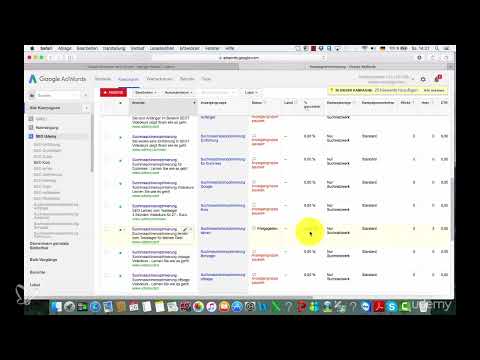
Das Video wird erst beim Abspielen von YouTube geladen – dabei werden Daten (u. a. deine IP-Adresse) an YouTube bzw. Google übertragen. Mehr dazu in der Datenschutzerklärung
Wichtigste Erkenntnisse
Lege pro Anzeigengruppe drei Anzeigen an, damit Google automatisch testen kann, welche Variante am besten konvertiert. Verändere die Anzeigen nur in Nuancen, damit du später nachvollziehen kannst, welche Formulierung wirkt. Halte dich an einfache sprachliche Regeln: keine Ausrufezeichen und Sätze mit einem Punkt abschließen. Änderst du eine bestehende Anzeige, werden ihre bisherigen Statistiken zurückgesetzt. Und sobald sich ein klarer Gewinner abzeichnet, pausierst du die schwächeren Anzeigen.
Schritt-für-Schritt-Anleitung
Schritt 1: Die richtige Kampagne öffnen
Melde dich in deinem Google-Ads-Konto an und öffne die Kampagne, in der deine Anzeigengruppe liegt. Im Beispiel ist das die Kampagne „Bleaching“. Klicke dich anschließend in die Anzeigengruppe hinein, bis du die Ansicht mit Keywords und Anzeigen siehst. Achte dabei auf den Status deiner Keywords, denn pausierte Keywords werden in der Übersicht anders markiert als aktive. So behältst du von Anfang an den Überblick.


Schritt 2: Den Ausgangspunkt prüfen
Du hast in der Regel bereits eine erste Anzeige angelegt. Sie ist deine Basis für alle weiteren Varianten. Bevor du startest, lies sie dir genau durch und prüfe, ob Überschriften und Beschreibungen zu deinen Keywords passen. Die erste Anzeige im Beispiel trägt die Überschrift „Bleaching mit Erfahrung“. Sie dient als Ausgangspunkt, den du nun Schritt für Schritt erweiterst.

Schritt 3: Verstehen, warum sich mehrere Anzeigen lohnen
Eine einzige Anzeige gibt dir keinen Vergleich. Mit mehreren Anzeigen innerhalb derselben Anzeigengruppe testet Google automatisch, welche Formulierung bei den Nutzern am besten ankommt. Du musst dafür nichts weiter konfigurieren. Die Anzeige, die besser funktioniert, wird im Laufe der Zeit häufiger ausgespielt. Genau dadurch steigerst du die Leistung deiner Werbung, ohne ständig manuell eingreifen zu müssen.

Schritt 4: Eine zweite Anzeige über das Plus-Symbol anlegen
Um eine weitere Anzeige zu erstellen, klickst du in der Anzeigengruppe auf das Plus-Symbol für neue Anzeigen. Google öffnet ein Formular, das dir die bereits vorhandene Anzeige als Grundlage anbietet. Übernimm sie zunächst unverändert, denn genau daraus entsteht deine Testvariante. Die Änderungen nimmst du erst im nächsten Schritt vor.

Schritt 5: Die Überschrift gezielt verändern
Jetzt wird die Variante interessant. Ersetze in der Überschrift „Bleaching mit Erfahrung“ den Zusatz durch einen anderen Vorteil, zum Beispiel „Bleaching kostengünstig“. Die Hauptaussage bleibt gleich, aber die Botschaft verschiebt sich. Genau solche kleinen Unterschiede zeigen dir später, welches Argument Nutzer am ehesten zum Klicken bewegt.

Schritt 6: Satzzeichen richtig setzen
Bei der Formulierung deiner Texte solltest du zwei Regeln beachten. Verwende keine Ausrufezeichen, denn Google sieht sie nicht gern. Außerdem schließt du Sätze korrekt mit einem Punkt ab. Die Überschrift „Bleaching kostengünstig“ ist ein gutes Beispiel dafür: Sie kommt ohne Ausrufezeichen aus und wirkt dennoch klar und überzeugend. Achte auf diese Details, bevor du die Anzeige speicherst, denn sie beeinflussen die Qualität deiner Werbung.
Schritt 7: Eine dritte Variante mit einer Frage formulieren
Die dritte Anzeige unterscheidet sich am deutlichsten. Formuliere die Überschrift als Frage, etwa „Suchen Sie ein Bleaching?“. Fragen sprechen Nutzer direkt an und wecken oft ein stärkeres Interesse als reine Aussagen. Du erkennst daran, dass sich die drei Anzeigen durchaus in Tonalität und Ansprache unterscheiden dürfen, solange ihr gemeinsamer Kern erhalten bleibt.

Schritt 8: Einen lokalen Bezug ergänzen
Als weiteren Baustein kannst du einen lokalen Zusatz einbauen, beispielsweise „Bleaching vom Spezialisten in Berlin.“ Ein Ortsbezug macht deine Anzeige greifbarer, besonders für Dienstleistungen, die an einen bestimmten Standort gebunden sind. Achte darauf, dass der Zusatz wirklich zu deinem Angebot passt, denn nur dann lohnt er sich.

Schritt 9: Rechtschreibung kontrollieren
Bevor du die Anzeige speicherst, lies alle Texte noch einmal aufmerksam durch. Im Video zeigt sich, wie schnell sich ein Tippfehler einschleicht, etwa bei der Schreibweise oder der Groß- und Kleinschreibung von „Bleaching“. Fehler wirken unprofessionell und können die Klickrate deutlich drücken. Nimm dir daher bewusst die Zeit für diese Kontrolle.
Schritt 10: Die Anzeigen speichern
Sobald alle drei Varianten fertig formuliert sind, speicherst du sie. Google nimmt die neuen Anzeigen daraufhin in den Test auf. Prüfe anschließend in der Übersicht der Anzeigengruppe, ob alle drei Anzeigen korrekt angelegt wurden und aktiv sind.

Schritt 11: Die Auswertung durch Google lesen
In der Anzeigenübersicht siehst du, mit welcher Wahrscheinlichkeit Google die einzelnen Anzeigen ausspielt. Im Beispiel wird eine Anzeige mit 87,5 % geschaltet, während eine andere nur mit 12,5 % ausgespielt wird, weil sie schlechter läuft. Google bevorzugt also automatisch die leistungsstärkere Variante. Das ist genau der Effekt, den du nutzen möchtest, ohne selbst die Verteilung steuern zu müssen.

Schritt 12: Die Folgen einer Änderung verstehen
Wenn du eine bestehende Anzeige nachträglich änderst, gehen ihre bisherigen Einstellungen und Statistiken verloren. Die Anzeige startet praktisch neu, und in der Übersicht stehen zunächst Nullwerte. Plane Änderungen deshalb bewusst ein, anstatt eine laufende Anzeige ständig umzuschreiben. Besser ist es, bei Bedarf eine neue Variante anzulegen und die alte zu pausieren.

Schritt 13: Geduld bei neuen Anzeigen haben
Eine frisch erstellte Anzeige braucht Zeit, bis aussagekräftige Werte entstehen. Anfangs siehst du oft nur wenige Impressionen, eine durchschnittliche Position und noch keine Klicks oder Conversions. Dazu kommen äußere Faktoren wie Saison oder Suchverhalten. Im Beispiel wurde das Tutorial kurz vor Weihnachten aufgenommen, wenn kaum jemand nach einem SEO-Kurs sucht. Bewerte deshalb Ergebnisse erst, wenn genügend Daten vorliegen.

Schritt 14: Gewinner laufen lassen und Verlierer pausieren
Der letzte Schritt ist der wichtigste für den Dauerbetrieb. Lege bei jeder Anzeigengruppe immer drei Varianten an, die du in Nuancen veränderst, und lass Google testen. Sobald eine Anzeige klar besser abschneidet, lässt du sie weiterlaufen und pausierst die anderen. So bleibt deine Werbung schlank, und dein Budget fließt in die Formulierung, die tatsächlich Kunden gewinnt.

Zusammenfassung – Google Ads Anzeigen richtig anlegen und testen
Mit drei Anzeigen pro Anzeigengruppe gibst du Google die Grundlage, um selbstständig die beste Formulierung zu ermitteln. Variiere Überschriften und Ansprache nur in Nuancen, achte auf Satzzeichen und Rechtschreibung und plane Änderungen bewusst, da bestehende Statistiken dabei verloren gehen. Bewerte die Ergebnisse erst nach ausreichender Laufzeit und pausiere die schwächeren Anzeigen, sobald sich ein Gewinner abzeichnet.
FAQ
Wie viele Anzeigen sollte ich pro Anzeigengruppe anlegen?Du solltest mindestens zwei, idealerweise drei Anzeigen anlegen. So kann Google zuverlässig vergleichen, welche Variante am besten konvertiert.
Warum sollte ich auf Ausrufezeichen verzichten?Google sieht Ausrufezeichen in Anzeigentexten nicht gern. Formuliere stattdessen sachlich und überzeugend, ohne Satzzeichen zu übertreiben.
Was passiert, wenn ich eine laufende Anzeige nachträglich ändere?Die bisherigen Einstellungen und Statistiken gehen verloren, und die Anzeige startet praktisch neu. Lege besser eine neue Variante an, wenn du Inhalte deutlich verändern möchtest.
Wie erkenne ich, welche Anzeige die beste ist?Die Übersicht zeigt dir, mit welcher Wahrscheinlichkeit Google die Anzeigen ausspielt. Eine Anzeige mit deutlich höherem Anteil läuft in der Regel besser. Pausiere die anderen, sobald der Unterschied klar ist.
Warum zeigen neue Anzeigen anfangs kaum Werte?Neue Anzeigen benötigen Zeit, um Impressionen zu sammeln. Außerdem beeinflussen Saison und Suchverhalten die Ergebnisse, weshalb du mit der Bewertung ein wenig warten solltest.

