

Deine Kampagne steht, jetzt geht es an den Kern der Google-Ads-Struktur: die Anzeigengruppe. Am Beispiel einer Zahnarztpraxis zeige ich dir in dieser Anleitung, wie du eine Anzeigengruppe anlegst, mit Keyword, Anzeigentexten, Zielseite und Gebot. Die Hierarchie bleibt dabei immer gleich: Kampagne, Anzeigengruppe, Keyword.
Das Video wird erst beim Abspielen von YouTube geladen – dabei werden Daten (u. a. deine IP-Adresse) an YouTube bzw. Google übertragen. Mehr dazu in der Datenschutzerklärung
Wichtigste Erkenntnisse
- Eine Anzeigengruppe gehört immer zu einer Kampagne und enthält Keywords, Anzeigen und Gebote.
- Lege pro Anzeigengruppe möglichst nur ein Keyword an. So lassen sich Anzeigentexte und Zielseite genau auf den Suchbegriff abstimmen.
- Das Keyword gehört in die Anzeigentitel, und die Zielseite sollte genau zu diesem Thema passen.
- Das Standardgebot musst du am Ende festlegen, sonst läuft die Anzeigengruppe nicht richtig.
- Neue Anzeigen werden von Google zuerst überprüft. Der Qualitätsfaktor verändert sich im Laufe der Zeit.
Schritt-für-Schritt-Anleitung
Schritt 1: Anzeigengruppe in der Kampagne anlegen
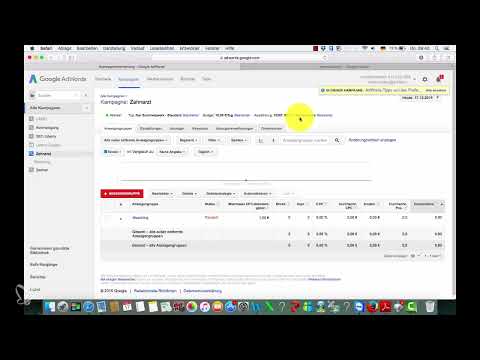
Öffne zuerst die Kampagne, in diesem Beispiel „Zahnarzt“. Dort siehst du, dass noch keine Anzeigengruppe vorhanden ist. Klicke auf den Bereich für Anzeigengruppen und starte die Erstellung einer neuen Gruppe.

Schritt 2: Die Anzeigengruppe nach dem Keyword benennen
Wähle einen Namen, der genau das Keyword widerspiegelt, mit dem du arbeiten willst. In diesem Beispiel heißt die Gruppe „Bleaching“. Ein klarer Name hilft dir später, auch bei vielen Gruppen den Überblick zu behalten. Achte dabei auf die richtige Schreibweise, denn Tippfehler im Namen fallen später leicht auf und sind schwer zu finden.
Schritt 3: Anzeigentitel mit dem Keyword formulieren
Im Feld für die Anzeigentitel stehen dir mehrere Zeilen zur Verfügung. Das Keyword sollte in mindestens einer Überschrift vorkommen. Ein passender Titel ist zum Beispiel „Bleaching mit Erfahrung“. Beachte dabei die Zeichenbegrenzung: Jeder Titel darf nur eine bestimmte Länge haben. Wenn du sie überschreitest, zeigt Google dir das an. Kürze dann die Formulierung, zum Beispiel durch ein kürzeres Wort statt „Spezialisten“ oder durch den Verzicht auf Füllwörter.
Schritt 4: Die Vorschau der Anzeige prüfen
Bevor du weitermachst, lohnt sich ein Blick auf die Vorschau. Sie zeigt dir, wie deine Anzeige aussieht, wenn sie oben im Suchergebnis steht, und wie sie an der Seite erscheint. So erkennst du sofort, ob Titel und Beschreibung zusammenpassen und vollständig angezeigt werden.

Schritt 5: Die zweite Überschrift und den Anzeigentext formulieren
Die zweite Überschrift sollte den Nutzer zum Handeln bewegen. Ein Beispiel ist „Bleaching vom Spezialisten zu fairen Preisen jetzt buchen“, wobei du die einzelnen Zeilen so kürzt, dass sie in die Zeichenvorgabe passen. Der Anzeigentext ist die Beschreibung unter den Titeln. Dort kannst du mehr Informationen unterbringen.

Schritt 6: Vertrauen aufbauen und eine klare Handlungsaufforderung setzen
In der Beschreibung betonst du, dass du Spezialist für das Thema bist. Viele Patienten möchten sich nicht als erster Patient bei einer Praxis mit unbekannter Erfahrung behandeln lassen. Die Preisaussage „zu fairen Preisen“ hilft außerdem, dass sich Interessenten angesprochen fühlen, weil sie direkt einschätzen können, ob das Angebot für sie infrage kommt. Ende den Text mit einer klaren Handlungsaufforderung wie „Jetzt buchen“. Genau dieser Klick ist später die Conversion, die du messen willst.
Schritt 7: Die finale URL auf die passende Unterseite setzen
Die finale URL ist die Seite, auf die der Nutzer nach dem Klick kommt. Lenke sie nicht auf die Startseite, sondern auf die Unterseite zum Thema, in diesem Beispiel die Seite zum Bleaching. Wer nach Bleaching sucht, soll dort sofort eine passende Antwort finden. Kopiere die Adresse der Unterseite direkt aus dem Browser und füge sie in das Feld ein.

Schritt 8: Die angezeigte URL korrekt eintragen
Die angezeigte URL steht unter der Anzeige im Suchergebnis. Sie muss nicht die komplette Adresse zeigen. Entferne das „https://“ am Anfang, sonst erscheint die Adresse doppelt oder unvollständig. Die Pfadangaben können den Namen der Unterseite widerspiegeln, zum Beispiel „Bleaching“.
Schritt 9: Das Keyword festlegen
Trage das Keyword in das Feld ein. In diesem Beispiel nutzt du „Bleaching“ und zusätzlich eine regionale Variante wie „Bleaching Berlin“. Für jede Anzeigengruppe gilt: Die Keywords sollten sich thematisch sehr ähnlich sein. Bei sehr unterschiedlichen Themen wird die Gruppe unübersichtlich.

Schritt 10: Das Suchvolumen schätzen lassen
Mit dem Keyword-Planer kannst du abschätzen lassen, wie oft ein Suchbegriff gesucht wird. Dazu musst du die Anzeigengruppe zuerst benennen und ein Standardgebot eingeben. Dieses Gebot bestimmt, wie viel du pro Klick maximal bezahlen willst.

Schritt 11: Das Gebot anpassen, wenn keine Klicks entstehen
Ein zu niedriges Gebot führt dazu, dass deine Anzeige kaum oder gar nicht ausgespielt wird. Die Anzeige zeigt dann Nullwerte bei Klicks und Impressionen. Erhöhe das Gebot schrittweise und beobachte, wie sich die Werte verändern. Ein sehr teures Keyword kann allerdings ebenfalls dazu führen, dass nichts angezeigt wird. In dem Fall lohnt sich ein Blick auf die Konkurrenz oder auf ein ähnliches, günstigeres Keyword.

Schritt 12: Keyword-Vorschläge gezielt nutzen
Google schlägt dir viele weitere Keywords vor. Nicht jeder Vorschlag passt in diese Gruppe. Themen wie „Bleaching Schiene“ oder „Bleaching Zähne“ sollten in eigene Anzeigengruppen, damit die Anzeigentexte exakt zum Suchbegriff passen. Pro Anzeigengruppe bleibt es bei einem Hauptkeyword, das du konsequent in Titel und Zielseite verwendest.

Schritt 13: Optionale Einstellungen erkennen und das Standardgebot festlegen
Im Formular findest du weitere Optionen, etwa verkürzte URLs für mobile Geräte oder Tracking-Vorlagen. Diese Punkte sind für den Einstieg nicht zwingend nötig und können später ergänzt werden. Wichtig ist das Standardgebot am Ende der Eingabe. Es ist der Betrag, mit dem du zunächst arbeiten willst, und du kannst ihn jederzeit ändern. Ohne Standardgebot ist die Anzeigengruppe unvollständig.


Schritt 14: Die Anzeigengruppe speichern und den Status prüfen
Speichere die Anzeigengruppe. Danach erscheint sie in der Übersicht. Ist sie aktiv, wird sie fett dargestellt. Falls du sie zu Testzwecken pausieren möchtest, kannst du das jederzeit tun. Beim Wiedereinschalten dauert es manchmal einen Moment, bis Google die Keywords erneut bewertet.

Schritt 15: Das gebot auf die erste Seite anheben
Wenn die Keywords den Hinweis zeigen, dass das Gebot nicht für die erste Seite reicht, erhöhe es. Im Beispiel wurde es auf 2 € angehoben, damit die Anzeige ganz oben erscheinen kann. Ein höheres Gebot verbessert die Sichtbarkeit, erhöht aber auch die Kosten pro Klick. Behalte also das Verhältnis aus Kosten und Ertrag im Blick.

Schritt 16: Den Qualitätsfaktor und konkurrierende Anzeigen einordnen
Der Qualitätsfaktor wird auf einer Skala von 1 bis 10 angegeben. Im Beispiel liegt er bei 6 von 10, was als Richtwert dient. Wenn zwei eigene Anzeigen um dasselbe Keyword konkurrieren, wird meist nur eine ausgespielt. Das ist normal. Warte zunächst einen Tag. Bleibt das Problem bestehen, pausiere die schwächere Anzeigengruppe.

Schritt 17: Die Werte regelmäßig kontrollieren
Google AdWords ist kein System, das du einmal einrichtest und dann vergisst. Der Qualitätsfaktor kann sich von einem Tag auf den anderen verändern, weil Google reale Nutzerdaten wie Klickrate und Verhalten auf der Seite auswertet. Schaue deshalb regelmäßig in die Kontrollansicht, damit du Veränderungen früh erkennst.

Schritt 18: Eine zweite Anzeigengruppe anlegen
Für ein weiteres Thema wiederholst du die Schritte, nun mit einer eigenen Gruppe. Im Beispiel ist das die Gruppe „Zahnreinigung“, mit der Zielseite zur Prophylaxe. Die Logik bleibt dieselbe: ein Keyword, passende Titel, eine passende Unterseite als finale URL.

Schritt 19: Anzeigentexte ohne Abkürzungen schreiben
Verzichte auf Abkürzungen in den Anzeigentexten. Schreibe nicht „Prof. Zahnreinigung“, sondern vollständig „Professionelle Zahnreinigung in Berlin“. Ausgeschriebene Begriffe wirken seriöser und werden von den Nutzern schneller verstanden. Achte auch hier auf die Zeichenbegrenzung und kürze gegebenenfalls den Zusatz.

Schritt 20: Zielseite und Standardgebot für die zweite Gruppe festlegen
Trage die passende Unterseite als finale URL ein, in diesem Beispiel die Seite zur Prophylaxe. Setze dann das Standardgebot, im Beispiel auf 150, und speichere die Anzeigengruppe. Kontrolliere danach, ob die Zielseite tatsächlich dem Keyword entspricht.


Schritt 21: Die Überprüfung abwarten
Nach dem Speichern erscheint bei neuen Anzeigen und Keywords zunächst der Status „Überprüfung steht aus“. Das ist normal und kann eine Weile dauern. Erst danach werden die Anzeigen aktiv. Diese Wartezeit nutzt du am besten, um deine Einstellungen noch einmal in Ruhe zu prüfen.

Zusammenfassung – Deine erste Anzeigengruppe in Google Ads: Schritt für Schritt erklärt
Du hast gelernt, wie du eine Anzeigengruppe innerhalb deiner Kampagne anlegst, sie nach einem einzigen Keyword benennst und passende Anzeigentitel formulierst. Außerdem weißt du, wie du die finale und die angezeigte URL richtig setzt, ein sinnvolles Gebot wählst und den Qualitätsfaktor im Blick behältst. Denk daran: pro Anzeigengruppe nur ein Keyword. Wenn du diesen Grundsatz beachtest, wird deine Struktur übersichtlich, und deine Anzeigen treffen genau die Suchenden, die du erreichen willst.
FAQ
Wie viele Keywords gehören in eine Anzeigengruppe?Am besten nur ein Keyword pro Anzeigengruppe. Thematisch verwandte, aber unterschiedliche Suchbegriffe bekommen jeweils eine eigene Gruppe.
Warum wird meine Anzeige noch nicht ausgespielt?Neue Anzeigen und Keywords müssen von Google erst überprüft werden. Außerdem kann ein zu niedriges Gebot dazu führen, dass keine Klicks entstehen. Prüfe das Gebot und warte einen Tag ab.
Was bedeutet der Qualitätsfaktor?Der Qualitätsfaktor ist eine Bewertung von 1 bis 10. Google schätzt damit ein, wie relevant Keyword, Anzeige und Zielseite zusammenpassen. Ein höherer Wert verbessert in der Regel Position und Kosten.
Was ist das Standardgebot?Das Standardgebot ist der Betrag, den du pro Klick für die Keywords einer Anzeigengruppe maximal zahlen möchtest, sofern du nichts Individuelles festlegst.
Muss ich verkürzte URLs oder Tracking-Vorlagen verwenden?Nein, für den Einstieg sind beide Optionen nicht zwingend nötig. Du kannst sie später ergänzen, wenn du dich mit der Auswertung beschäftigst.

