

Hast du in InDesign schon mehrere Änderungen vorgenommen und möchtest plötzlich einen früheren Stand wiederherstellen? Dann kommt dir das neue Protokollbedienfeld im Juli-Update 2024 gerade recht. Es zeichnet deine Schritte auf, erlaubt dir den direkten Sprung zu einem früheren Zustand und lässt dich daraus sogar ein neues Dokument erstellen. Dazu kommen zwei weitere Neuerungen: die Änderung der Groß- und Kleinschreibung über Suchen und Ersetzen sowie das generative Erweitern von Bildern, das derzeit noch in der Beta-Version steckt.
Das Video wird erst beim Abspielen von YouTube geladen – dabei werden Daten (u. a. deine IP-Adresse) an YouTube bzw. Google übertragen. Mehr dazu in der Datenschutzerklärung
Diese Anleitung führt dich Schritt für Schritt durch alle drei Funktionen. Dabei erfährst du auch, wo die Beta-Funktion noch Schwächen zeigt.
Wichtigste Erkenntnisse
- Das Protokollbedienfeld findest du unter „Fenster > Protokoll“. Es zeichnet deine Arbeitsschritte auf, sofern das Dokument gespeichert wurde.
- Mit einem Klick auf einen früheren Schritt springst du direkt zu diesem Zustand zurück. Alle weiteren Schritte bleiben dabei im Protokoll erhalten.
- Über das Kontextmenü eines Protokollschritts lässt sich aus diesem Zustand ein neues Dokument erstellen. So bleibt die Originalversion unverändert.
- Die Groß- und Kleinschreibung änderst du über „Suchen und Ersetzen“ (Strg + F) im Reiter „GREP“ mit dem Befehl zur Groß-/Kleinschreibung.
- Das generative Erweitern ergänzt fehlende Bildbereiche per KI. Die Funktion ist derzeit nur in der Beta verfügbar und war im Video noch instabil.
Schritt-für-Schritt-Anleitung
Das Protokollbedienfeld öffnen
Öffne zunächst das Protokollbedienfeld über das Menü „Fenster“ und wähle dort „Protokoll“. Es erscheint als eigenes Bedienfeld, das du frei an eine Stelle deiner Arbeitsfläche ziehen kannst. Achte darauf, dass dein Dokument gespeichert ist, denn nur dann zeichnet InDesign deine Schritte zuverlässig auf.

Arbeitsschritte automatisch aufzeichnen lassen
Sobald das Dokument gespeichert ist, protokolliert InDesign jede Aktion. Du musst dafür nichts weiter einstellen. Ändere beispielsweise einen Namen in deinem Dokument und du siehst sofort, dass ein neuer Eintrag im Protokoll erscheint. Diese Liste ist deine Zeitleiste, an der du jederzeit ablesen kannst, was du in welcher Reihenfolge getan hast.
Mit einem Klick zu einem früheren Stand zurückspringen
Möchtest du eine Änderung rückgängig machen, musst du nicht mehrmals Strg + Z drücken. Klicke einfach auf den Protokolleintrag des gewünschten Zustands. InDesign springt sofort dorthin zurück. Die späteren Schritte bleiben im Protokoll sichtbar, sodass du jederzeit wieder nach vorne springen kannst.
Mehrere Änderungen durchspielen
Im Video werden die Textfarben einer Gestaltung zunächst auf Gelb und danach komplett auf Grün gesetzt. Jede dieser Änderungen erscheint als eigener Schritt im Protokoll. So kannst du verschiedene Varianten ausprobieren, ohne deine Arbeit zu verlieren, und zwischen den Ständen hin- und herwechseln.
Aus einem Protokollschritt ein neues Dokument erstellen
Die vielleicht stärkste Funktion zeigt sich, wenn du eine frühere Variante behalten möchtest, obwohl du im Dokument schon weitergearbeitet hast. Klicke dazu mit der rechten Maustaste auf den gewünschten Protokollschritt und wähle „Neues Dokument“. InDesign legt dann ein komplett neues Dokument mit genau diesem Bearbeitungsstand an. Du kannst es speichern und etwa an einen Kunden weitergeben, während das Originaldokument mit deinen aktuellen Änderungen geöffnet bleibt.

Das Suchen-und-Ersetzen-Fenster öffnen
Für die Änderung der Groß- und Kleinschreibung brauchst du das Fenster „Suchen und Ersetzen“. Öffne es mit der Tastenkombination Strg + F. Markiere den Text, den du bearbeiten möchtest, oder arbeite direkt im gesamten Dokument.

Den Reiter „GREP“ auswählen
Wechsle im Fenster auf den Reiter „GREP“. Hier arbeitest du mit Mustern und Befehlen, die gezielt bestimmte Textteile treffen. Gerade für die Groß- und Kleinschreibung ist dieser Reiter die richtige Wahl, weil er dir umfangreichere Optionen bietet als die normale Suche.
Den Befehl zur Groß- und Kleinschreibung finden
Im Feld „Ersetzen durch“ findest du über das Menü den Eintrag zur Änderung der Groß- und Kleinschreibung. Dort stehen dir verschiedene Modifikationen zur Verfügung, etwa die Umwandlung in Groß- oder Kleinbuchstaben oder die Großschreibung nur des ersten Buchstabens. Wähle die Variante aus, die zu deinem Text passt.
Die Änderung bestätigen
Bestätige deine Auswahl mit „OK“ und wende anschließend die Ersetzung an. Die gewählte Umwandlung wird dann auf alle Treffer angewendet. Du kannst die Änderung wie gewohnt über das Protokoll wieder zurücknehmen, falls das Ergebnis nicht passt.
Die Groß- und Kleinschreibung gezielt steuern
Ein Beispiel verdeutlicht die Möglichkeiten: Mit dem Befehl „Erster Buchstabe klein“ oder „Erster Buchstabe groß“ kannst du Überschriften oder Namen schnell vereinheitlichen. Der Vorteil liegt in der Geschwindigkeit, denn du musst nicht jeden Begriff von Hand korrigieren.
Einen Bildrahmen für die Erweiterung vorbereiten
Das generative Erweitern hilft, wenn dein Bild im Rahmen zu knapp ausfällt. Ein einfaches Vergrößern des Bildes innerhalb des Rahmens reicht dafür nicht, denn dabei entstehen keine neuen Bildinhalte. Vergrößere stattdessen den Rahmen, sodass ein Bereich ohne Bildinformation entsteht. Diesen Bereich soll die KI anschließend füllen.

Die Beta-Funktion „Generatives Erweitern“ nutzen
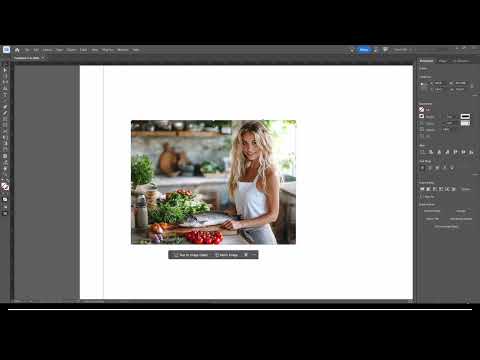
Das generative Erweitern steht derzeit nur in der Beta-Version bereit. Öffne die Beta, markiere deinen Rahmen und klicke auf die Schaltfläche „Generatives Erweitern“. Gib anschließend an, welcher Inhalt entstehen soll, etwa eine Fortsetzung der Hose oder des Tisches. Die KI erzeugt daraufhin den neuen Bildbereich. Die Idee ist vielversprechend, die Praxis war im Video allerdings noch holprig.
Auf Fehlermeldungen richtig reagieren
Im Video stürzte InDesign beim Erzeugen mehrfach ab oder meldete einen Fehler. Wenn dir das passiert, speichere deine Arbeit vorher, starte das Programm bei Bedarf neu und versuche es erneut. Bleibt der Fehler bestehen, kannst du ihn über die angebotene Meldung an Adobe melden. Plane die Funktion für produktive Projekte deshalb noch nicht fest ein.

Den Blick auf kommende Neuerungen richten
Zum Abschluss weist der Dozent auf die Adobe MAX im Oktober hin, auf der weitere Neuerungen für InDesign zu erwarten sind. Behalte die Ankündigungen im Blick, besonders wenn du auf stabilere Versionen der Beta-Funktionen hoffst.

Zusammenfassung – InDesign Protokoll: Schritte rückgängig machen und Dokumente duplizieren
Das Protokollbedienfeld in InDesign ist ein echter Zeitgewinn. Du springst mit einem Klick zu früheren Arbeitsständen, erstellst aus jedem Schritt ein neues Dokument und behältst dabei den Überblick über alle Änderungen. Die Änderung der Groß- und Kleinschreibung über Suchen und Ersetzen im GREP-Reiter spart bei Texten viel Handarbeit. Das generative Erweitern zeigt großes Potenzial, ist aber in der Beta-Version noch fehleranfällig. Teste es deshalb zunächst an unkritischen Projekten.
FAQ
Wo finde ich das Protokoll in InDesign?Du findest es unter „Fenster > Protokoll“. Das Bedienfeld erscheint dann als eigenes Fenster in deiner Arbeitsfläche.
Warum werden meine Schritte nicht im Protokoll aufgezeichnet?Das Dokument muss gespeichert sein, damit InDesign die Schritte zuverlässig protokolliert.
Kann ich einen früheren Zustand auch wiederherstellen, ohne ihn zu verlieren?Ja, mit einem Klick auf einen früheren Schritt springst du zurück, und die späteren Schritte bleiben im Protokoll erhalten.
Wie erstelle ich aus einem Protokollschritt ein neues Dokument?Klicke mit der rechten Maustaste auf den gewünschten Schritt und wähle „Neues Dokument“. InDesign legt dann ein Dokument mit genau diesem Stand an.
Wie ändere ich die Groß- und Kleinschreibung in InDesign?Öffne mit Strg + F das Fenster „Suchen und Ersetzen“, wechsle in den Reiter „GREP“ und wähle im Feld „Ersetzen durch“ den passenden Befehl zur Groß-/Kleinschreibung.
Ist das generative Erweitern schon stabil nutzbar?Nein, die Funktion steckt noch in der Beta-Version und war im Video instabil. Setze sie in wichtigen Projekten noch nicht ein.
Wie gehe ich mit Abstürzen beim generativen Erweitern um?Speichere deine Arbeit vorher, starte InDesign bei Bedarf neu und melde den Fehler über die angebotene Meldung an Adobe.
