

Kennst du das? Ein Porträt ist technisch sauber belichtet, wirkt aber trotzdem kühl und nüchtern. Genau hier setzt diese Anleitung an. Ich zeige dir, wie du mit Einstellungsebenen einen warmen, leicht entsättigten Farblook aufbaust, der Kontraste betont und dem Bild eine ruhige, fast filmische Stimmung gibt. Grundkenntnisse im Umgang mit Ebenen sind hilfreich, mehr brauchst du nicht.
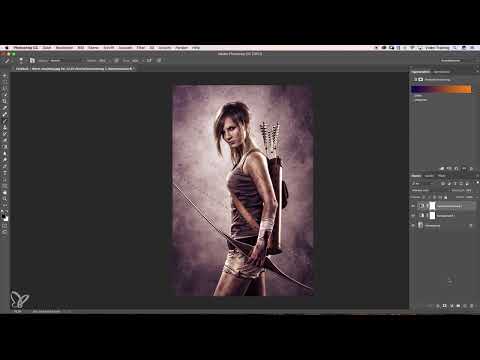
Das Video wird erst beim Abspielen von YouTube geladen – dabei werden Daten (u. a. deine IP-Adresse) an YouTube bzw. Google übertragen. Mehr dazu in der Datenschutzerklärung
Wichtigste Erkenntnisse
- Eine Schwarz-Weiß-Einstellungsebene eignet sich als kontrollierbare Grundentsättigung, deren Regler du frei anpassen kannst.
- Der Ebenenmodus Multiplizieren vertieft die Schatten und erhöht gleichzeitig den Kontrast.
- Eine Verlaufsumsetzung färbt Lichter und Tiefen getrennt ein, sodass warme und kühle Töne gezielt gegeneinander wirken.
- Die Deckkraft ist dein wichtigster Regler, denn starke Effekte wirken schnell übertrieben.
- Eine Farbton/Sättigung-Ebene bremst eine zu hohe Sättigung, die durch weiches Licht entsteht.
- Eine Ebenenmaske schützt die Hauttöne davor, durch Farbeffekte grünlich oder fahl zu wirken.
Schritt-für-Schritt-Anleitung
Schritt 1: Grundentsättigung mit Schwarz-Weiß
Starte mit deinem Originalbild. Klicke im Ebenenbedienfeld unten auf das Symbol für neue Einstellungsebenen und wähle Schwarz-Weiß aus. Das Bild verliert sofort seine Farbe, und du kannst über die Regler festlegen, wie helle oder dunkle Graustufen aus den einzelnen Farbbereichen entstehen. Ziehe die Regler ruhig etwas hin und her, bis die Helligkeitsverteilung zu deinem Motiv passt.

Schritt 2: Farbbereiche im Schwarz-Weiß-Regler feinjustieren
Jetzt formst du die Grundstimmung. Schiebe den Blau-Regler ein Stück nach rechts, damit die Augen stärker hervortreten. Den Magenta-Regler ziehst du leicht nach links, wodurch der Hintergrund kontrastreicher wirkt. Übertreibe es an dieser Stelle nicht, denn du veränderst nur die Helligkeit der Graustufen und noch keine Farben.

Schritt 3: Ebenenmodus auf Multiplizieren stellen
Stelle den Ebenenmodus der Schwarz-Weiß-Ebene von Normal auf Multiplizieren um. Der Effekt ist sofort sichtbar: Das Bild wirkt noch etwas entsättigter, die Kontraste nehmen zu und die Gesamtwirkung wird ein Stück düsterer. Der Grund dafür ist die Rechenweise des Modus. Multiplizieren verrechnet die Helligkeitswerte der Ebene mit dem darunterliegenden Bild, deshalb werden die Schatten besonders stark abgedunkelt.

Schritt 4: Deckkraft dosieren
Der Effekt ist kräftig, deshalb reduzierst du die Deckkraft der Ebene auf etwa 30 Prozent. Vergleiche dabei immer wieder mit dem Original, bis der Look dezent, aber spürbar wirkt. Gerade bei Porträts gilt: Lieber etwas zu wenig als zu viel, sonst wirkt das Gesicht schnell flach und grau.

Schritt 5: Verlaufsumsetzung für die Farbstimmung anlegen
Nun kommt die Farbgebung. Erstelle eine neue Einstellungsebene vom Typ Verlaufsumsetzung. Das Programm legt automatisch einen Standardverlauf an, der auf deinem Bild meist noch ungewöhnlich aussieht. Das ist normal. Klicke einen der vorgegebenen Verläufe an, der dir als Ausgangspunkt gefällt, und öffne ihn anschließend per Doppelklick im Verlaufseditor.

Schritt 6: Lichter warm und Tiefen kühl färben
Im Verlaufseditor steuerst du die Farben über die Farbstopps unterhalb des Verlaufs. Der linke Stopp bestimmt die Tiefen. Doppelklicke ihn, öffne den Farbwähler und wähle einen leicht bläulichen Ton. Der rechte Stopp steuert die Lichter. Hier nimmst du einen warmen Gelb- bis Orangeton, der Haut und Hintergrund golden wirken lässt. Genau dieser Kontrast zwischen warmen Lichtern und kühlen Schatten erzeugt die Tiefe deines Looks. Bestätige die Auswahl mit OK und prüfe das Ergebnis am Bild.

Schritt 7: Verlaufsumsetzung mit weichem Licht verrechnen
Setze den Ebenenmodus der Verlaufsumsetzung auf Weiches Licht. Dadurch werden die Farben sanfter mit dem Bild verrechnet, der Kontrast steigt wieder etwas an und die Farbstimmung wirkt harmonischer. Danach reduzierst du die Deckkraft dieser Ebene ein kleines Stück, damit der Farbeffekt nicht dominiert.

Schritt 8: Zusätzliche Farbfläche für mehr Wärme
Für noch mehr Gelb legst du eine weitere Einstellungsebene an, diesmal eine Volltonfarbe. Klicke im Menü der Einstellungsebenen darauf, wähle einen Farbton, der dir zusagt, und verschiebe ihn im Farbwähler ein Stück in Richtung Gelb. Die Vordergrundfarbe kann dir dabei schon einen brauchbaren Startpunkt liefern. Bestätige die Farbe danach mit OK.

Schritt 9: Farbfläche mit weichem Licht und reduzierter Deckkraft einbinden
Stelle auch diese Ebene auf Weiches Licht. Die Sättigung steigt dadurch spürbar an, und zwar oft stärker, als dir lieb ist. Senke deshalb die Deckkraft, bis die Wärme angenehm wirkt. Falls der Ton noch zu orange ist, schiebe die Farbe etwas weiter Richtung Gelb. Achte aber darauf, es nicht zu übertreiben, sonst wirkt der Look schnell künstlich.

Schritt 10: Gesamtsättigung mit Farbton/Sättigung bremsen
Der Look ist nun insgesamt zu gesättigt. Lege deshalb eine Einstellungsebene vom Typ Farbton/Sättigung an und ziehe den Sättigungsregler ein kleines Stück nach links. Das Bild bekommt dadurch mehr Ruhe und wirkt entsättigter, ohne seine Wärme zu verlieren. Dieser letzte Feinschliff entscheidet oft darüber, ob der Look harmonisch oder aufdringlich wirkt.

Schritt 11: Vorher-Nachher-Vergleich nutzen
Blende die Ebenen gezielt ein und aus, um das Ergebnis zu kontrollieren. Du siehst dann deutlich, wie das Bild gegenüber dem Original wärmer, entsättigter und kontrastreicher geworden ist. Wenn eine Ebene keinen erkennbaren Beitrag leistet, kannst du sie ausblenden oder ihre Deckkraft weiter senken.

Schritt 12: Gesicht mit Ebenenmaske vor Grünstich schützen
Die Farbfläche kann die Haut grünlich erscheinen lassen, was schnell kränklich wirkt. Maskiere deshalb das Gesicht. Wähle die Ebenenmaske der Farbfläche aus, nimm einen Pinsel mit weicher Spitze und stelle die Deckkraft auf etwa 20 Prozent ein. Male dann vorsichtig über die Hauttöne, um den Effekt dort abzuschwächen. Hast du zu viel maskiert, malst du mit Weiß einfach wieder etwas zurück, bis der Übergang stimmig ist.

Schritt 13: Ergebnis abschließend prüfen
Vergleiche das fertige Bild noch einmal mit dem Original. Die Haut sollte natürlich wirken, und der Gesamtlook bleibt warm und entsättigt. Wirkt dir ein Effekt zu dominant, reduzierst du einfach die Deckkraft der jeweiligen Ebene, bis das Gleichgewicht stimmt.

Zusammenfassung – Warmer Bildlook mit Einstellungsebenen: Schritt-für-Schritt-Anleitung
Mit einer Schwarz-Weiß-Ebene im Modus Multiplizieren, einer Verlaufsumsetzung für warme Lichter und kühle Tiefen, einer Farbfläche und einer Farbton/Sättigung-Ebene erstellst du einen warmen, entsättigten und kontrastreichen Look. Entscheidend sind dabei die Deckkraft der einzelnen Ebenen und eine Ebenenmaske für die Hauttöne. Wenn du jede Ebene einzeln ein- und ausblendest, behältst du die Kontrolle über das Ergebnis.
FAQ
Brauche ich ein bestimmtes Bildbearbeitungsprogramm für diesen Look?Die Anleitung nutzt Einstellungsebenen, wie sie in Photoshop vorkommen. Ähnliche Funktionen gibt es in anderen Programmen, die Bezeichnungen können jedoch abweichen.
Warum stelle ich den Ebenenmodus auf Multiplizieren?Multiplizieren verrechnet die Helligkeit der Ebene mit dem Bild darunter. Dadurch werden Kontraste verstärkt und das Bild wirkt entsättigter und dunkler.
Warum soll die Deckkraft so niedrig sein?Die Effekte sind sehr stark. Mit reduzierter Deckkraft bleibt der Look dezent und natürlich, statt übertrieben zu wirken.
Was tue ich, wenn die Haut nach dem Färben grünlich aussieht?Maskiere das Gesicht in der Ebenenmaske der Farbfläche. Male mit einem weichen Pinsel und einer Deckkraft von etwa 20 Prozent über die Hauttöne, um den Effekt dort abzuschwächen.

