

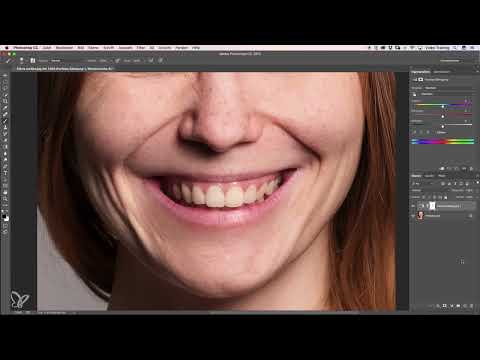
Gelbliche Zähne fallen auf jedem Porträt sofort auf, selbst wenn der Rest des Bildes perfekt retuschiert ist. Mit einer einzigen Einstellungsebene und einer sauberen Auswahl lässt sich der Farbstich deutlich reduzieren, ohne dass die Zähne künstlich weiß wirken.
Das Video wird erst beim Abspielen von YouTube geladen – dabei werden Daten (u. a. deine IP-Adresse) an YouTube bzw. Google übertragen. Mehr dazu in der Datenschutzerklärung
Diese Anleitung zeigt dir Schritt für Schritt, wie du die Zähne auswählst, eine Maske erstellst und den Gelbstich über die Farbton/Sättigung-Einstellung entfernst.
Wichtigste Erkenntnisse
- Du benötigst nur eine Einstellungsebene, nämlich Farbton/Sättigung, und eine präzise Maske für die Zähne.
- Die Auswahl muss nicht perfekt sein. Ein leichter Übermalungsbereich am Zahnfleisch oder an den Lippen ist unkritisch.
- Mit dem Regler für die Gelbtöne entziehst du dem Gelbstich gezielt Sättigung. Dadurch wirken die Zähne nicht grau.
- Eine kleine Anpassung der Helligkeit rundet das Ergebnis ab.
Schritt 1: Die Zähne auswählen
Beginne damit, nur die Zähne auszuwählen. Zoome dazu nah an das Gesicht heran und verwende ein Auswahlwerkzeug, mit dem du die Zähne grob umfährst. Du musst dabei nicht bis auf 300 Prozent heranzoomen. Eine saubere Auswahl im Großen reicht für diese Technik völlig aus.

Schritt 2: In den Maskierungsmodus wechseln
Klicke anschließend unten in der Werkzeugleiste auf das kleine Quadrat, um in den Maskierungsmodus zu wechseln. Die bisherige Auswahl wird dabei als Maske sichtbar. Dieser Schritt ist die Grundlage für alles Weitere, denn hier kannst du die Auswahl im Detail nachbearbeiten.

Schritt 3: Das Pinselwerkzeug richtig einstellen
Wähle nun das Pinselwerkzeug aus und achte auf drei Einstellungen. Die Kante sollte weich sein, die Deckkraft muss auf 100 Prozent stehen und die Vordergrundfarbe sollte Schwarz sein. Gerade die Vordergrundfarbe ist wichtig, weil sie bestimmt, wie der Pinsel auf die Maske wirkt.

Schritt 4: Die Zähne mit dem Pinsel übermalen
Male jetzt vorsichtig über die Zähne. Sie werden dabei rot eingefärbt. Das bedeutet, dass die Bereiche der Auswahl hinzugefügt werden. Achte darauf, die Zähne gleichmäßig abzudecken, denn Lücken in der Maske führen später zu ungleichmäßigen Ergebnissen.
Schritt 5: Kleine Übermalungen korrigieren
Du wirst beim Malen wahrscheinlich ein wenig über die Zahnkante hinausgeraten. Das ist kein Problem. Ein bisschen Zahnfleisch oder ein Hauch der Lippe fällt später kaum auf, da der Effekt nur auf Gelbtöne wirkt. Wenn du zu weit gemalt hast, drücke das X, um die Vordergrundfarbe auf Weiß zu tauschen. Mit dem Pinsel kannst du den Bereich dann wieder ausblenden.

Schritt 6: Die Auswahl zurückholen und die Einstellungsebene anlegen
Verlasse den Maskierungsmodus, indem du erneut auf das kleine Symbol klickst. Jetzt siehst du wieder deine Auswahl. Erstelle anschließend unten im Ebenenbedienfeld eine neue Einstellungsebene vom Typ Farbton/Sättigung. In der Maske erkennst du, dass alles außer den Zähnen ausgewählt ist. Dieses Ergebnis ist zunächst genau umgekehrt zu dem, was du brauchst.

Schritt 7: Die Maske invertieren
Klicke auf die Maske der Einstellungsebene und drücke Befehl + I auf dem Mac oder Strg + I unter Windows. Damit kehrst du die Maske um. Jetzt sind nur noch die Zähne ausgewählt, und die Einstellung wirkt ausschließlich auf sie. Überprüfe die Maske noch einmal, bevor du weitermachst.

Schritt 8: Die Sättigung im Gesamtbild verstehen
Wenn du die Sättigung zunächst für alle Farben stark reduzierst, werden die Zähne grau. Das wirkt unnatürlich, denn Zähne haben immer einen leichten Farbton. Es geht also nicht darum, die Sättigung komplett zu entfernen. Du willst den Gelbstich gezielt reduzieren und die übrigen Farbtöne in ihrer Form belassen.
Schritt 9: Die Gelbtöne gezielt entsättigen
Öffne im Dialogfeld der Farbton/Sättigung das Menü oben und wähle die Gelbtöne aus. Zieh den Sättigungsregler zunächst ganz nach oben, damit du siehst, welche Bereiche betroffen sind. Dort sollten vor allem die Zähne markiert erscheinen. Ziehe den Regler danach nach links, bis dir der Zahnton gefällt. Ein Wert, der die Gelbstich deutlich reduziert, aber nicht ins Graue kippt, ist ideal.

Schritt 10: Die Helligkeit feinjustieren
Im letzten Feinschliff kannst du die Helligkeit leicht anheben. Schiebe den Regler dafür ein Stück nach rechts. Achte darauf, dass die Zähne nicht überbelichtet wirken, denn ein natürliches Weiß bleibt immer etwas lebendig. Schalte die Ebene zwischendurch ein- und aus, um den Unterschied immer wieder zu kontrollieren.
Schritt 11: Das Ergebnis im Vorher-Nachher-Vergleich prüfen
Vergleiche zum Schluss das Original mit dem bearbeiteten Bild. Der Unterschied sollte subtil, aber deutlich sichtbar sein. Die Zähne wirken heller und frischer, das Gesicht bleibt dabei natürlich. Du wirst sehen, dass diese Technik schnell zu einem sichtbaren Erfolg führt und sich mit etwas Übung in wenigen Minuten anwenden lässt.
Zusammenfassung – Zähne aufhellen: Farbstiche entfernen Schritt für Schritt
Mit einer sauber erstellten Auswahl, einer Maske und einer einzigen Einstellungsebene für Farbton/Sättigung entfernst du gelbe Farbstiche aus den Zähnen. Entscheidend ist, dass du die Gelbtöne gezielt entsättigst, statt die gesamte Sättigung zu verringern. So bleiben die Zähne natürlich. Eine abschließende Korrektur der Helligkeit sorgt für den gewünschten Look.
FAQ
Muss die Auswahl der Zähne absolut präzise sein?Nein, kleine Übermalungen am Zahnfleisch oder an den Lippen sind unkritisch, weil die Einstellung nur auf Gelbtöne wirkt. Ein grober Fehler sollte aber vermieden werden.
Was mache ich, wenn ich zu viel markiert habe?Drücke X, um die Vordergrundfarbe auf Weiß zu wechseln, und male mit dem Pinsel über den überschüssigen Bereich. So blendest du ihn wieder aus.
Warum werden die Zähne grau, wenn ich die Sättigung ganz reduziere?Zähne haben von Natur aus immer einen leichten Farbton. Wenn du die Sättigung für alle Farben entfernst, verschwindet dieser Ton vollständig. Deshalb solltest du nur die Gelbtöne bearbeiten.
Wie kehre ich die Maske um?Klicke auf die Maske der Einstellungsebene und drücke Befehl + I auf dem Mac oder Strg + I unter Windows.
Kann ich die Technik auch für andere Bildbereiche nutzen?Ja, das Prinzip funktioniert für jede Stelle, bei der du eine Farbe gezielt verändern möchtest. Du musst nur den passenden Farbbereich in der Farbton/Sättigung-Einstellung wählen.

