

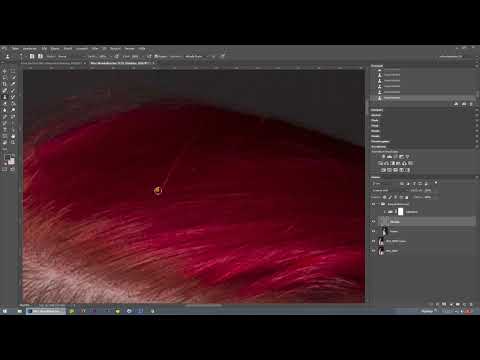
Ein einzelnes Haar, das quer über eine glatte Hautpartie läuft, fällt auf Porträts schneller ins Auge, als man denkt. Genau hier zeigt sich der Nutzen der Frequenztrennung: Du arbeitest gezielt an den feinen Strukturen des Bildes, ohne Farbe und Helligkeit großflächig zu verändern. Im Video setzt du den Retuschevorgang fort, bei dem die Haare bereits ein Thema waren. Diesmal geht es um ein Haar, das schräg über das Gesicht verläuft.
Das Video wird erst beim Abspielen von YouTube geladen – dabei werden Daten (u. a. deine IP-Adresse) an YouTube bzw. Google übertragen. Mehr dazu in der Datenschutzerklärung
Die Technik ist unspektakulär, aber sie verlangt Geduld und ein gutes Auge. Mit dem Stempelwerkzeug und einem sehr kleinen Pinsel überträgst du Hautstrukturen von benachbarten Bereichen auf das störende Haar. Entscheidend ist, dass die neue Struktur dem natürlichen Verlauf der Haut folgt. Dann bleibt die Korrektur unsichtbar.
Wichtigste Erkenntnisse
- Ein einzelnes Haar lässt sich mit dem Stempelwerkzeug bei kleinem Pinsel präzise entfernen.
- Du solltest stark vergrößern, damit du Fehler früh erkennst.
- Der Haarverlauf der Haut muss beim Stempeln beachtet werden, sonst entstehen sichtbare Muster.
- Die Korrektur gelingt nur, wenn du die Nachbarbereiche ebenfalls prüfst und bei Bedarf anpasst.
Schritt-für-Schritt-Anleitung
Schritt 1: Das störende Haar identifizieren
Schau dir das Bild zunächst in Ruhe an. Achte auf Haare, die schräg über die Haut laufen und den Hautton unterbrechen. Im Video handelt es sich um ein Haar, das diagonal nach rechts verläuft. Solche Stellen erkennst du am besten, wenn du das Bild etwas herauszoomst und den gesamten Bereich betrachtest.

Schritt 2: Den Pinsel auf die richtige Größe einstellen
Wähle das Stempelwerkzeug und stelle die Pinselgröße sehr klein ein. Ein zu großer Pinsel nimmt zu viel Hautstruktur auf und erzeugt unnatürliche Flächen. Ein kleiner Pinsel gibt dir die Kontrolle, nur das Haar selbst zu überdecken. Passe die Größe während der Arbeit immer wieder an, je nachdem, wie dick das Haar ist.

Schritt 3: Nah heranzoomen
Bevor du stempelst, vergrößere den Bildausschnitt deutlich. Im Video wird noch weiter hineingezoomt, damit das einzelne Haar präzise erfasst werden kann. Je näher du arbeitest, desto genauer setzt du die Korrektur. Achte darauf, dass du nicht versehentlich das Bild verschiebst, während du den Pinsel führst.

Schritt 4: Das Haar mit dem Stempelwerkzeug entfernen
Setze den Quellpunkt auf eine Hautpartie in unmittelbarer Nähe des Haares und stempel anschließend die Stelle, an der das Haar liegt. Arbeite dabei in kurzen Pinselstrichen und setze den Quellpunkt bei Bedarf neu, damit die Struktur stimmig bleibt. Mit jedem Strich solltest du überprüfen, ob das Haar vollständig verschwindet.
Schritt 5: Den Haarverlauf beachten
Hier liegt der wichtigste Punkt dieses Tutorials. Die Hautstruktur verläuft nicht zufällig, sondern folgt einer bestimmten Richtung. Wenn du beim Stempeln den Verlauf ignorierst, entstehen Schlieren oder Muster, die sofort auffallen. Achte deshalb darauf, dass die übertragene Struktur mit dem bestehenden Verlauf der Haut übereinstimmt. Wechsle die Quellpunkte, wenn der Verlauf sich ändert.
Schritt 6: Fehler vermeiden
Ein häufiger Anfängerfehler ist, zu schnell zu arbeiten. Kontrolliere deshalb nach jedem Arbeitsschritt, ob sich die Struktur unauffällig in die Umgebung einfügt. Wenn du Ränder siehst, die zu weich oder zu hart wirken, korrigiere sie sofort mit kleineren Strichen. Ziel ist, dass später niemand erkennt, dass an dieser Stelle überhaupt etwas bearbeitet wurde.
Schritt 7: Das Ergebnis prüfen
Betrachte das Bild nach der Korrektur in einer normalen Ansicht. Wenn die Stelle beim Herauszoomen unauffällig wirkt, hast du gute Arbeit geleistet. Blende die Ebene gelegentlich aus und wieder ein, um den Unterschied zu prüfen. Erst wenn beide Zustände fast identisch aussehen, ist die Korrektur gelungen.

Schritt 8: Oben und die anderen Bereiche kontrollieren
Im Video wird das Haar oben ebenfalls bearbeitet, und anschließend werden die übrigen Stellen geprüft. Gehe das gesamte Motiv systematisch durch, denn oft tauchen weitere Haare auf, die beim ersten Blick übersehen wurden. Halte dabei die gleiche Pinselgröße und die gleiche Sorgfalt bei, damit alle Korrekturen zueinander passen.
Zusammenfassung – Einzelne Haare mit Frequenztrennung in Photoshop entfernen
Mit der Frequenztrennung entfernst du einzelne Haare, ohne die Farben oder die Helligkeit des Bildes großflächig zu verändern. Der Schlüssel liegt in einem sehr kleinen Pinsel, einer starken Vergrößerung und dem Stempeln entlang des natürlichen Haarverlaufs der Haut. Kontrolliere jede Stelle mehrfach, bis die Korrektur unsichtbar ist, und prüfe anschließend das gesamte Motiv auf weitere störende Haare.
FAQ
Warum sollte der Pinsel so klein wie möglich sein?Ein kleiner Pinsel erlaubt dir, nur das Haar selbst zu überdecken, ohne umliegende Hautstrukturen unnötig zu verändern.
Was passiert, wenn ich den Haarverlauf nicht beachte?Dann entstehen Muster oder Schlieren, die von einem Betrachter schnell als Bearbeitung erkannt werden.
Wie erkenne ich, ob die Korrektur gelungen ist?Blende die bearbeitete Ebene gelegentlich ein und aus und zoome heraus. Wenn der Unterschied kaum sichtbar ist, ist die Korrektur gelungen.
Muss ich auch die Bereiche um das Haar herum prüfen?Ja, unbedingt. Oft fallen Übergänge erst nach dem Stempeln auf, deshalb solltest du die Nachbarbereiche immer mit im Blick behalten.

