

Wer Porträts retuschiert, kennt das Problem: Jede Frequenztrennung verlangt dieselben Ebenen, dieselben Ebenenmodi und dieselben Filter, und Schritt für Schritt wiederholt sich alles. Genau hier lohnt sich eine Aktion. Du zeichnest den Ablauf einmal auf und startest ihn danach mit einem Tastendruck, so oft du willst.
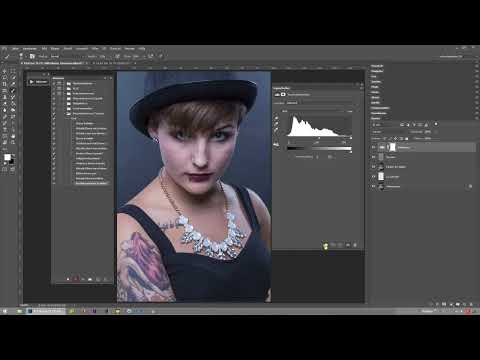
Das Video wird erst beim Abspielen von YouTube geladen – dabei werden Daten (u. a. deine IP-Adresse) an YouTube bzw. Google übertragen. Mehr dazu in der Datenschutzerklärung
In dieser Anleitung baust du eine Aktion für 8-Bit-Bilder von Grund auf. Du bereitest die Ebenen vor, legst einen Aktionssatz an, zeichnest Rauschfilter und Bildberechnung auf, ergänzt eine Hilfsebene für den Kontrast und fasst alles in einem Ordner zusammen. Zum Schluss testest du die Aktion und wählst das richtige Werkzeug für die eigentliche Retusche aus.
Ein Hinweis vorab: Die Reihenfolge der Schritte ist wichtig. Arbeite die Anleitung der Reihe nach ab, und verwende die genannten Tastenkürzel statt zu klicken, denn Mausklicks in der Ebenenpalette werden nicht immer korrekt aufgezeichnet.
Wichtigste Erkenntnisse
Die Aktion ersetzt wiederkehrende Handgriffe. Ebenen, Modi und Filter musst du nur einmal einrichten, danach läuft alles automatisch ab.
Tastenkürzel sind verbindlich. Nur was du per Tastatur auslöst, wird korrekt aufgezeichnet. Ziehst du Ebenen mit der Maus, entstehen Fehler in der Aktion.
Die Benennung entscheidet über die Funktion. Die Ebene „Farben für Aktion“ muss so heißen, weil Photoshop sie bei jedem Durchlauf neu findet. Eine Ebene namens „Farben“ würde beim zweiten Durchlauf falsch angesprochen.
Die Hilfsebene steuert den Kontrast. Über eine Schnittmaske wirkt die Tonwertkorrektur nur auf die Strukturebene.
Schritt-für-Schritt-Anleitung
Vorbereitung: Die Hilfsebene anlegen
Bevor du aufzeichnest, brauchst du eine leere Ebene. Du legst sie unterhalb der Hintergrundebene an und benennst sie um. Der Name spielt zunächst keine große Rolle, die Ebene dient Photoshop nur als Anker, damit die Aktion weiß, wo sie starten soll. Wähle danach die Hintergrundebene aus, denn von dort startest du die Aufzeichnung.

Aktionspalette öffnen und Aktionssatz anlegen
Öffne über das Menü Fenster die Aktionen. Dort legst du zunächst einen neuen Satz an, also einen Ordner für deine Aktionen. Nenne ihn Frequenztrennung, damit du ihn später schnell wiederfindest. Bestätige die Eingabe, und lege danach innerhalb dieses Satzes eine neue Aktion an.

Aktion für 8-Bit-Bilder benennen und Funktionstaste zuweisen
Die Aktion erhält den Namen „8 Bit“, damit klar ist, für welchen Bildmodus sie gedacht ist. Im Dialog kannst du außerdem eine Funktionstaste zuweisen, etwa F4. Öffnest du später ein Bild im 8-Bit-Modus, startest du die Aktion mit dieser Taste. Im Video wird zusätzlich die Kombination mit Umschalt- und Steuerungstaste gezeigt, wenn du die Aktion mit einem Modifikator belegen möchtest.

Leere Ebene umbenennen und nach oben bringen
Nun beginnt die Aufzeichnung. Lege mit Umschalt + Strg + N eine neue leere Ebene an und benenne sie in „Farben für Aktion“ um. Diese Ebene wird während der Aktion noch mehrfach umbenannt. Deshalb sollte ihr Name nicht einfach „Farben“ lauten, sondern genau so, wie gezeigt. Bestätige den Namen und verschiebe die Ebene mit dem im Video genannten Tastenkürzel ganz nach oben in der Ebenenpalette. Die Hilfsebene aus dem Vorbereitungsschritt löschst du anschließend.
Ebenen zusammenfügen und Ebenenstruktur aufbauen
Jetzt bildest du die Struktur. Füge mit Umschalt + Strg + Alt + E alle darunterliegenden Ebenen auf einer neuen Ebene zusammen. Danach legst du mit Umschalt + Strg + N direkt eine weitere neue Ebene an. Diese Kombination aus zusammengefügter Ebene und leerer Ebene darüber bildet die Grundlage der Frequenztrennung.
Ebenen verschieben und die Auswahl steuern
Die zusammengefügte Ebene schiebst du mit Strg + Raute (#) eine Stufe nach unten. Anschließend wählst du mit Alt + Punkt die Ebene darüber aus, also die Ebene „Farben für Aktion“. Achte darauf, dass du jeden dieser Schritte per Tastatur ausführst, denn jeder Klick wird in der Aktion festgehalten. Die Tastenkombinationen sind der sichere Weg, damit die Aufzeichnung später wie gewünscht abläuft.

Rauschfilter „Helligkeit interpolieren“ einfügen
Öffne in der Aktionspalette über das kleine Menüsymbol den Befehl Menübefehl einfügen. Dann wählst du im Menü Filter, Rauschfilter und Helligkeit interpolieren aus. Während der Aufzeichnung trägst du noch keinen Wert ein. Der Dialog öffnet sich später bei jedem Abspielen der Aktion, und dort stellst du den Radius individuell ein. Bestätige danach mit OK und wähle mit Alt + Komma die darunterliegende Strukturebene aus. Schiebe sie anschließend mit Strg + Raute wieder eine Stufe nach oben.
Bildberechnung für die Hochfrequenz
Jetzt folgt die Bildberechnung. Gehe über Bild und dann Bildberechnungen. Bei 8-Bit-Bildern wählst du als Quelle den Namen des geöffneten Bildes und als Ebene die Ebene „Farben für Aktion“. Der Kanal bleibt auf RGB. Als Mischmodus stellst du Subtrahieren ein, die Deckkraft bleibt bei 100 Prozent. Bei der Skalierung trägst du 2 ein und beim Versatz 128. Das Ergebnis ist ein graues Bild, das du mit OK bestätigst.

Ebenenmodus auf Lineares Licht setzen
Die Ebene mit dem Ergebnis der Bildberechnung soll im Modus Lineares Licht stehen. Der Weg über das Fenster oben in der Optionsleiste ist hier ungeeignet. Stattdessen klickst du mit der rechten Maustaste auf die Ebene und öffnest die Fülloptionen. Dort stellst du im Mischmodus Lineares Licht ein. Der Vorteil dieses Vorgehens: Du bleibst in der Ebenenpalette, und die Tastenkürzel funktionieren danach weiter. Im Eigenschaftenfenster oben wäre das nicht der Fall.

Hilfsebene für den Kontrast erstellen
Als Nächstes legst du eine Einstellungsebene für die Tonwertkorrektur an. Gehe über Ebene, Neue Einstellungsebene und wähle Tonwertkorrektur. Nenne die Ebene „Hilfsebene“ und bestätige mit OK. Damit der Kontrast nur die Strukturebene betrifft, erstellst du eine Schnittmaske auf diese Ebene. Trage bei den Eingabewerten 110 und 150 ein, wobei du mit Tab zwischen den Feldern wechselst. Schließe das Eigenschaftenfenster und blende die Hilfsebene über das Augensymbol aus, da du sie nicht mehr direkt benötigst.


Ebenen in einem Ordner bündeln
Um die Ebenenpalette übersichtlich zu halten, fasst du die oberen drei Ebenen zusammen. Wähle sie mit Umschalt + Alt + Komma aus, und zwar zweimal, bis alle drei markiert sind. Halte dann die Alt-Taste gedrückt und klicke unten auf das Ordnersymbol. So öffnet sich der Dialog für die Gruppe. Nenne den Ordner „Frequenztrennung“ und vergib optional eine Farbe, damit er sich von den übrigen Ebenen deutlich abhebt.

Die Aktion automatisieren und abschließen
Ein Klick auf den Ordner wird nicht aufgezeichnet. Deshalb musst du in der Aktion zusätzlich eine Ebene innerhalb der Gruppe anklicken. Wähle dazu die Ebene „Farben für Aktion“ aus. Der Name ist an dieser Stelle wichtig: Würde die Ebene schon „Farben“ heißen, würde Photoshop beim nächsten Durchlauf die falsche Ebene nehmen. Benenne sie deshalb um, und zwar nach dem Doppelklick auf den Namen. Danach wählst du mit Alt + Punkt die darüberliegende Ebene und das Stempelwerkzeug mit der Taste S aus. Erscheint in der Aktionspalette der Musterstempel, drückst du einfach noch einmal S, bis der Kopierstempel aktiv ist. Schließlich beendest du die Aufzeichnung mit dem Stoppknopf unten in der Aktionspalette.
Aktion testen
Zum Testen löschst du die Hilfsebene, die du nicht mehr brauchst, und markierst die richtige Ebene. Dann spielst du die Aktion ab. Beim Dialog für Helligkeit interpolieren trägst du einen Radius ein, beispielsweise 8 Pixel. Nach dem vollständigen Durchlauf ist die richtige Ebene ausgewählt, das Kopierstempelwerkzeug aktiv, und du kannst direkt mit der Retusche beginnen.

Zusammenfassung – Frequenztrennung in Photoshop: Eine Aktion für 8-Bit-Bilder aufzeichnen
Du hast gelernt, wie du eine Aktion für 8-Bit-Bilder aufzeichnest, die die Frequenztrennung automatisiert. Du bereitest Ebenen vor, legst einen Aktionssatz an und zeichnest Rauschfilter, Bildberechnung und Ebenenmodus auf. Mit der Hilfsebene steuerst du den Kontrast über eine Schnittmaske, und der Ordner hält deine Ebenenpalette übersichtlich. Entscheidend sind die Benennung der Ebene „Farben für Aktion“ und die konsequente Nutzung der Tastenkürzel. Wenn du diese Punkte beachtest, startet die Frequenztrennung künftig mit einem einzigen Tastendruck.
FAQ
Warum muss die Ebene „Farben für Aktion“ genau so heißen?Photoshop findet diese Ebene bei jedem Durchlauf über ihren Namen. Eine andere Bezeichnung, etwa nur „Farben“, würde beim zweiten Abspielen zu einer falschen Ebene führen.
Warum sollte ich Tastenkürzel statt Mausklicks verwenden?Tastenkürzel werden zuverlässig aufgezeichnet. Klicks und Ziehbewegungen in der Ebenenpalette können dagegen falsch oder gar nicht gespeichert werden.
Warum wird der Ebenenmodus Lineares Licht über die Fülloptionen eingestellt?Die Fülloptionen erreichst du über das Rechtsklick-Menü der Ebene. Du bleibst dabei in der Ebenenpalette, sodass die Tastenkürzel weiter funktionieren.
Wozu dient die Hilfsebene mit der Tonwertkorrektur?Sie erhöht den Kontrast der Strukturebene. Über die Schnittmaske wirkt die Korrektur nur auf diese Ebene und nicht auf das gesamte Bild.
Was muss ich beim Abspielen der Aktion eingeben?Beim Filter Helligkeit interpolieren trägst du den Radius individuell ein, zum Beispiel 8 Pixel. Der Wert wird bei jedem Durchlauf neu abgefragt.
Warum reicht ein Klick auf den Ordner für die Aktion nicht aus?Der Klick auf den Ordner wird nicht aufgezeichnet. Du musst eine Ebene innerhalb der Gruppe anklicken, damit die Aktion weiß, wo sie weiterarbeiten soll.

