

Ein Excel-Import wirkt oft unspektakulär, bis die erste Fehlermeldung erscheint. Wenn du deutsche Postleitzahlen mit den zugehörigen Ortsnamen in deine Access-Datenbank übernehmen willst, stößt du schnell auf Probleme: Die Überschriften werden falsch gelesen, Datensätze fehlen, und am Ende lässt sich der Primärschlüssel nicht ändern. In dieser Anleitung führe ich dich Schritt für Schritt durch den gesamten Prozess. Du lernst, die Ursachen zu erkennen, die Tabellenstruktur umzubauen und die referenzielle Integrität wiederherzustellen.
Das Video wird erst beim Abspielen von YouTube geladen – dabei werden Daten (u. a. deine IP-Adresse) an YouTube bzw. Google übertragen. Mehr dazu in der Datenschutzerklärung
Wichtigste Erkenntnisse
- Die erste Zeile einer Excel-Datei muss die Spaltenüberschriften enthalten, sonst interpretiert Access die Datensätze falsch.
- Postleitzahlen sind nicht eindeutig, weil mehrere Orte dieselbe Postleitzahl teilen. Deshalb eignet sich die Postleitzahl nicht als Primärschlüssel.
- Solange Beziehungen bestehen, lässt sich der Primärschlüssel nicht ändern. Du musst die Beziehungen vorher lösen.
- Ein Autowert-Feld als Primärschlüssel löst das Eindeutigkeitsproblem. Die Fremdschlüssel in den Tabellen Kunden und Fahrer verweisen dann auf die ID statt auf die Postleitzahl.
Schritt-für-Schritt-Anleitung
Schritt 1: Excel-Datei anfügen
Öffne die Tabelle Postleitzahl-Ort und starte den Excel-Import über die externen Daten. Wähle die Excel-Datei mit den deutschen Postleitzahlen aus und bestätige, dass du die Datensätze an eine bestehende Tabelle anfügen möchtest. Access zeigt dir danach eine Vorschau, in der du die Zuordnung prüfen kannst. Genau hier zeigt sich schon das erste Problem.

Schritt 2: Fehlende Spaltenüberschriften erkennen
Beim Import fällt auf, dass die erste Zeile der Excel-Datei nicht als Kopfzeile erkannt wird. Stattdessen erscheint die erste Postleitzahl mit dem ersten Ortsnamen als Feldname. Der Grund ist simpel: In der Excel-Datei fehlt in der ersten Zeile die Beschriftung der Spalten. Access nimmt deshalb den ersten Datensatz als Spaltenüberschrift und meldet anschließend, dass das Feld nicht existiert. Der Import wird abgebrochen.

Schritt 3: Excel-Datei korrigieren
Öffne die Excel-Datei und füge in der ersten Zeile die beiden Spaltenüberschriften ein. Schreibe in die erste Spalte „Postleitzahl“ und in die zweite „Ort“. Achte dabei auf die Großschreibung, denn Access vergleicht die Namen mit den Feldnamen der Tabelle. Speichere die Datei anschließend als Excel-Datei und starte den Import erneut. Diesmal werden die Spalten korrekt zugeordnet.

Schritt 4: Unvollständigen Import prüfen
Nach dem Abschluss meldet Access, dass zahlreiche Datensätze nicht eingefügt wurden. Öffne die Tabelle und vergleiche die Anzahl der Datensätze mit der Excel-Datei. Du wirst feststellen, dass nur ein Bruchteil der Daten übernommen wurde. Die Excel-Liste enthält deutlich mehr Einträge. Das ist ein deutliches Signal, dass ein Eindeutigkeitsproblem vorliegt, das den Import blockiert.

Schritt 5: Eigenschaften des Feldes Postleitzahl analysieren
Wechsle in die Entwurfsansicht der Tabelle und betrachte das Feld Postleitzahl. Es ist als Kurztext mit einer Feldgröße von 10 angelegt, und der Index ist auf „Ohne Duplikate“ gesetzt. Das bedeutet, dass jede Postleitzahl nur einmal vorkommen darf. In der Excel-Datei gibt es jedoch viele Postleitzahlen, die mehreren Orten zugeordnet sind, etwa in Großstädten mit mehreren Ortsteilen. Genau daran scheitert der Import.

Vergleiche diese Stelle mit den Duplikaten in der Excel-Datei. Dort siehst du dieselbe Postleitzahl in mehreren Zeilen mit unterschiedlichen Ortsnamen. Eine Postleitzahl kann also kein eindeutiger Schlüssel sein.
Schritt 6: Den Konflikt mit dem Primärschlüssel verstehen
Der naheliegende Gedanke wäre, stattdessen den Ort als Primärschlüssel zu verwenden. Auch das funktioniert nicht, denn es gibt Orte, die zu mehreren Postleitzahlen gehören. Das Feld Postleitzahl lässt sich also weder mit der Postleitzahl noch mit dem Ort allein eindeutig identifizieren.
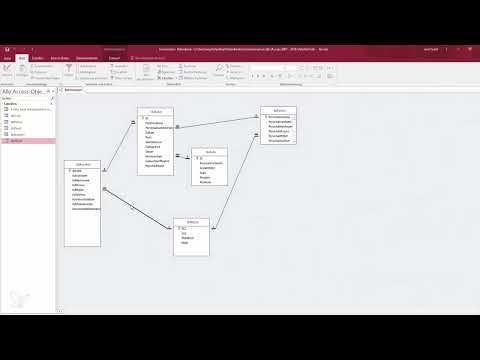
Wenn du versuchst, den Primärschlüssel in den Datenbank-Tools zu ändern, erhältst du die Meldung, dass keine Änderungen möglich sind. Der Grund liegt in den bestehenden Beziehungen zu den Tabellen Kunden und Fahrer. Solange diese Beziehungen mit referenzieller Integrität bestehen, bleibt der Primärschlüssel gesperrt.

Schritt 7: Autowert-ID als neuen Primärschlüssel festlegen
Die sinnvolle Lösung besteht darin, der Tabelle ein eigenes ID-Feld als Autowert hinzuzufügen. Dieses Feld erhält automatisch eine fortlaufende, eindeutige Nummer. Lege den Datentyp auf Autowert fest und setze den Index auf „Ohne Duplikate“. Anschließend machst du dieses Feld zum Primärschlüssel. Die Postleitzahl bleibt als normales Datenfeld erhalten und darf nun mehrfach vorkommen.

Schritt 8: Beziehungen lösen und Fremdschlüssel anpassen
Schließe alle Tabellen, die mit der Postleitzahlen-Tabelle in Verbindung stehen, damit keine Sperren bestehen bleiben. Öffne danach die Datenbank-Tools und entferne die Beziehungen zu den Tabellen Kunden und Fahrer. Erst danach lässt sich der Primärschlüssel ändern. Da die Datenbank im Testmodus ist, sind keine echten Datensätze betroffen, und das Entfernen ist unproblematisch.

Schritt 9: Datenbank bereinigen
Lösche in der Postleitzahlen-Tabelle alle vorhandenen Datensätze, bevor du mit dem Neuaufbau beginnst. Danach solltest du die Datenbank über „Komprimieren und Reparieren“ bereinigen. Dadurch werden nicht mehr benötigte Daten endgültig aus der Datei entfernt. Das ist wichtig, damit alte Fehlerreste die Neuanlage nicht beeinflussen.

Schritt 10: Fremdschlüsselfelder als Zahl definieren
Die Felder für die Postleitzahl-Referenz in den Tabellen Kunden und Fahrer verweisen nun auf die ID. Da die ID eine Zahl ist, musst du diese Felder vom Kurztext in den Datentyp Zahl ändern. Wähle als Feldgröße Long Integer, damit die Felder zum Autowert passen. Auch hier gilt: Solange keine echten Daten in den Feldern stehen, ist die Umstellung problemlos möglich.

Schritt 11: Primärschlüssel neu setzen
Öffne die Postleitzahlen-Tabelle in der Entwurfsansicht und entferne den bisherigen Primärschlüssel. Lege anschließend das Feld ID als neuen Primärschlüssel fest. Sinnvoll ist es, die ID an die erste Stelle der Feldliste zu ziehen, damit die Struktur übersichtlich bleibt. Achte darauf, dass das Feld Postleitzahl ohne Index oder mit „Mit Duplikaten“ eingestellt ist.

Schritt 12: Beziehungen mit referenzieller Integrität wiederherstellen
Stelle nun die Beziehungen erneut her. Verbinde das Feld ID der Postleitzahlen-Tabelle mit dem jeweiligen Fremdschlüsselfeld in den Tabellen Kunden und Fahrer. Aktiviere bei jeder Beziehung die Option „Referentielle Integrität“ und speichere die Änderungen. Damit ist sichergestellt, dass Datensätze nur auf existierende Postleitzahlen-Einträge verweisen können.
Schritt 13: Neuen Import starten
Beginne den Import jetzt mit den österreichischen Datensätzen und danach mit den deutschen Postleitzahlen. Die Tabelle vergibt die IDs automatisch, und jeder Datensatz erhält eine eindeutige Zuordnung zu seinem Ort. Der Import dauert je nach Rechnerleistung einige Sekunden bis Minuten. Bestätige den Vorgang über „Fertigstellen“ und warte, bis der Fortschrittsbalken verschwindet.

Schritt 14: Ergebnis überprüfen
Öffne die Tabelle nach dem Import und prüfe die Anzahl der Datensätze. In dem Beispiel umfasst die Tabelle nach dem vollständigen Import 61.807 Datensätze. Es sollten keine Fehlermeldungen mehr erscheinen. Scrolle durch die Liste und kontrolliere stichprobenartig, ob Postleitzahlen und Orte korrekt zugeordnet sind.

Schritt 15: Nachschlagefeld in Kunden neu einrichten
Da die Beziehungen neu aufgebaut wurden, ist das Dropdown-Feld im Kundenformular verschwunden. Öffne die Entwurfsansicht der Kundentabelle und passe das Feld Postleitzahl-Referenz über die Registerkarte „Nachschlagen“ an. Wähle als Datensatzherkunft die Postleitzahlen-Tabelle und gib drei Spalten an: die ID mit einer Breite von 0 cm, die Postleitzahl mit 3 cm und den Ort mit 7 cm. Die Listenbreite setzt du auf 10 cm und aktivierst die Option „Nur Listeneinträge“.

Schritt 16: Dropdown-Auswahl testen
Öffne ein Kundenformular und klicke auf das neu eingerichtete Feld. Du siehst nun die Listeneinträge mit Postleitzahl und Ort. Gib eine Postleitzahl ein und prüfe, ob die passenden Orte angezeigt werden. Wenn du den Ort statt der Postleitzahl anzeigen lassen möchtest, passe die Spaltenbreiten entsprechend an und speichere das Formular. Anschließend kannst du den Vorgang beim Fahrer-Formular wiederholen.

Zusammenfassung – Postleitzahlen in Access importieren: Fehler lösen und Integrität sichern
Der Import deutscher Postleitzahlen scheitert meist an drei Stellen: an fehlenden Spaltenüberschriften in der Excel-Datei, an doppelten Postleitzahlen und an bestehenden Beziehungen, die den Primärschlüssel blockieren. Die Lösung besteht darin, die Excel-Datei zu korrigieren, die Beziehungen vorübergehend zu lösen und ein Autowert-Feld als Primärschlüssel einzuführen. Danach stellst du die Beziehungen mit referenzieller Integrität wieder her und passt die Nachschlagefelder an. So bleiben deine Daten konsistent, und Postleitzahlen lassen sich auch dann verwalten, wenn sie mehrfach vorkommen.
FAQ
Warum wird die erste Datenzeile beim Excel-Import als Feldname verwendet?Weil in der ersten Zeile der Excel-Datei keine Spaltenüberschriften stehen. Access interpretiert dann den ersten Datensatz als Kopfzeile und meldet anschließend, dass das Feld nicht existiert.
Warum lässt sich die Postleitzahl nicht als Primärschlüssel verwenden?Mehrere Orte können dieselbe Postleitzahl haben, und dadurch sind Postleitzahlen nicht eindeutig. Ein Primärschlüssel muss aber jeden Datensatz eindeutig identifizieren.
Warum kann ich den Primärschlüssel nicht einfach ändern?Solange Beziehungen mit referenzieller Integrität bestehen, sperrt Access den Primärschlüssel. Du musst die betroffenen Beziehungen zuerst entfernen.
Warum sollte das Fremdschlüsselfeld den Datentyp Zahl haben?Weil es auf ein Autowert-Feld verweist, und Autowerte sind Zahlen (Long Integer). Der Datentyp des Fremdschlüssels muss mit dem Primärschlüssel übereinstimmen, sonst lässt sich die Beziehung nicht herstellen.

