

Stell dir vor, deine Tabelle mit Fahrten wächst auf mehrere tausend Einträge an, und du willst wissen, wer dir die meisten Umsätze gebracht hat. Genau diese Frage beantwortest du in Access mit einer Auswahlabfrage, die Umsätze pro Kunde summiert und dir am Ende nur die Spitzenkunden anzeigt. Du musst dafür kein Programmierer sein. Mit dem Abfrageassistenten und ein paar Einstellungen in der Entwurfsansicht kommst du schnell ans Ziel.
Das Video wird erst beim Abspielen von YouTube geladen – dabei werden Daten (u. a. deine IP-Adresse) an YouTube bzw. Google übertragen. Mehr dazu in der Datenschutzerklärung
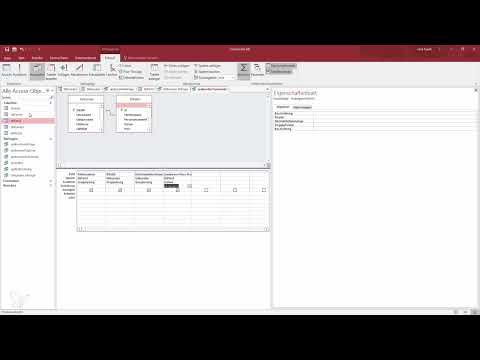
Die Anleitung führt dich Schritt für Schritt durch den gesamten Ablauf: von der Auswahl der richtigen Felder über die Summenbildung und die Gruppierung bis hin zur Begrenzung der Ergebnisliste auf die Top-Kunden.
Wichtigste Erkenntnisse
- Eine Summenabfrage fasst Werte pro Kunde zusammen. So siehst du den Gesamtumsatz statt einzelner Fahrten.
- Nur eindeutige Felder wie Fahrtnummer und Kundennummer dürfen in die Gruppierung. Sonst entstehen ungewollte Aufspaltungen.
- Über die Eigenschaft Spitzenwerte kannst du die Anzahl der Ergebnisse festlegen, entweder als feste Zahl oder als Prozentwert.
- Die Sortierung absteigend bringt den umsatzstärksten Kunden automatisch nach oben.
Schritt-für-Schritt-Anleitung
Schritt 1: Ausgangslage verstehen
Öffne deine Tabelle „Fahrten“. Hier sind alle Fahrten erfasst, und jede Zeile enthält eine Fahrtnummer sowie die zugehörige Kundennummer. Ein Kunde kann mehrere Fahrten gebucht haben, wie in den Beispieldaten, in denen Kunde 3 drei Fahrten hat. Der Preis ist ein berechnetes Feld, das den Betrag inklusive Mehrwertsteuer ausgibt. Ändert sich der Nettopreis oder der Steuersatz, passt sich der Bruttopreis automatisch an. Genau dieser Preis ist die Grundlage für deine Summe.

Schritt 2: Abfrageassistenten starten
Wechsle im Menüband auf die Registerkarte „Erstellen“ und wähle den Abfrageassistenten. Er führt dich durch die Abfrage, ohne dass du sofort die Entwurfsansicht öffnen musst. Für diese Aufgabe brauchst du die Option für eine Auswahlabfrage, denn du möchtest Daten aus einer Tabelle abrufen und anschließend auswerten.

Schritt 3: Die richtigen Felder auswählen
Im nächsten Dialog wählst du die benötigten Felder aus der Tabelle „Fahrt“ aus. Nimm die Fahrtnummer, denn sie identifiziert jede Fahrt eindeutig. Ergänze das Datum, den Preis und die Kundennummer. Aus der Tabelle „Kunde“ brauchst du außerdem die Kunden-ID sowie Vor- und Nachname. Diese Angaben machen das Ergebnis später lesbar, denn eine reine Nummer sagt dir weniger als ein Name.

Schritt 4: Eindeutigkeit der Felder prüfen
Achte bei der Feldauswahl darauf, dass jedes Feld eindeutig ist. Die Fahrtnummer ist eindeutig, ebenso der Preis, sobald er gruppiert wird. Die Kunden-ID und der Name des Kunden sind es ebenfalls. Das Datum dagegen ist nicht eindeutig, weil mehrere Fahrten am selben Tag stattfinden können. Wählst du ungeeignete Felder aus, teilt Access die Ergebnisse in zusätzliche Zeilen auf, und deine Summen stimmen nicht mehr.
Schritt 5: Summe, Mittelwert, Maximum und Minimum festlegen
Im Schritt „Zusammenfassung“ legst du fest, welche Werte berechnet werden sollen. Access schlägt dir automatisch den Preis vor. Wähle „Summe“, denn du willst den Gesamtumsatz je Kunde sehen. Der Mittelwert wäre hier wenig hilfreich. Ein Kunde mit einer einzigen großen Fahrt könnte sonst besser abschneiden als ein Kunde mit zehn kleinen Fahrten, obwohl Letzterer insgesamt mehr bezahlt hat. Maximum und Minimum kannst du zusätzlich aktivieren, wenn du wissen willst, wer am meisten und wer am wenigsten ausgegeben hat.
Schritt 6: Datumsgruppierung vermeiden
Im nächsten Dialog fragt Access, wie das Datum gruppiert werden soll. Hier liegt eine typische Falle. Verwendest du das Datum als Gruppierungsfeld, erhältst du für jeden Kunden mehrere Zeilen, je nachdem, an welchem Tag er gefahren ist. Da du nur den Gesamtumsatz pro Kunde brauchst, entfernst du das Datum aus der Gruppierung. Die Gruppierung setzt du stattdessen auf die eindeutigen Felder: Fahrtnummer, Preis, Kunden-ID sowie Vor- und Nachname.
Schritt 7: Abfrage fertigstellen und Ergebnis prüfen
Schließe den Assistenten ab und speichere die Abfrage, beispielsweise unter dem Namen „Kunden Topsatz“. Öffne sie anschließend in der Datenblattansicht. Du siehst nun eine Zeile je Kunde mit der Summe seiner Fahrten. Prüfe das Ergebnis am besten mit einer Rechnung im Kopf. Kunde 1 hat 20 Euro umgesetzt, Kunde 2 14 Euro und Kunde 3 insgesamt 40 Euro. Da du dies überprüfst, weißt du, dass die Abfrage richtig rechnet. Der oberste Eintrag ist dann Kunde 3, also Alexander Müller.
Schritt 8: Sortierung und Beziehungen in der Entwurfsansicht einstellen
Wechsle in die Entwurfsansicht. Dort siehst du, dass Access die Beziehung zwischen den Tabellen „Fahrt“ und „Kunde“ automatisch hergestellt hat. Das ist wichtig, denn ohne diese Verknüpfung könnten die Namen nicht korrekt zugeordnet werden. Im Raster stellst du bei der Summenspalte die Sortierung auf „Absteigend“. Dann steht der Kunde mit dem höchsten Umsatz ganz oben.

Schritt 9: Unnötige Spalten ausblenden
Für deinen Bericht brauchst du die Fahrtnummer meist nicht. Blende sie aus, indem du in der Entwurfsansicht das Häkchen bei „Anzeigen“ entfernst. Das Ergebnis zeigt dir dann nur noch Kunde und Summe des Preises. Gerade für Übersichten oder Serienbriefe ist diese Reduzierung hilfreich, weil die Liste übersichtlich bleibt.
Schritt 10: Die Anzahl der Ergebnisse begrenzen
Bei großen Datenmengen mit tausenden Kunden willst du nicht die komplette Liste sehen. Öffne dazu das Eigenschaftenblatt der Abfrage, indem du oben im Raster auf das Auswahlfeld klickst und nicht auf eine einzelne Spalte. Dort findest du die Eigenschaft „Spitzenwerte“. Nutze die Eigenschaft „Keine Duplikate“ nur, wenn du doppelte Zeilen herausfiltern musst. In diesem Beispiel ist sie überflüssig, weil du bereits eindeutige Felder verwendest.
Schritt 11: Feste Anzahl oder Prozentwert wählen
Bei den Spitzenwerten kannst du zwischen festen Zahlen wie 5, 25 oder 100 und einer prozentualen Angabe wählen. Bei 100 Kunden und 5 Prozent erhältst du fünf Kunden. Bei 1.000 Kunden entsprechen 5 Prozent entsprechend 50 Kunden. Für dieses kleine Beispiel reicht eine feste Zahl. Wähle beispielsweise den Wert 3 für die Top 3, dann siehst du nur die drei umsatzstärksten Kunden.
Schritt 12: Abfrage für Berichte und Auswertungen nutzen
Die fertige Abfrage kannst du als Grundlage für Berichte verwenden. Auf diese Weise erstellst du eine Liste der Topkunden oder Topfahrer mit wenigen Klicks. Dasselbe Prinzip funktioniert auch für Personalstatistiken. Wenn du erfasst, welcher Mitarbeiter wie viel Umsatz erzielt hat, lassen sich über Gruppierungen und Summen sofort die engagiertesten Mitarbeiter ermitteln.

Schritt 13: Eigenschaftenblatt richtig unterscheiden
Ein häufiger Fehler besteht darin, die Eigenschaften einer einzelnen Spalte statt der gesamten Abfrage zu bearbeiten. Im Eigenschaftenblatt der Spalte findest du Einstellungen nur für dieses eine Feld. Klickst du dagegen auf das Auswahlfeld oben links im Abfragefenster, zeigt Access die Eigenschaften der gesamten Abfrage an. Die Spitzenwerte stellst du immer dort ein, also im Eigenschaftenblatt der Abfrage.

Zusammenfassung – Top-Kunden in Access ermitteln: Umsatz summieren und Spitzenwerte filtern
Mit einer Auswahlabfrage, einer Summenbildung und der richtigen Gruppierung ermittelst du in Access schnell den Kunden mit dem höchsten Umsatz. Achte auf eindeutige Felder, verzichte auf die Datumsgruppierung und begrenze die Ergebnisse über die Spitzenwerte. So erhältst du eine übersichtliche Liste, die du für Berichte oder gezielte Aktionen wie Sonderangebote nutzen kannst.
FAQ
Warum sollte ich das Datum nicht gruppieren?Ein Datum ist nicht eindeutig, denn ein Kunde kann an verschiedenen Tagen gefahren sein. Die Gruppierung würde dann mehrere Zeilen pro Kunde erzeugen und die Summe aufteilen.
Was ist der Unterschied zwischen Summe und Mittelwert?Die Summe zeigt den gesamten Umsatz eines Kunden. Der Mittelwert zeigt den Durchschnitt pro Fahrt. Für die Frage nach dem wichtigsten Kunden ist die Summe meist aussagekräftiger.
Kann ich die Anzahl der Ergebnisse auch in Prozent festlegen?Ja, im Eigenschaftenblatt der Abfrage kannst du bei den Spitzenwerten einen Prozentwert eingeben. Access zeigt dann den entsprechenden Anteil der Datensätze an.
Wo stelle ich die Spitzenwerte richtig ein?Die Eigenschaft „Spitzenwerte“ gehört zur gesamten Abfrage. Du findest sie im Eigenschaftenblatt, wenn du oben links auf das Auswahlfeld des Abfrageentwurfs klickst.
Warum werden Namen nicht korrekt angezeigt?Meist fehlt die Beziehung zwischen den Tabellen oder die Felder sind nicht richtig gewählt. Prüfe in der Entwurfsansicht, ob die Verknüpfung zwischen Fahrt und Kunde vorhanden ist.

