

Ein Bericht in Access enthält oft alle nötigen Daten, wirkt aber trotzdem unordentlich, wenn Felder verstreut liegen und die Abstände ungleichmäßig sind. In dieser Anleitung begleite ich dich durch die letzten Gestaltungsschritte. Du richtest Felder neu aus, änderst Beschriftungen, passt das Seitenformat für den Druck an und speicherst den fertigen Bericht, sodass er übersichtlich und herzeigbar aussieht.
Das Video wird erst beim Abspielen von YouTube geladen – dabei werden Daten (u. a. deine IP-Adresse) an YouTube bzw. Google übertragen. Mehr dazu in der Datenschutzerklärung
Wichtigste Erkenntnisse
- Mit gedrückter Umschalttaste (Shift) markierst du mehrere Felder und verschiebst sie gemeinsam.
- Labelfelder sind reine Beschriftungen, Textfelder zeigen Werte aus der Tabelle an.
- Im Eigenschaftenblatt legst du Beschriftungen, Schriftarten, Rahmen und Breiten fest.
- In der Layoutansicht passt du das Seitenformat an, etwa Hochformat für A4.
- Berichte werden bei jedem Öffnen mit den aktuellen Daten neu erstellt.
Schritt-für-Schritt-Anleitung
Schritt 1: Die Ausgangslage im Bericht erkennen
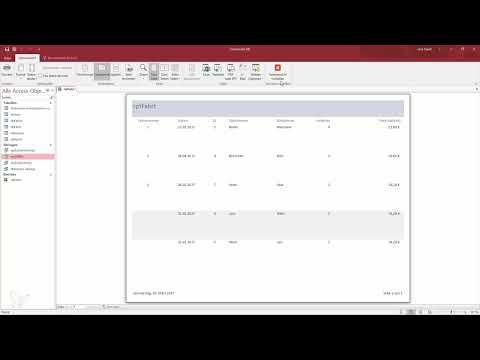
Öffne den Bericht in der Berichtsansicht und verschaffe dir einen Überblick. Du siehst Fahrtnummer, Datum, Start- und Zieladresse, Plätze, Preis und ID. Oft nimmt die Startadresse viel zu viel Raum ein, während die Zieladresse weit entfernt steht. Auch die ID ist häufig ungünstig platziert. Notiere dir, welche Felder du verschieben oder verkleinern willst, bevor du loslegst.

Schritt 2: Die Fahrtnummer markieren und verkleinern
Klicke das Feld der Fahrtnummer an, um es zu markieren. Danach kannst du es mit der Maus verschieben oder an den Ecken in der Größe anpassen. Da die Fahrtnummer nur wenige Ziffern hat, reicht eine deutlich kleinere Breite aus. Das Datumsfeld dagegen braucht mehr Platz, damit das Datum vollständig lesbar bleibt. Achte beim Verkleinern darauf, dass nichts abgeschnitten wird.

Schritt 3: Start- und Zieladresse zusammenrücken
Hier hilft dir die Umschalttaste. Halte Shift gedrückt, markiere Start- und Zieladresse gemeinsam und ziehe sie in die gewünschte Form. Dadurch bleiben beide Felder auf einer Höhe, und überflüssiger Leerraum verschwindet. Verkleinere die Startadresse, denn sie benötigt weniger Platz als eingeplant. Die Lineale am oberen Rand helfen dir dabei, gleichmäßige Abstände einzuhalten.
Schritt 4: Die Zieladresse näher an die Startadresse setzen
Wenn die Startadresse kompakter ist, ziehst du die Zieladresse näher heran. Markiere beide Felder erneut mit Shift und verschiebe sie gemeinsam nach links, bis der Abstand stimmig wirkt. Kontrolliere dabei, dass sich die Felder nicht überlappen. Ein kleiner, gleichmäßiger Abstand sorgt später in der Seitenansicht für ein klares Bild.

Schritt 5: Den Preis ans Ende der Zeile setzen
Der Preis inklusive Mehrwertsteuer gehört ans Ende des Datensatzes. Ziehe ihn deshalb nach hinten, rechts neben die übrigen Felder. Die Preise bei Limousinenfahrten liegen im Normalfall nicht im vierstelligen Bereich, daher kannst du das Feld entsprechend schmaler gestalten. Lass zwischen den Feldern etwas Abstand, damit die Zeile nicht gedrängt wirkt.
Schritt 6: Die ID nach dem Datum platzieren
Die ID gehört inhaltlich direkt zum Datum. Verschiebe sie deshalb nach vorne, direkt hinter das Datumsfeld. Du kannst sie auch zusammen mit weiteren Feldern über Shift markieren und gemeinsam verschieben. Das erleichtert das Lesen der Zeile, weil zusammengehörige Angaben nebeneinanderstehen.
Schritt 7: Mehrere Felder mit der Maus gleichzeitig auswählen
Statt jedes Feld einzeln anzuklicken, kannst du einen leeren Bereich im Bericht anklicken und die Maus über mehrere Felder ziehen. Dabei werden alle betroffenen Felder markiert. So verschiebst du zum Beispiel die Plätze und die Beschriftungen in einem Zug. Danach vergrößerst du die Plätze, damit sie in der Ansicht genügend Raum haben.
Schritt 8: Abstände in der Seitenansicht prüfen
Wechsle über die Ansichtsumschaltung in die Seitenansicht. Hier siehst du, wie der Bericht später tatsächlich aussieht. Fahrtnummer, Datum, ID, Adressen und Plätze sollten übersichtlich nebeneinander stehen. Sind die Abstände zwischen den Datensätzen zu groß, verringerst du die Höhe der Zeilen. Kontrolliere anschließend, ob alle Datensätze gleichmäßig untereinander angeordnet sind.
Schritt 9: Labelfelder und Textfelder unterscheiden
Nicht jedes Element im Bericht verhält sich gleich. Labelfelder sind reine Beschriftungen, die unverändert im Layout stehen. Textfelder, im Fachjargon oft als Textboxen bezeichnet, zeigen dagegen einen Wert aus der Tabelle an. Eine farbliche Markierung hilft dir, beide Typen zu unterscheiden. Wenn zum Beispiel die gebuchten Plätze nicht vollständig angezeigt werden, liegt das häufig an einem Textfeld, dessen Breite zu klein ist.

Schritt 10: Beschriftungen über das Eigenschaftenblatt anpassen
Ein Doppelklick auf ein Feld öffnet das Eigenschaftenblatt. Dort findest du im Reiter „Format“ die Beschriftung. Ersetze den Text durch eine verständliche Bezeichnung, etwa „Plätze“ oder „Preis“, und bestätige mit Enter. Dieselbe Änderung kannst du bei allen weiteren Feldern vornehmen, die eine eigene Beschriftung erhalten sollen. In der Seitenansicht erscheinen die neuen Namen dann sofort.

Schritt 11: Die Berichtsüberschrift benennen und formatieren
Gib dem Bericht eine aussagekräftige Überschrift, beispielsweise „Fahrtenbericht“. Öffne dafür das Eigenschaftenblatt der Beschriftung und trage den Text ein. Im Formatbereich legst du Breite, Höhe, Schriftart, Schriftgröße und Unterstreichung fest. Zusätzlich lassen sich spezielle Rahmenbreiten einstellen, ähnlich wie du es aus Word kennst, nur mit mehr Möglichkeiten. Rücke die Überschrift anschließend in die Mitte und ziehe sie bei Bedarf in die Länge.
Schritt 12: Datum und Seitenanzeige entfernen
Standardmäßig zeigt der Bericht das aktuelle Datum und die Seitenangabe „Seite 1 von 1“ an. Wenn du diese Elemente nicht möchtest, wechselst du über „Ansicht“ in den Entwurf. Dort kannst du die Felder für das Datum und die Seitenanzeige einfach markieren und entfernen. Danach fehlen beide Angaben im Bericht, die Datensätze bleiben unverändert.
Schritt 13: In die Layoutansicht wechseln und Hochformat einstellen
Für ein sauberes Druckergebnis lohnt sich die Layoutansicht. Dort siehst du die farbigen Bereiche, die Kopfzeile, Details und Fußzeile markieren. Unter „Seite einrichten“ wählst du Hochformat oder Querformat sowie gegebenenfalls Spalten. Ändert sich das Format, passt sich die Anordnung sofort an. Für den Ausdruck auf A4 ist in den meisten Fällen das Hochformat die richtige Wahl.

Schritt 14: Felder in der Layoutansicht verschieben
Im Hochformat ist die Breite begrenzt, deshalb musst du die Felder neu anordnen. Klicke mit gedrückter Umschalttaste auf mehrere Felder, damit sie gemeinsam ausgewählt bleiben. Anschließend ziehst du die Gruppe an die gewünschte Stelle. Die Zieladresse und die anderen Einträge lassen sich so bequem nachjustieren, bis jede Zeile wieder vollständig im Blatt liegt.
Schritt 15: Platz für Preis und Plätze schaffen
Nach dem Wechsel ins Hochformat ragen Preis und Plätze über das A4-Blatt hinaus. Verkleinere deshalb die ID und die Datumsfelder, die weniger Raum benötigen, und verschiebe die Adressfelder entsprechend. Markiere die Plätze mit Shift und setze sie an eine Position, an der sie komplett sichtbar sind. Das Datumsfeld darf dafür etwas breiter sein, damit es gut lesbar bleibt. Passe am Ende die Höhe an, damit keine Zeilen zusammenstoßen.
Schritt 16: Seitenzahl und Seitenformat kontrollieren
Prüfe nach den Anpassungen, ob der Bericht nun auf eine Seite passt und die zweite Seite verschwunden ist. Im Menü „Format“ sollte bei der Seiteneinrichtung automatisch A4 ausgewählt sein. Wechsle anschließend über den Reiter „Start“ zwischen Berichtsansicht und Seitenansicht, um das Ergebnis zu beurteilen. So siehst du sofort, ob alle Angaben vollständig und ordentlich dargestellt werden.
Schritt 17: Bericht speichern und wiederfinden
Neue Berichte werden in Access nicht automatisch dauerhaft gespeichert, sondern müssen ausdrücklich gespeichert werden. In diesem Beispiel hat der Assistent den Vorgang bereits übernommen. Du findest den Bericht im Navigationsbereich neben den Tabellen und Abfragen. Schließt du ihn, kannst du ihn jederzeit erneut öffnen. Dabei wird er mit den aktuellen Daten neu erstellt, sodass du ihn direkt ausdrucken kannst.

Zusammenfassung – Access-Bericht gestalten: Felder ausrichten und Hochformat einrichten
Du hast Schritt für Schritt einen unübersichtlichen Access-Bericht in ein druckfertiges Dokument verwandelt. Zuerst hast du Fahrtnummer, Datum, Adressen, Preis und ID neu angeordnet und die Abstände verringert. Anschließend hast du Beschriftungen über das Eigenschaftenblatt angepasst und die Überschrift formatiert. Im letzten Abschnitt hast du das Seitenformat auf Hochformat umgestellt und die Felder an das A4-Blatt angepasst. Wenn du diese Schritte beherrschst, gestaltest du künftige Berichte schneller und mit einem sauberen Ergebnis.
FAQ
Wie markiere ich mehrere Felder gleichzeitig?Halte die Umschalttaste (Shift) gedrückt und klicke die gewünschten Felder nacheinander an oder ziehe mit der Maus über einen leeren Bereich, um mehrere Felder auszuwählen.
Was ist der Unterschied zwischen Labelfeldern und Textfeldern?Labelfelder sind reine Beschriftungen, Textfelder zeigen dagegen einen Wert aus der Tabelle an.
Wie ändere ich eine Beschriftung im Bericht?Ein Doppelklick auf das Feld öffnet das Eigenschaftenblatt, dort trägst du im Reiter Format die neue Beschriftung ein und bestätigst mit Enter.
Wie entferne ich das aktuelle Datum aus dem Bericht?Wechsle in die Entwurfsansicht, markiere das Datumsfeld und entferne es.
Warum ragen Plätze und Preis über das Blatt hinaus?Das liegt meist daran, dass das Hochformat eine geringere Breite hat als das ursprüngliche Layout. Verkleinere Felder mit wenig Inhalt und verschiebe die übrigen Felder entsprechend.
Wird mein Bericht automatisch gespeichert?Nein, neue Berichte müssen gespeichert werden. Danach findest du sie im Navigationsbereich und kannst sie jederzeit erneut öffnen.

