

Hast du dich schon einmal gefragt, warum der Filter größer als 2000 bei deiner Postleitzahl ins Leere läuft, obwohl er bei der ID einwandfrei funktioniert? Genau dieses Problem löst diese Anleitung. Du lernst, wie du in Access-Abfragen mit Zahlen und Datumswerten arbeitest, welche Kriterien zu welchem Feldtyp passen und wie du Zeiträume sauber eingrenzt. Am Ende kannst du eine Abfrage für alle Kunden erstellen, die in den 1980er-Jahren geboren sind, und diese Abfrage dauerhaft speichern.
Das Video wird erst beim Abspielen von YouTube geladen – dabei werden Daten (u. a. deine IP-Adresse) an YouTube bzw. Google übertragen. Mehr dazu in der Datenschutzerklärung
Die Beispiele stammen aus einer Kundentabelle mit ID, Name, Ort, Postleitzahl und Geburtsdatum. Du kannst sie direkt nachbauen.
Wichtigste Erkenntnisse
Der Feldtyp entscheidet darüber, welche Kriterien Access anbietet. Textfelder wie die Postleitzahl lassen sich nur über Textmuster filtern, Zahlenfelder wie die ID akzeptieren Vergleiche wie größer oder kleiner. Für Zeiträume eignet sich der Operator Between, der sowohl Zahlen als auch Datumswerte einschließt. Datumsfelder brauchen den Datentyp Datum/Uhrzeit, sonst funktioniert der Zeitraum nicht.
Schritt-für-Schritt-Anleitung
Schritt 1: Die Abfrage im Überblick verschaffen
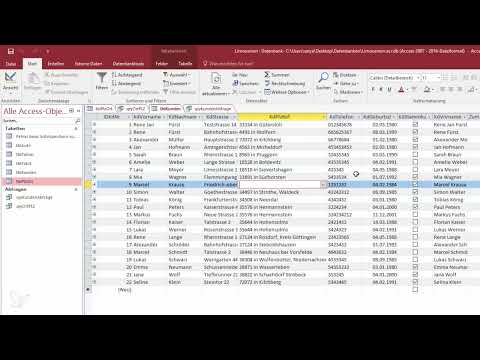
Öffne deine Abfrage in der Datenblattansicht. Sie verknüpft Ort und Postleitzahl und zeigt dir die Datensätze übersichtlich an. Mit einem Klick auf den Pfeil über einer Spalte kannst du sortieren und filtern. Die Namen lassen sich alphabetisch ordnen, sodass du zum Beispiel alle Einträge mit A am Anfang sofort siehst. Mache dich mit dieser Oberfläche vertraut, denn sie bildet die Grundlage für alle folgenden Schritte.

Schritt 2: Warum Zahlenfilter bei Textfeldern scheitern
Die Postleitzahl ist bei dir als Textfeld definiert. Wenn du hier einen Zahlenfilter wie größer als 2000 setzen willst, lehnt Access das ab, denn der Filter richtet sich ausschließlich an Zahlenwerte. Die Sortierung von Textwerten folgt anderen Regeln: Sie erfolgt zeichenweise, sodass zum Beispiel 10000 vor 2000 stehen kann. Prüfe deshalb immer zuerst den Feldtyp, bevor du ein Kriterium festlegst. Im nächsten Schritt zeige ich dir, wie du dennoch sinnvoll filtern kannst.

Schritt 3: Textfelder mit Platzhaltern filtern
Auch bei Textfeldern kannst du gezielt filtern. Im Textfilter wählst du zum Beispiel die Option, die mit einem Ausdruck beginnt, und gibst 5* ein. Der Stern ist ein Platzhalter für beliebig viele Zeichen. Das Ergebnis zeigt dir alle Postleitzahlen, die mit einer 5 beginnen. Das ist die passende Methode für Textfelder: Du arbeitest mit Mustern statt mit Größenvergleichen.

Schritt 4: Zahlenfelder mit Größer- und Kleiner-Kriterien filtern
Ganz anders verhält es sich bei Zahlenfeldern. Die ID ist als Long Integer definiert, also als Ganzzahl. Hier kannst du direkt Bereiche festlegen. Gib im Filter >2000 ein, um alle Datensätze ab der ID 2000 aufwärts zu sehen. Wenn du das Zeichen umdrehst und <2000 eingibst, erhältst du alle Datensätze bis zur ID 2000. Entferne vor jedem neuen Test den bisherigen Filter, damit sich die Ergebnisse nicht überlagern.

Schritt 5: Postleitzahlen als Zahlenfeld mit Between eingrenzen
Die Postleitzahl ist in deinem Beispiel als Textfeld gespeichert, und genau dort liegt der Haken. Wenn du das Feld auf einen Zahlenwert umstellst, kannst du Bereiche definieren. Das solltest du allerdings nur tun, wenn du sicher bist, dass keine Postleitzahlen mit Buchstaben vorkommen, wie sie etwa in Großbritannien oder Kanada üblich sind. Buchstaben lassen sich nicht sinnvoll als Zahlen behandeln.
Im Feld Kriterien trägst du dann Between 2000 And 4000 ein. Access übersetzt den Operator in die deutsche Schreibweise Zwischen ... Und. Das Ergebnis zeigt dir alle Postleitzahlen von 2000 bis einschließlich 4000. Die Grenzwerte sind also inklusive, was du beim Prüfen der Ergebnisse im Blick behalten solltest.
Schritt 6: Datumsfelder richtig vorbereiten
Für die Arbeit mit Datumswerten brauchst du ein Feld vom Datentyp Datum/Uhrzeit. Prüfe in der Tabellenentwurfsansicht, ob das Geburtsdatum genau diesen Typ hat. Ein Datum, das als Text gespeichert ist, lässt sich nicht zuverlässig vergleichen. Auch die Referenz zur Postleitzahl ist übrigens ein Zahlenfeld, das Feld selbst bleibt aber ein Textfeld. Achte also auf die Unterscheidung.

Schritt 7: Einen Geburtszeitraum mit Between festlegen
Nun kannst du alle Kunden herausfiltern, die zwischen 1980 und 1989 geboren sind. Öffne die Abfrage in der Entwurfsansicht und trage im Kriterienfeld des Geburtsdatums Between #01.01.1980# And #31.12.1989# ein. Access ergänzt die Raute-Zeichen automatisch, wenn du das Datum eingibst. Der Zeitraum umfasst den ersten und den letzten Tag des Zeitraums. Wechsle anschließend in die Datenblattansicht, um das Ergebnis zu prüfen. Du siehst nun ausschließlich Kunden aus den 80er-Jahren.

Schritt 8: Das Ergebnis sortieren
Die gefilterte Liste lässt sich zusätzlich sortieren. Klicke in der Spalte Geburtsdatum auf den Pfeil und wähle die aufsteigende Sortierung. Danach erscheinen die Kunden in chronologischer Reihenfolge, beginnend mit den Geburtsjahren 1980, 1984, 1985 und 1988. Die Sortierung verändert nur die Anzeige und nicht den Filter, du kannst sie also jederzeit wieder umstellen.
Schritt 9: Die Abfrage speichern
Wenn der Filter und die Sortierung stimmen, speichere die Abfrage über das Menü oder mit der Tastenkombination Strg + S. Gib ihr einen aussagekräftigen Namen wie Kunden 80er Jahre. So steht dir diese Auswertung künftig ohne erneutes Einrichten zur Verfügung, was besonders bei wiederkehrenden Berichten Zeit spart.

Schritt 10: Einen anderen Zeitraum testen
Du kannst den Zeitraum jederzeit anpassen. Ändere in der Entwurfsansicht einfach die Datumsgrenzen im Between-Ausdruck, etwa auf einen Zeitraum ab dem Jahr 2000. Nach dem Wechsel in die Datenblattansicht zeigt dir Access sofort, dass Kunden aus den 90er-Jahren nicht mehr erscheinen. Dieses Vorgehen eignet sich, um Zeiträume schnell zu vergleichen, ohne jedes Mal eine neue Abfrage anzulegen.
Zusammenfassung – Access Abfragen: Zahlen- und Datumskriterien richtig filtern
Du hast gesehen, dass der Feldtyp über die verfügbaren Kriterien entscheidet. Textfelder filterst du mit Platzhaltern wie 5*, Zahlenfelder mit Vergleichen wie >2000 oder <2000. Der Operator Between ist ideal für Zahlenbereiche und Datumszeiträume, und er funktioniert nur sauber, wenn Datumsfelder den Datentyp Datum/Uhrzeit haben. Mit einer gespeicherten Abfrage behältst du deine Auswertungen dauerhaft im Griff.
FAQ
Frage: Warum lässt sich bei meiner Postleitzahl kein Größer-als-Filter setzen?Antwort: Die Postleitzahl ist als Textfeld gespeichert, und Größer-als-Filter funktionieren nur bei Zahlenwerten. Nutze stattdessen Platzhalter wie 5*.
Frage: Kann ich eine Postleitzahl in ein Zahlenfeld umwandeln?Antwort: Das ist möglich, solltest du aber nur tun, wenn alle Werte rein numerisch sind. Enthält das Feld Buchstaben, etwa bei britischen oder kanadischen Postleitzahlen, bleibt es ein Textfeld.
Frage: Sind die Grenzen bei Between mit eingeschlossen?Antwort: Ja, sowohl der untere als auch der obere Grenzwert gehören zum Ergebnis.
Frage: Warum zeigt mein Datumsfilter keine Ergebnisse an?Antwort: Prüfe, ob das Feld den Datentyp Datum/Uhrzeit hat. Textuell gespeicherte Datumswerte lassen sich nicht zuverlässig vergleichen.
Frage: Muss ich die Raute-Zeichen bei Datumswerten selbst eingeben?Antwort: Nein, Access ergänzt die Rauten automatisch, sobald du ein Datum eingibst.
Frage: Wie entferne ich einen Filter, bevor ich einen neuen setze?Antwort: Lösche den Filter in der Datenblattansicht über das Filtersymbol der jeweiligen Spalte, damit sich alte und neue Kriterien nicht überlagern.

