

Eine Datenbank ist nur so gut wie ihre Tabellen. Genau hier setzt diese Anleitung an. Du legst in Microsoft Access eine eigene Mitarbeiter- oder Kontaktliste an, vergibst passende Feldnamen und wählst für jedes Feld den richtigen Datentyp. Das Beispiel funktioniert genauso für eine Studentenliste oder eine Telefonliste. Am Ende hast du eine saubere Tabelle, die du später befüllen, sortieren und filtern kannst.
Das Video wird erst beim Abspielen von YouTube geladen – dabei werden Daten (u. a. deine IP-Adresse) an YouTube bzw. Google übertragen. Mehr dazu in der Datenschutzerklärung
Wichtigste Erkenntnisse
- Reservierte Wörter wie „Name“ führen zu Problemen. Verwende stattdessen „Vorname“ und „Nachname“.
- Jeder Datentyp bringt eigene Feldeigenschaften mit, etwa eine maximale Feldgröße oder ein Format.
- Mit dem Datentyp „Ja/Nein“ erfasst du Zustände wie „Firma: ja oder nein“ eindeutig.
- Die Währung solltest du immer auf Euro festlegen, damit die Werte auf jedem Rechner gleich angezeigt werden.
- Erst in der Datenblattansicht werden Daten gespeichert. Ein Primärschlüssel ist nicht zwingend nötig, aber sinnvoll.
Schritt-für-Schritt-Anleitung
Schritt 1: Leere Datenbank vorbereiten
Öffne deine neue, noch leere Datenbank. Sie enthält bei Bedarf bereits eine Beispieltabelle und ein Formular aus früheren Übungen. Diese brauchst du jetzt nicht. Klicke im Navigationsbereich mit der rechten Maustaste auf das Formular und wähle „Löschen“. Anschließend entfernst du auf dieselbe Weise die Tabelle und bestätigst jeweils mit „Ja“. So startest du mit einer sauberen Ausgangslage.

Schritt 2: Tabellenentwurf öffnen
Wechsle im Menüband auf die Registerkarte „Erstellen“. Dort findest du den Button „Tabellenentwurf“. Ein Klick darauf legt eine neue, leere Tabelle an und öffnet sie direkt in der Entwurfsansicht. Hier definierst du die Struktur, also Felder, Datentypen und Eigenschaften. Die eigentlichen Daten trägst du später ein.

Schritt 3: Feldnamen festlegen und reservierte Wörter meiden
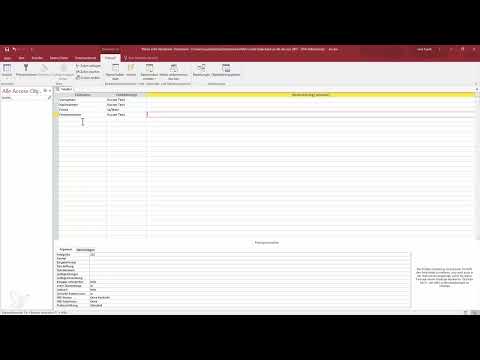
Im Entwurf siehst du drei Spalten: Feldname, Felddatentyp und Beschreibung. Der Feldname ist gleichzeitig die Spaltenüberschrift in der Datenblattansicht. Sinnvoll sind Bezeichnungen wie Vorname, Nachname, Firma, Firmenname, Telefon, Geburtsdatum, Straße, PLZ, Land, Website und Gehalt.
Achte dabei auf reservierte Wörter. „Name“ ist in Access für Programmierung und Abfragen von besonderer Bedeutung. Verwendest du es als Feldnamen, kann es bei Makros oder Abfragen zu Verwechslungen und Fehlern kommen. Lege deshalb lieber zwei Felder an: Vorname und Nachname. Das hat einen weiteren Vorteil: Du kannst später gezielt nach dem Nachnamen sortieren oder suchen.

Schritt 4: Feldbeschreibung optional nutzen
Die Spalte „Beschreibung“ ist freiwillig. Sie dient nur als Erklärung für dich oder andere Personen, die mit der Datenbank arbeiten. Wenn du dir Abkürzungen wie „vname“ angewöhnst, kannst du hier festhalten, was sie bedeuten, zum Beispiel „vname ist gleich Vorname“. Arbeitest du allein mit der Datenbank, reicht es oft, auf die Beschreibung zu verzichten.

Schritt 5: Textfelder mit dem Datentyp Kurzer Text anlegen
Trage im Feld Vorname den Namen ein, bestätigte mit Enter. Access setzt den Datentyp automatisch auf „Kurzer Text“. Klickst du anschließend in die Zeile des Felds, siehst du über das Pulldown-Menü weitere Datentypen. Jeder Datentyp hat eigene Feldeigenschaften. Beim Kurzen Text ist die Feldgröße auf maximal 255 Zeichen begrenzt. Für Vornamen, Nachnamen und Firmennamen reicht das in der Regel völlig aus. Benötigst du einmal mehr Platz, etwa für lange Notizen, wählst du den Datentyp „Langer Text“.
Lege nun auch die Felder Nachname, Firmenname, Straße, Land und Website als Kurzer Text an. Die Website kannst du alternativ als Hyperlink definieren, damit du sie in der Datenblattansicht direkt anklicken kannst.
Schritt 6: Ja/Nein-Feld für die Kennzeichnung „Firma“ einrichten
Für das Feld „Firma“ benötigst du nur eine Entscheidung: Ist der Kontakt eine Firma oder nicht? Dafür eignet sich der Datentyp „Ja/Nein“. Wähle ihn aus dem Pulldown-Menü aus. Im Bereich der Feldeigenschaften kannst du als Format „Ja/Nein“ belassen und eine Beschriftung eintragen. Diese Beschriftung wird später in neuen Formularen übernommen. In der Programmierung entspricht dieser Datentyp einem booleschen Wert mit wahr oder falsch.
Schritt 7: Telefonnummer als Zahl erfassen
Das Feld „Telefon“ lässt sich über den Datentyp „Zahl“ anlegen. Standardmäßig wählt Access dann die Feldgröße „Long Integer“, also eine lange Ganzzahl. Das ist für reine Ziffernfolgen passend.
Ein wichtiger Hinweis aus der Praxis: Telefonnummern mit führender Null oder einem Pluszeichen, etwa +49, verlieren als Zahl diese Zeichen. Speichere Telefonnummern deshalb besser als Kurzen Text. Dasselbe gilt für die Postleitzahl, weil führende Nullen sonst wegfallen.
Schritt 8: Standardwert bei Zahlen verstehen
Bei Zahlenfeldern spielt der Standardwert eine wichtige Rolle. Trägst du dort eine 0 ein, speichert Access bei leer gelassenen Einträgen automatisch eine 0. Lässt du das Feld dagegen leer, bleibt der Wert „Null“, also nichts. Das ist für Auswertungen oft entscheidend: Mit einer Abfrage nach „Ist Null“ findest du alle Datensätze ohne Telefonnummer, während eine 0 diese Unterscheidung verwischen würde. Lass den Standardwert deshalb leer, wenn ein fehlender Eintrag tatsächlich „nichts“ bedeuten soll.
Schritt 9: Geburtsdatum als Datum und Uhrzeit anlegen
Für das Geburtsdatum wählst du im Pulldown-Menü den Datentyp „Datum/Uhrzeit“. Access bietet dir damit ein eigenes Format an, das Datumswerte korrekt sortiert und Berechnungen wie Altersabfragen ermöglicht. Achte bei der Eingabe auf das Format, das dir in den Feldeigenschaften angezeigt wird, denn es bestimmt, wie das Datum später erscheint.
Schritt 10: Adressfelder für Straße, PLZ und Land ergänzen
Lege das Feld Straße als Kurzen Text an. Auch Sonderzeichen wie Bindestriche oder Schrägstriche sind kein Problem. Für sehr lange Straßennamen mit etwa 100 Zeichen reicht der Kurze Text ebenfalls aus. Die Postleitzahl kannst du, wie in Schritt 7 beschrieben, als Kurzen Text speichern, um führende Nullen zu erhalten. Das Feld Land ist ebenfalls ein Kurzer Text.
Schritt 11: Website als Hyperlink festlegen
Für Webadressen bietet Access den Datentyp „Hyperlink“ an. In der deutschsprachigen Oberfläche findest du ihn unter dem Namen „Link“. Damit werden Adressen in der Datenblattansicht anklickbar. Das ist praktisch, wenn du häufig Firmenseiten aufrufst.
Schritt 12: Währungsfeld auf Euro einstellen
Falls du mit Geldbeträgen arbeitest, etwa für ein Gehalt, wählst du den Datentyp „Währung“. Im Feld Format solltest du „Euro“ einstellen und bei den Dezimalstellen festlegen, ob du eine, zwei oder die automatische Anzeige möchtest.
Der Grund für diese Einstellung ist entscheidend: Ohne feste Währung richtet sich die Anzeige nach den Regionaleinstellungen des Windows-Systems. Öffnet jemand mit amerikanischen Einstellungen die Datenbank, sieht er Dollarbeträge. Mit der fest eingestellten Währung „Euro“ bleibt die Anzeige überall gleich.
Schritt 13: Tabelle speichern und Primärschlüssel prüfen
Wechsle in die Datenblattansicht, indem du oben links auf das Symbol klickst oder im Menü „Ansicht“ wählst. Beim Speichern fragt Access nach einem Namen für die Tabelle. Trage zum Beispiel „Mitarbeiter“ ein und bestätige mit „OK“.
Anschließend meldet Access, dass kein Primärschlüssel definiert ist. Das ist nicht zwingend erforderlich, doch ein Primärschlüssel eindeutig jeden Datensatz. Für dieses Beispiel kannst du zunächst „Nein“ wählen. Die Grundlagen zum Primärschlüssel vertiefst du in einer späteren Lektion.

Schritt 14: Ergebnis in der Datenblattansicht prüfen
In der Datenblattansicht siehst du nun deine Spalten nebeneinander: Vorname, Nachname, Firma, Firmenname und Telefon sowie die weiteren Felder. Du kannst Spalten verschieben und ihre Breite anpassen, wie du es aus Excel kennst. Über das Pulldown-Menü an den Spaltenköpfen stehen weitere Aktionen bereit.
Ein kleiner Stern links am Datensatz zeigt dir, in welcher Zeile du gerade arbeitest. Die Dateneingabe selbst, also das Befüllen der Datensätze und die Besonderheiten dabei, behandelt die nächste Lektion.

Zusammenfassung – Access-Tabelle erstellen: Mitarbeiterliste Schritt für Schritt
Du hast eine Mitarbeiter- beziehungsweise Kontaktliste in Access angelegt. Du hast die Datenbank vorbereitet, den Tabellenentwurf genutzt und für jedes Feld einen passenden Datentyp gewählt. Dabei hast du reservierte Wörter wie „Name“ umgangen, Telefonnummern und Postleitzahlen sauber als Text gespeichert und die Währung auf Euro festgelegt. Mit dieser Struktur ist die Tabelle bereit für die Dateneingabe.
FAQ
Warum sollte ich das Feld nicht „Name“ nennen?Access verwendet „Name“ als reserviertes Wort, und das kann bei Abfragen, Formularen oder Makros zu Fehlern und Verwechslungen führen. Nutze stattdessen Vorname und Nachname.
Muss ich einen Primärschlüssel festlegen?Ein Primärschlüssel ist nicht zwingend erforderlich, um eine Tabelle zu speichern. Für eindeutige Datensätze ist er jedoch sehr empfehlenswert und sollte in einer späteren Lektion eingerichtet werden.
Warum ist die Telefonnummer als Kurzer Text sinnvoller als als Zahl?Bei Zahlen gehen führende Nullen und Zeichen wie das Pluszeichen verloren. Ein Kurzer Text bewahrt die Nummer exakt so, wie du sie eingegeben hast.
Was bedeutet der Standardwert Null bei Zahlenfeldern?Lässt du den Standardwert leer, bleibt ein fehlender Eintrag als Null erhalten, und du kannst gezielt danach filtern. Trägst du dagegen 0 ein, wird ein leeres Feld automatisch mit dem Wert 0 gefüllt.
Warum sollte die Währung auf Euro gestellt werden?Ohne feste Einstellung richtet sich die Anzeige nach den Regionaleinstellungen des Computers. Mit der Einstellung Euro werden Beträge für alle Nutzer einheitlich dargestellt.
Kann ich nachträglich einen Datentyp ändern?Ja, das ist im Tabellenentwurf jederzeit möglich. Achte jedoch darauf, dass bereits vorhandene Daten dadurch verändert oder abgeschnitten werden können.

