

Du hast bereits gelernt, was HTML ist, und möchtest nun sehen, wie du Farben und Schriftgrößen direkt an einzelne Elemente schreibst? Genau darum geht es in dieser Anleitung. Du baust ein kleines HTML-Grundgerüst auf, ergänzt Kopfbereich und Zeichensatz und lernst anschließend, wie das style-Attribut funktioniert. Am Ende weißt du, wie CSS-Anweisungen direkt im HTML-Dokument stehen und warum du diese Methode nur gezielt einsetzen solltest.
Das Video wird erst beim Abspielen von YouTube geladen – dabei werden Daten (u. a. deine IP-Adresse) an YouTube bzw. Google übertragen. Mehr dazu in der Datenschutzerklärung
Wichtigste Erkenntnisse
Inline-Styles werden direkt am HTML-Element über das Attribut style hinterlegt. Mehrere CSS-Anweisungen trennst du durch Semikolons. Für das gesamte Styling einer Seite sind sie jedoch nicht gedacht, sondern nur für gezielte Ausnahmen.
Schritt-für-Schritt-Anleitung
Schritt 1: Das HTML-Grundgerüst anlegen
Beginne mit einem leeren Dokument und baue die Grundstruktur auf. Alle Inhalte deiner Seite stehen später innerhalb des html-Tags. Dieses Element ist also die Basis jedes HTML-Dokuments.

Schritt 2: Head- und Body-Bereich verstehen
Innerhalb des html-Tags findest du im Wesentlichen zwei Bereiche. Der head enthält unsichtbare Informationen wie den Seitentitel oder die Beschreibung für Suchmaschinen. Der body ist dagegen der eigentliche Dokumentkörper, in dem du alle sichtbaren Elemente wie Absätze, Überschriften oder Bilder platzierst.
Schritt 3: Seitentitel im Head setzen
Im Head ergänzt du jetzt den Titel der Seite. Dieser erscheint nicht innerhalb der Webseite, sondern in der Titelleiste oder im Tab deines Browsers. Schreibe den Titel also so, dass du ihn später dort sofort wiedererkennst.
Schritt 4: Zeichensatz mit UTF-8 festlegen
Ergänze im Head ein meta-Tag mit dem Attribut charset. Gib dort den Wert UTF-8 an. Damit legst du fest, dass dein Dokument Unicode verwendet, und kannst Sonderzeichen wie Umlaute problemlos darstellen.
Schritt 5: Die Auswirkung des Zeichensatzes testen
Entferne das Charset-Tag einmal bewusst und lade die Seite im Browser neu. Du wirst feststellen, dass Umlaute falsch dargestellt werden. Der Grund ist, dass der Browser ohne Angabe von einem anderen Zeichensatz ausgeht. Setze das Tag anschließend wieder ein, lade neu und kontrolliere, dass das Problem behoben ist. Diesen Test solltest du unbedingt selbst ausprobieren, denn so verstehst du die Bedeutung dieser Zeile.

Schritt 6: Einen Absatz im Body anlegen
Im Body schreibst du nun einen Text und umschließt ihn mit dem p-Tag, also dem Paragraphen. Das Element kennzeichnet den Inhalt als zusammenhängenden Textabschnitt. Für Suchmaschinen und Hilfsprogramme ist diese semantische Auszeichnung wichtig, auch wenn du bei nur einem Absatz noch keinen optischen Unterschied siehst.
Schritt 7: Das Style-Attribut am Element verwenden
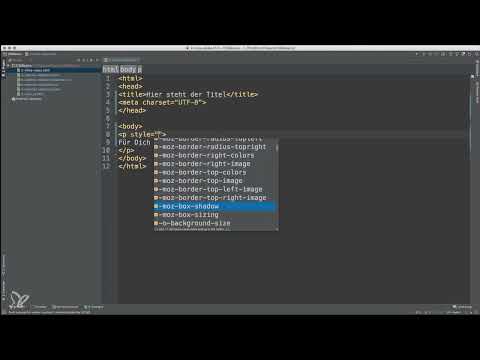
Jetzt kommt der eigentliche Kern. Jedes HTML-Element besitzt das Attribut style. Dort kannst du CSS-Anweisungen direkt eintragen. Der Editor schlägt dir dabei verfügbare CSS-Eigenschaften vor. Für eine deutlich sichtbare Veränderung wählst du zunächst die background-color, also die Hintergrundfarbe. Setze sie auf Rot und lade die Seite neu. Der Absatz hat nun genau diese eine Hintergrundfarbe.

Schritt 8: Weitere Eigenschaften ergänzen
Du kannst im selben Attribut weitere Anweisungen hinzufügen. Setze etwa zusätzlich die color auf Gelb. Damit änderst du die Textfarbe, nicht die Hintergrundfarbe. Die Farbkombination ist optisch sicher nicht schön, aber sie macht den Effekt jeder einzelnen Anweisung sehr deutlich.

Schritt 9: Den Aufbau einer Inline-Anweisung verstehen
Jede Anweisung besteht aus drei Teilen. Zuerst steht die CSS-Eigenschaft, etwa font-size. Danach folgt ein Doppelpunkt, anschließend der gewünschte Wert, zum Beispiel 25px. Mehrere Anweisungen trennst du mit einem Semikolon. Das Semikolon hinter der letzten Anweisung kannst du weglassen, da es in diesem Fall nicht zwingend notwendig ist. Sobald du jedoch eine weitere Anweisung ergänzt, musst du das Semikolon davor setzen.

Schritt 10: Die Schriftgröße anpassen
Ergänze nun die Eigenschaft font-size mit dem Wert 25 Pixel. Lade die Seite neu. Der Text wird spürbar größer. So kannst du an einem einzelnen Element mehrere Eigenschaften gleichzeitig setzen, ohne dass dies ein technisches Problem darstellt.

Schritt 11: Die Grenzen der Inline-Styles einordnen
Inline-Styles sind bequem, weil sie sofort wirken und direkt sichtbar sind. Für das Styling eines ganzen Dokuments eignen sie sich aber schlecht. Wenn du viele Elemente gleich gestalten möchtest, musst du jede Anweisung wiederholen, und Änderungen werden schnell unübersichtlich. Verwende Inline-Styles daher bewusst für Ausnahmen, etwa um eine einzelne Eigenschaft an einer bestimmten Stelle zu überschreiben. Für das gesamte Design lernst du in den folgenden Videos zwei Alternativen kennen.
Zusammenfassung – Inline-Styles in HTML: CSS direkt am Element einsetzen
Du hast ein HTML-Grundgerüst mit Head und Body aufgebaut und den Zeichensatz UTF-8 eingerichtet. Anschließend hast du mit dem Attribut style CSS-Anweisungen direkt an einen Absatz geschrieben, Hintergrundfarbe, Textfarbe und Schriftgröße angepasst und die Syntax aus Eigenschaft, Doppelpunkt, Wert und Semikolon kennengelernt. Inline-Styles sind ein schneller Weg für gezielte Einzelanpassungen. Für ein durchdachtes Gesamtdesign solltest du jedoch auf die im nächsten Video vorgestellten Alternativen zurückgreifen.
FAQ
Was ist ein Inline-Style?Ein Inline-Style ist eine CSS-Anweisung, die direkt im Attribut style eines HTML-Elements steht.
Wozu dient das Meta-Tag mit charset="UTF-8"?Es legt fest, dass das Dokument Unicode verwendet, damit Umlaute und Sonderzeichen korrekt angezeigt werden.
Wie trenne ich mehrere CSS-Anweisungen im style-Attribut?Du trennst sie mit einem Semikolon. Das letzte Semikolon kann in der Regel entfallen.
Wo erscheint der Titel einer Seite?Der Titel erscheint nicht auf der Webseite selbst, sondern in der Titelleiste oder im Tab des Browsers.
Sollte ich Inline-Styles für das komplette Design nutzen?Nein, sie sollten die Ausnahme bleiben. Für das gesamte Styling sind andere Methoden besser geeignet.

