

Ein Rahmen um ein Element wirkt oft unscheinbar, verändert aber die Wirkung einer Seite spürbar. Mit der CSS-Eigenschaft border kannst du HTML-Elemente hervorheben, trennen oder wie Schaltflächen aussehen lassen. In dieser Anleitung lernst du, wie die Eigenschaft aufgebaut ist, welche Stile es gibt und wie du einzelne Seiten eines Elements gezielt gestaltest.
Das Video wird erst beim Abspielen von YouTube geladen – dabei werden Daten (u. a. deine IP-Adresse) an YouTube bzw. Google übertragen. Mehr dazu in der Datenschutzerklärung
Du brauchst dafür nur eine einfache HTML-Seite mit einem Element, zum Beispiel einem farbigen div, und einen Editor deiner Wahl. Probiere jeden Schritt direkt im Code aus, dann bleibt das Gelernte besser hängen.
Wichtigste Erkenntnisse
- Die Eigenschaft
borderbesteht aus drei Angaben: Breite, Stil und Farbe. - Die Reihenfolge der Werte ist frei, üblich ist aber die Schreibweise Breite, Stil, Farbe.
- Farben kannst du mit Namen wie
blackoderyellowoder mit Hexadezimalwerten wie#ccccccangeben. - Zu den wichtigsten Stilen gehören
solid,dotted,dashed,double,groove,insetundoutset. - Mit
border-top,border-bottom,border-leftundborder-rightgestaltest du einzelne Seiten. - Die Kurzschreibweise
border: 10px solid black;ist in der Praxis die gebräuchlichste Form.
Schritt 1: Die Grundidee eines Rahmens verstehen
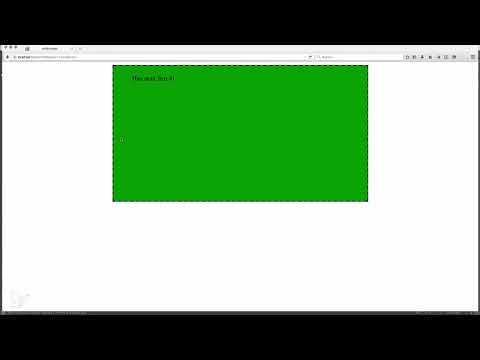
Stell dir einen Rahmen als Linie vor, die außen um dein Element herumläuft. Im Video siehst du ein grün-schwarzes Element mit einem fünf Pixel breiten, schwarzen Rahmen. Genau dieser Effekt entsteht durch eine einzige CSS-Regel, die dem Element zugewiesen wird.

Ein Blick in den Code zeigt dir, wo die Regel steht. Dort ist die Eigenschaft border definiert und mit Werten belegt. Diese Zeile bestimmt Aussehen und Größe des Rahmens vollständig.

Schritt 2: Die drei Bestandteile der border-Eigenschaft kennenlernen
Die Eigenschaft border ist eine sogenannte Kurzschreibweise. Sie fasst drei Angaben in einer Zeile zusammen. Zuerst kommt die Stärke bzw. Breite des Rahmens, zum Beispiel 5px. Danach folgt die Art des Rahmens, also der Stil, etwa solid. Am Ende steht die Farbe, zum Beispiel black.
Ein vollständiges Beispiel sieht so aus: border: 5px solid black;. Wenn du eine dieser drei Angaben weglässt, verwendet der Browser einen Standardwert. Achte deshalb darauf, mindestens Breite und Stil anzugeben, damit der Rahmen zuverlässig sichtbar wird.
Schritt 3: Farben für den Rahmen festlegen
Die Farbe kannst du auf zwei Arten angeben. Die einfachste Variante ist ein Farbname wie black, yellow oder grey. Für feinere Abstufungen eignen sich Hexadezimalwerte. Dabei steht #cccccc für einen dunkleren Grauton, während #00ff00 ein helles Grün liefert. Mit etwas Übung erkennst du die Farbe schon am Code.
Probiere ruhig verschiedene Hexwerte aus, um ein Gefühl dafür zu bekommen. Schon eine kleine Änderung an den letzten beiden Ziffern verschiebt den Farbton deutlich.
Schritt 4: Die Breite des Rahmens anpassen
Die Breite gibst du in Pixeln an. Ein Wert von 15px erzeugt einen deutlich kräftigeren Rahmen als 5px. Die Angabe ist selbsterklärend, deshalb solltest du vor allem auf die Lesbarkeit achten. Ein sehr breiter Rahmen kann den Inhalt optisch erdrücken, während ein dünner Rahmen auf manchen Bildschirmen kaum zu erkennen ist.
Schritt 5: Die wichtigsten Rahmenstile ausprobieren
Der Stil bestimmt, wie die Linie aussieht. Der Wert solid zeichnet eine durchgehende, einfarbige Linie ohne Effekte. Das ist der Standard, den du in den meisten Projekten brauchst.
Mit dotted erhältst du einen gepunkteten Rahmen. Bei großen Breiten wirkt das schnell unruhig, deshalb reduziert man die Stärke. Im Beispiel wurde die Breite auf drei Pixel verringert, damit die Punkte gut erkennbar bleiben.
Der Wert dashed zeichnet einen gestrichelten Rahmen mit länglichen Strichen. Mit double entstehen zwei parallele Linien nebeneinander. Das wirkt besonders bei etwas breiteren Rahmen edel und fällt sofort auf.
Schritt 6: Dekorative Stile wie groove, inset und outset einsetzen
Einige Stile simulieren eine dreidimensionale Wirkung. Bei groove erscheint der Rahmen leicht eingetieft, als wäre er in die Fläche gedrückt. Die Stile inset und outset funktionieren ähnlich, betonen aber unterschiedliche Richtungen. Während outset das Element wie einen erhöhten Knopf wirken lässt, sieht inset eher aus wie eine Vertiefung.
Um den Effekt deutlich zu sehen, lohnt sich eine größere Breite. Bei zehn Pixeln wird der Knopfeffekt von outset schon auf den ersten Blick erkennbar.
Weitere Stile existieren ebenfalls. Eine Übersicht findest du, wenn du in einer Suchmaschine nach „Border Style“ suchst. Dort kannst du alle Varianten vergleichen und direkt ausprobieren.
Schritt 7: Einzelne Seiten eines Elements gezielt gestalten
Nicht immer soll der Rahmen rundherum verlaufen. Mit border-style legst du den Stil für alle Seiten fest, du kannst aber auch nur eine Seite ansprechen. Dazu verwendest du border-top, border-bottom, border-left oder border-right.

Ein Beispiel: Mit border-top erhält nur die obere Kante einen Rahmen. Wichtig ist dabei, dass du nicht nur die Farbe setzt, sondern auch die Breite und den Stil angibst. Ohne diese Angaben bleibt der Rahmen unsichtbar, auch wenn die Farbe stimmt.
Im Video schlägt der Versuch zunächst fehl, weil die Eigenschaft falsch geschrieben ist. Die richtige Bezeichnung für die Breite einer einzelnen Seite lautet border-top-width. Wenn eine Regel nicht greift, prüfe deshalb zuerst die Schreibweise der Eigenschaft.

Schritt 8: Die Kurzschreibweise für einzelne Seiten nutzen
In der Praxis fasst du die drei Angaben oft in einer Zeile zusammen. Für eine einzelne Seite schreibst du beispielsweise border-top: 10px solid;. Die Farbe kannst du ergänzen, sodass die Zeile vollständig lautet: border-top: 10px solid black;.
Auf diese Weise lassen sich auch andere Seiten schnell gestalten. Mit border-bottom wandert der Rahmen beispielsweise nach unten. Für eine vollständige Umrandung kannst du alle vier Seiten einzeln setzen oder einfach die allgemeine border-Eigenschaft nutzen.
Für den Alltag empfehle ich dir die Kurzschreibweise border: 10px solid black; für komplette Rahmen und die Seitenangaben nur dann, wenn du gezielt einzelne Kanten hervorheben möchtest.
Zusammenfassung – CSS border setzen: Rahmen mit Breite, Stil und Farbe gestalten
Die Eigenschaft border ist ein vielseitiges Werkzeug, mit dem du Elemente sichtbar hervorheben kannst. Du kombinierst Breite, Stil und Farbe in einer Zeile und entscheidest so über das Erscheinungsbild. Die Stile reichen von einfachen Linien wie solid über Punkte und Striche bis zu dreidimensionalen Effekten wie outset. Mit den seitenbezogenen Eigenschaften gestaltest du einzelne Kanten gezielt. Probiere die Beispiele selbst aus, dann verstehst du schnell, wie sich die Werte auswirken.
FAQ
Was sind die drei Bestandteile der border-Eigenschaft?Die drei Bestandteile sind die Breite, der Stil und die Farbe des Rahmens, zum Beispiel border: 5px solid black;
Kann ich die Reihenfolge der Werte bei border ändern?Ja, die Reihenfolge ist frei wählbar. Üblich ist aber die Schreibweise Breite, Stil, Farbe.
Welche Farben kann ich für einen Rahmen verwenden?Du kannst Farbnamen wie black oder yellow nutzen oder Hexadezimalwerte wie #cccccc.
Was bewirkt der Stil solid?Solid zeichnet eine durchgehende, einfarbige Linie ohne besondere Effekte.
Welche Stile erzeugen einen dreidimensionalen Eindruck?Groove, inset und outset wirken dreidimensional. Outset erzeugt beispielsweise den Eindruck eines erhöhten Knopfes.
Wie setze ich einen Rahmen nur auf einer Seite?Du verwendest border-top, border-bottom, border-left oder border-right, zum Beispiel border-top: 10px solid black;
Warum wird mein seitenbezogener Rahmen nicht angezeigt?Prüfe, ob Breite, Stil und Farbe angegeben sind und ob die Eigenschaft richtig geschrieben ist, etwa border-top-width statt border-top with.

