

Stell dir vor, du betreibst eine Website mit zehn Unterseiten und möchtest die Hauptfarbe ändern. Stehen die Gestaltungsregeln in jeder HTML-Datei im Header, musst du zehnmal dieselbe Änderung vornehmen und riskierst, dass dir eine Seite entgeht. Genau dieses Problem löst ein External Style Sheet. Die Regeln wandern in eine eigene CSS-Datei, die alle Seiten gemeinsam nutzen.
Das Video wird erst beim Abspielen von YouTube geladen – dabei werden Daten (u. a. deine IP-Adresse) an YouTube bzw. Google übertragen. Mehr dazu in der Datenschutzerklärung
In dieser Anleitung lernst du, wie du eine solche Datei anlegst, sauber einbindest und mit mehreren Farbschemata arbeitest. Grundlage ist das Beispiel aus dem Video zu Internal Style Sheets, das du idealerweise noch geöffnet hast.
Wichtigste Erkenntnisse
Wichtigste Erkenntnisse
- External Style Sheets liegen in eigenen .css-Dateien und werden über ein link-Element im head-Bereich eingebunden.
- Eine CSS-Datei kann von beliebig vielen HTML-Seiten genutzt werden. Änderungen nimmst du dann nur an einer Stelle vor.
- Die Ladereihenfolge entscheidet, welche Regel gilt: Später geladene Regeln überschreiben früher geladene.
- Ein style-Block im Dokument überschreibt externe Dateien, das style-Attribut am Element hat die höchste Priorität.
- Gruppierte Selektoren wie h1, p { color: orange; } vermeiden doppelte Angaben.
Schritt-für-Schritt-Anleitung
Grundlagen: Warum auslagern?
Bevor du Code änderst, lohnt sich ein Blick auf den Zweck. Websites bestehen oft aus mehreren Seiten, die dasselbe Layout teilen. Steckt das Styling in jeder Datei separat, musst du bei jeder Änderung an Schriftgröße, Farbe oder Abständen alle Stellen anpassen. Auslagern bedeutet, die Regeln in eine eigenständige CSS-Datei zu schreiben. Die HTML-Datei enthält danach nur noch Inhalt und einen Verweis auf das Stylesheet. Content-Management-Systeme wie WordPress arbeiten nach genau diesem Prinzip.

Ausgangslage vorbereiten
Öffne die HTML-Datei aus dem letzten Video und prüfe im Browser, ob sie wie gewohnt aussieht. Entferne danach den kompletten style-Block aus dem head-Bereich, also die Tags <style> und </style> samt Inhalt. Lade die Seite neu. Sie wirkt jetzt ungestylt, weil die Regeln fehlen. Genau diesen Zustand korrigierst du in den nächsten Schritten.

Die externe CSS-Datei anlegen
Erstelle im selben Ordner wie deine HTML-Datei eine neue Textdatei und benenne sie externalstylesheet.css. Die Endung .css ist entscheidend, damit der Browser die Datei als Stylesheet erkennt. Kopiere anschließend die Regeln aus dem entfernten style-Block hinein, ohne die Style-Tags. In der CSS-Datei stehen nur noch die Selektoren mit ihren Eigenschaften, zum Beispiel h1 { color: red; }.

Das link-Element im Head setzen
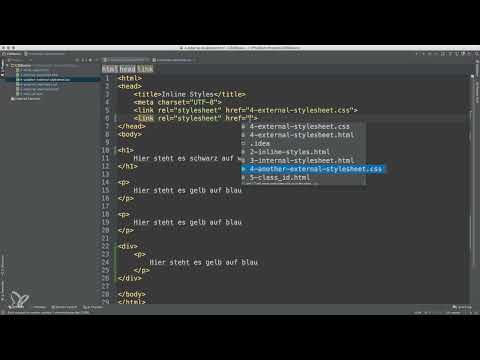
Wechsle zurück in die HTML-Datei und ergänze im head-Bereich ein link-Element. Es fungiert als Verweis und sagt dem Browser, dass eine zusätzliche Ressource geladen werden soll. Das Attribut rel="stylesheet" legt fest, dass es sich dabei um ein Stylesheet handelt.
Den Dateipfad mit href angeben
Mit dem Attribut href gibst du an, wo die CSS-Datei liegt. Befindet sie sich im gleichen Ordner, genügt der Dateiname. Das vollständige Element sieht so aus:
Liegt die Datei in einem Unterordner, schreibst du den Pfad entsprechend dazu, etwa css/externalstylesheet.css.

Ergebnis prüfen und den Vorteil erkennen
Lade die Seite neu. Die Überschrift erscheint wieder rot, und das Layout entspricht dem Stand vor dem Auslagern. Der eigentliche Gewinn liegt im Aufbau: Alle Regeln stehen nun an einer einzigen Stelle. Hast du weitere HTML-Seiten, bindest du dort dieselbe Datei ein. Künftige Farbänderungen erledigst du nur noch in der CSS-Datei.
Mehrere Farbschemata anlegen
Zwischenüberschrift: Farbschemata und gezieltes Überschreiben
Spannend wird es, wenn Besucher oder Redakteure zwischen verschiedenen Farbschemata wählen sollen. Dafür legst du eine zweite CSS-Datei an, etwa orange.css, und bindest sie mit einem weiteren link-Element ein. Achte darauf, dass jede Datei einen eindeutigen Namen trägt, damit du sie im Code sofort wiedererkennst.

Gezielt überschreiben
Schreibe in orange.css die Regel h1 { color: orange; } und lade die Seite neu. Die Überschrift ist nun orange. Ergänze p { color: orange; }, damit auch die Absätze die neue Farbe erhalten. Du musst nicht alle Regeln wiederholen. Nur die Farbeigenschaft wird überschrieben, Schriftgröße und Hintergrundfarbe bleiben aus der Grunddatei erhalten.

Die Ladereihenfolge verstehen
Die Reihenfolge der link-Elemente im head-Bereich bestimmt, welche Datei gewinnt. Steht externalstylesheet.css vor orange.css, setzt sich die orangefarbene Regel durch. Vertauschst du die beiden Zeilen, bleibt die Überschrift rot, weil nun die zuletzt geladene Datei die Farbe bestimmt. Im Browser erkennst du das über die Entwicklertools: Mit einem Rechtsklick auf die Überschrift und dem Befehl „Untersuchen“ siehst du die überschriebene Regel durchgestrichen.
Selektoren gruppieren
Wenn dieselbe Eigenschaft für mehrere Elemente gilt, musst du sie nicht jedes Mal neu schreiben. Mit einem Komma trennst du die Selektoren: h1, p { color: orange; }. Bei 15 oder 20 betroffenen Elementen spart dir das viel Pflegeaufwand. Die Regel bleibt zudem an einer Stelle, wenn du sie später anpassen willst. Schreibe die Selektoren ruhig untereinander in eigene Zeilen, dann bleibt die Datei übersichtlich. Für den Browser macht es keinen Unterschied.
Prioritäten im Griff behalten
Zwischenüberschrift: Prioritäten zwischen Dateien, Blöcken und Attributen
Neben externen Dateien kann ein Dokument auch eigene Regeln mitbringen. Ein style-Block im HTML-Dokument hat Vorrang vor allen zuvor geladenen externen Dateien. Setze dazu unterhalb der link-Elemente einen style-Block mit der Regel h1 { color: green; }. Nach dem Neuladen ist die Überschrift grün. Genau so arbeiten viele Content-Management-Systeme: Das Designteam liefert die CSS-Dateien, und ein vom Benutzer gewählter Farbwert wird serverseitig als style-Block in die Seite geschrieben.

Das style-Attribut als oberste Stufe
Die stärkste Regel ist das style-Attribut direkt am Element, etwa <h1 style="color: white;">. Die Überschrift wird dann auf weißer Schrift über dem Hintergrund unsichtbar. Ergänzt du zusätzlich background-color: black;, ist sie wieder lesbar. Das Attribut überschreibt alle Stylesheets, deshalb solltest du es sparsam einsetzen. Als Merkregel gilt die Reihenfolge von schwach nach stark: externe Dateien in ihrer Ladereihenfolge, dann der style-Block, zuletzt das style-Attribut.

Zusammenfassung – External Style Sheets einbinden: CSS-Dateien richtig auslagern
Externe Stylesheets trennen Gestaltung und Inhalt. Du legst die Regeln in einer .css-Datei ab und bindest sie über ein link-Element mit rel und href in jede HTML-Seite ein. Mit mehreren Dateien arbeitest du über Farbschemata, deren Wirkung von der Ladereihenfolge abhängt. Gruppierte Selektoren halten den Code schlank, und Prioritäten von style-Blöcken bis zum style-Attribut bestimmen am Ende, was tatsächlich sichtbar ist.
FAQ
Muss die CSS-Datei zwingend im gleichen Ordner wie die HTML-Datei liegen?Nein, du kannst auch einen Unterordner verwenden, dann passt du den Pfad im href-Attribut entsprechend an, zum Beispiel css/styles.css.
Was passiert, wenn der Dateiname im href falsch geschrieben ist?Der Browser findet die Datei nicht, lädt sie nicht und die Seite bleibt ohne die Gestaltung aus der CSS-Datei. Prüfe in den Entwicklertools im Reiter Netzwerk, ob die Datei erfolgreich geladen wurde.
Kann ich mehrere CSS-Dateien auf einer Seite einbinden?Ja, du kannst beliebig viele link-Elemente setzen. Die Reihenfolge im head-Bereich entscheidet, welche Regel bei Konflikten gewinnt.
Sollte ich Styles direkt im HTML-Element schreiben?Nur in Ausnahmefällen. Das style-Attribut hat die höchste Priorität und erschwert die spätere Pflege, weil die Regel an jedem einzelnen Element hängt.

