

Jeder Text im Netz hat eine Größe, doch wer entscheidet darüber? Die Antwort liegt in der CSS-Eigenschaft font-size. Mit ihr legst du fest, wie groß Überschriften, Absätze und andere Textelemente dargestellt werden. In dieser Anleitung lernst du, Schriftgrößen zunächst in Pixeln festzulegen, zu erkennen, warum relative Einheiten wie em und Prozent die bessere Wahl sind, und wie die Vererbung deine Gestaltung vereinfacht.
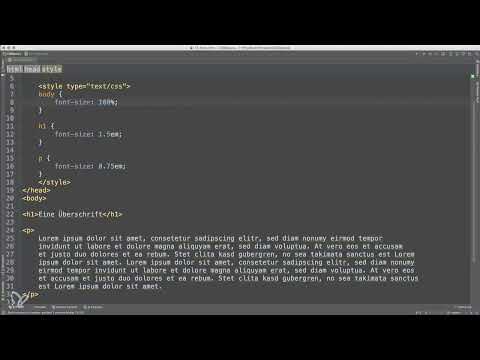
Das Video wird erst beim Abspielen von YouTube geladen – dabei werden Daten (u. a. deine IP-Adresse) an YouTube bzw. Google übertragen. Mehr dazu in der Datenschutzerklärung
Wichtigste Erkenntnisse
- Die Schriftgröße setzt du mit der Eigenschaft
font-sizein CSS. - Pixelwerte sind fest und passen sich nicht automatisch an unterschiedliche Bildschirmgrößen an.
- Die Standardschriftgröße in den meisten Browsern beträgt 16 Pixel, und Fließtext sollte nicht darunter liegen.
- Relative Einheiten wie em und Prozent beziehen sich auf die Schriftgröße des übergeordneten Elements.
- Durch Vererbung verändert eine Anpassung am
bodyalle darin enthaltenen Elemente.
Schritt-für-Schritt-Anleitung
Schritt 1: Ausgangslage verstehen
Stell dir ein einfaches Dokument vor, das nur eine Überschrift der Ebene H1 und einen Absatz enthält. Genau mit diesem Aufbau arbeitest du in den folgenden Schritten. Die Überschrift ist das H1-Element, der Absatz ein normaler Textblock. Beide kannst du unabhängig voneinander gestalten.

Schritt 2: Schriftgröße der Überschrift in Pixeln festlegen
Um die Größe der Überschrift zu verändern, schreibst du in deinem CSS eine Regel für das H1-Element und setzt die Eigenschaft font-size auf einen Pixelwert, zum Beispiel 32 Pixel. Speicherst du die Datei und lädst die Seite neu, bleibt die Überschrift in dieser Größe. Probierst du anschließend 75 Pixel aus, wird die Überschrift deutlich größer. Setzt du dagegen 15 Pixel, wirkt sie sogar kleiner als der Fließtext. Du siehst also sofort, wie stark sich der Wert auswirkt.

Schritt 3: Die Standardgröße von 16 Pixel als Richtwert nutzen
Die meisten Browser verwenden für normalen Text eine Schriftgröße von 16 Pixel. Dieser Wert ist kein Zufall, denn er lässt sich gut lesen, auch dann, wenn die Sehkraft nachlässt. Kleiner solltest du den Fließtext deshalb in der Regel nicht machen. Für Fußnoten, Bildunterschriften oder Hinweise ist eine kleinere Schrift dagegen durchaus sinnvoll. Der eigentliche Fließtext sollte jedoch mindestens 16 Pixel groß sein.

Schritt 4: Warum feste Pixelwerte an ihre Grenzen stoßen
Bevor du tiefer einsteigst, lohnt sich ein Blick auf das Problem fester Werte. Früher war die Bildschirmbreite recht einheitlich. Wenn eine Seite 1000 Pixel breit war, konntest du genau festlegen, dass die Überschrift 24 Pixel und der Fließtext 16 Pixel groß sein sollten. Heute betrachten Menschen Webseiten auf Smartphones, Tablets und Monitoren mit ganz unterschiedlichen Auflösungen. Du kannst nicht vorhersagen, mit welcher Auflösung ein Besucher deine Seite öffnet. Deshalb solltest du dich nicht zu sehr auf starre Pixelwerte versteifen.

Schritt 5: Die Basisschriftgröße mit Prozentwerten festlegen
Eine flexiblere Lösung beginnt beim body-Element. Setzt du dort font-size auf 100 Prozent, entspricht dies der Standardgröße des Browsers, also in der Regel 16 Pixel. Über die Entwicklerwerkzeuge deines Browsers kannst du dies überprüfen, indem du das Element untersuchst und die berechnete Schriftgröße ansiehst.
Interessant wird es, wenn du anschließend die H1-Überschrift untersuchst. Dort zeigt der Browser etwa 32 Pixel an, obwohl du keinen Wert gesetzt hast. Das liegt daran, dass der Browser für H1-Überschriften standardmäßig eine Größe von 200 Prozent der übergeordneten Schriftgröße verwendet. Die Größe ist also nicht fest vorgegeben, sondern ergibt sich relativ zum Umfeld.

Schritt 6: Überschriften mit em oder Prozent relativ gestalten
Du kannst die Größe der Überschrift nun selbst relativ festlegen. Möchtest du beispielsweise, dass sie nur eineinhalbmal so groß ist wie der Basiswert, setzt du font-size auf 150 Prozent oder alternativ auf 1,5 em. Beide Angaben bewirken dasselbe, denn 1 em entspricht 100 Prozent der übergeordneten Schriftgröße. Die Überschrift wird dadurch etwa 24 Pixel groß und passt besser zum restlichen Dokument.

Schritt 7: Die Vererbung im Dokument nutzen
Jetzt wird es spannend. Die Überschrift und der Absatz sind innerhalb des body-Elements verschachtelt. Sie erben daher dessen Schriftgröße. Verändere ich die Größe des body, wirkt sich das automatisch auf alle enthaltenen Elemente aus. Gleichzeitig kannst du einzelne Elemente gezielt anpassen. Setzt du für alle Absätze font-size auf 75 Prozent, werden sie kleiner als der Basiswert. Im Beispiel sinkt die Größe von 16 auf 12 Pixel.

Wichtig ist dabei, dass sich die Prozentwerte immer auf das Element beziehen, in dem sich das jeweilige Element befindet. Das bedeutet, eine Angabe beim Absatz bezieht sich auf die Größe des umgebenden Elements, nicht auf die Seite insgesamt.

Schritt 8: Eine Änderung am body als Rechenbeispiel ausprobieren
Setze nun die Basisschriftgröße des body auf 20 Pixel. Alles auf der Seite wird größer. Die Überschrift wird mit 1,5 em rechnerisch 30 Pixel groß. Der Absatz mit 75 Prozent erreicht 15 Pixel. Die Rechnung stimmt, denn 75 Prozent von 20 Pixel ergeben 15 Pixel. Mit diesem Beispiel erkennst du, dass alle Größen dynamisch vom Basiswert abhängen. Eine einzige Änderung genügt, um das gesamte Dokument anzupassen.

Schritt 9: Relative Einheiten statt Pixel als Standard wählen
Empfehlenswert ist, Schriftgrößen grundsätzlich über em oder Prozent zu definieren und nicht über feste Pixelwerte. Auf diese Weise bleibt dein Layout auch dann stimmig, wenn sich die Auflösung ändert. Mit sogenannten Media Queries kannst du zusätzlich abfragen, wie breit das Anzeigegerät ist. Bei einer schmalen Ansicht mit etwa 300 Pixeln Breite änderst du dann einfach die Basisschriftgröße, zum Beispiel auf 14 Pixel. Alle Elemente, die sich relativ auf diesen Wert beziehen, passen sich automatisch an. Du musst also nicht jedes Element einzeln überarbeiten.

Schritt 10: Ausblick auf Schriftfamilien
Du hast nun die Grundlagen der Schriftgrößen kennengelernt. Im nächsten Schritt geht es um die Schriftarten und Schriftfamilien. Dort erfährst du, wie du die Darstellung deines Textes über die Schriftart noch gezielter beeinflusst.

Zusammenfassung – Schriftgröße mit CSS festlegen: Pixel, em und Prozent im Vergleich
Mit font-size steuerst du die Größe deiner Texte. Feste Pixelwerte sind einfach zu verstehen, passen sich aber nicht flexibel an unterschiedliche Bildschirme an. Relative Angaben wie em und Prozent beziehen sich auf die übergeordnete Schriftgröße und sorgen dafür, dass du mit einer Änderung am Basiswert das gesamte Dokument anpassen kannst. Die Vererbung macht diesen Ansatz besonders wirkungsvoll. Achte darauf, dass der Fließtext mindestens 16 Pixel groß bleibt, und nutze relative Einheiten als Standard.
FAQ
Warum sind Pixelwerte für Schriftgrößen problematisch?Pixelwerte sind fest und ändern sich nicht, wenn sich die Bildschirmgröße oder Auflösung des Besuchers ändert.
Welche Schriftgröße sollte der Fließtext mindestens haben?Der Fließtext sollte in der Regel mindestens 16 Pixel groß sein, da dies der Standardgröße der meisten Browser entspricht und gut lesbar ist.
Was ist der Unterschied zwischen em und Prozent?Beide Angaben beziehen sich auf die übergeordnete Schriftgröße, wobei 1 em genau 100 Prozent entspricht.
Was bedeutet Vererbung bei Schriftgrößen?Untergeordnete Elemente übernehmen die Schriftgröße ihres übergeordneten Elements, zum Beispiel des body, sofern du nichts anderes festlegst.
Wie kann ich die Schriftgröße für kleine Bildschirme anpassen?Mit Media Queries kannst du die Bildschirmbreite abfragen und in diesem Fall die Basisschriftgröße ändern, sodass sich alle relativ definierten Elemente automatisch anpassen.

