

Hast du schon einmal eine Hinweisbox gesehen, die scheinbar frei über einer Webseite schwebt, oder ein Menü, das beim Scrollen oben stehen bleibt? Hinter diesen Effekten steckt fast immer die CSS-Eigenschaft position. Sie entscheidet, ob ein Element im normalen Textfluss bleibt oder aus ihm herausgelöst wird und an einer bestimmten Stelle im Browserfenster erscheint.
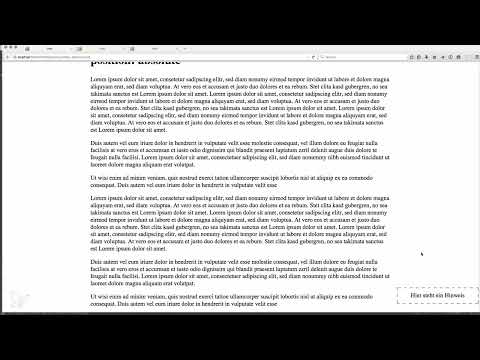
Das Video wird erst beim Abspielen von YouTube geladen – dabei werden Daten (u. a. deine IP-Adresse) an YouTube bzw. Google übertragen. Mehr dazu in der Datenschutzerklärung
In dieser Anleitung lernst du die Werte static, absolute, fixed und relative kennen. Du erfährst, wie du mit top, right, bottom und left die genaue Position festlegst, und warum ein Bezugspunkt darüber entscheidet, wohin ein Element tatsächlich wandert. Das Thema gehört zu den Grundlagen des Layouts, auch wenn du es erst später intensiv brauchst. Wenn du es jetzt verstanden hast, findest du dich bei späteren Projekten deutlich schneller zurecht.
Wichtigste Erkenntnisse
- Die Eigenschaft
positionbestimmt, ob und wie ein Element aus dem normalen Textfluss herausgelöst wird. staticist der Standardwert und ändert an der Anordnung nichts.absoluteentfernt ein Element aus dem Fluss. Die übrigen Elemente rücken auf, als wäre es nie da gewesen.- Mit
top,right,bottomundleftlegst du die Abstände fest. Vertikal nutzt du entwedertopoderbottom, horizontal entwederleftoderright. - Ein absolut positioniertes Element bezieht sich auf das nächste Elternelement mit
position: relative. Ohne ein solches Element ist der Bezug das Browserfenster. fixedbleibt beim Scrollen an derselben Stelle im Fenster und eignet sich für Menüs oder Hinweise, die immer sichtbar sein sollen.relativeverschiebt das Element nicht, schafft aber einen Ankerpunkt für absolut positionierte Kindelemente. Das ist die Grundlage für aufklappbare Untermenüs.
Schritt-für-Schritt-Anleitung
Schritt 1: Der Standardwert static verstehen
Beginne mit dem Blick auf den Ausgangszustand. Jedes HTML-Element besitzt standardmäßig die Eigenschaft position: static. Das bedeutet, dass es an seiner natürlichen Stelle im Dokument bleibt und die Elemente um es herum wie gewohnt anordnet. Da dieser Wert bereits gilt, musst du ihn in der Regel nicht setzen. Trotzdem solltest du ihn kennen, weil er die Vergleichsbasis für alle anderen Werte bildet.

Schritt 2: Die Infobox im Textfluss platzieren
Lege nun eine Infobox als div-Container an und platziere sie direkt unter einer Überschrift. Darunter folgen mehrere Absätze mit Fließtext, damit die Seite scrollbar wird. Da die Box static ist, wird sie als ganz normales Element in den Fluss eingeordnet und die Absätze stehen darunter. Dieser Ausgangspunkt zeigt dir später sehr deutlich, was sich durch die Positionierung verändert.

Schritt 3: Mit position absolute aus dem Fluss lösen
Setze nun im CSS die Eigenschaft position: absolute für deine Infobox. Sofort verschwindet das Element aus seiner ursprünglichen Stelle. Der Text darunter rückt nach oben auf, als wäre die Box nie vorhanden gewesen. Genau das ist die Stärke dieser Positionierung: Du kannst ein Element gezielt aus dem Layout herausnehmen und dorthin setzen, wo du es haben möchtest, ohne den restlichen Inhalt zu verschieben.

Schritt 4: Die Abstände mit top, right, bottom und left festlegen
Ein absolut positioniertes Element braucht Angaben, wo es erscheinen soll. Dafür verwendest du die Werte top, right, bottom und left, jeweils in Pixeln. Dabei gilt eine wichtige Regel: Vertikal nutzt du entweder top oder bottom, horizontal entweder left oder right. Kombinieren kannst du also beispielsweise top und right, aber nicht top und bottom gleichzeitig. top: 0px bedeutet einen Abstand von null Pixeln zur oberen Kante, top: 100px hingegen einen Abstand von hundert Pixeln.

Schritt 5: Die Infobox in die obere rechte Ecke setzen
Gib der Box nun top: 0 und right: 0. Nach dem Neuladen der Seite sitzt die Hinweisbox genau in der oberen rechten Ecke des Browserfensters. Probiere danach verschiedene Werte aus. Setze etwa top: 15px und right: 15px, und du siehst, wie sich die Box nach unten und nach links verschiebt. So verstehst du schnell, wie die Zahlen mit der Position zusammenhängen. Die Ausrichtung erfolgt in diesem Fall am äußeren Rahmen der Seite.
Schritt 6: Unten positionieren und das Scroll-Verhalten beobachten
Möchtest du ein Element unten rechts platzieren, verwendest du bottom: 0 statt top. Beachte dabei einen wichtigen Unterschied: Ein absolut positioniertes Element bleibt beim Scrollen Teil der Seite. Wenn du nach unten scrollst, wandert die Box mit dem Dokument mit und ist irgendwann nicht mehr sichtbar. Dasselbe gilt für eine Positionierung oben. Die Box steht zwar in der Ecke, sie ist aber kein festes Bauteil des Fensters.

Schritt 7: Mit position fixed dauerhaft sichtbar bleiben
Wenn ein Element immer im Blickfeld bleiben soll, etwa eine Newsletter-Anmeldung, eine Werbeanzeige oder ein Menü, ersetzt du absolute durch position: fixed. Die Abstände mit top, right, bottom und left funktionieren genauso wie zuvor. Der Unterschied zeigt sich erst beim Scrollen: Die Box bleibt an derselben Stelle im Fenster stehen, während der restliche Text vorbeizieht. Gerade bei Navigationsleisten ist dieser Effekt sehr nützlich, weil der Nutzer jederzeit Zugriff auf die Menüpunkte hat.

Schritt 8: Mit position relative einen Bezugspunkt schaffen
Bisher bezog sich die absolute Positionierung auf das Browserfenster. Das lässt sich ändern, indem du einem übergeordneten Element position: relative zuweist, zum Beispiel dem body-Tag oder einem umschließenden div. Dieses Element bleibt in seiner Position unverändert und das Layout verändert sich nicht. Es dient lediglich als neuer Bezugspunkt für alle absolut positionierten Kindelemente. Entferne die Angaben, siehst du, dass sich am Layout des Körpers zunächst nichts ändert.

Schritt 9: Den Bezugspunkt in der Praxis nutzen
Setze nun die Infobox weiterhin auf position: absolute mit top: 0 und right: 0, während der body position: relative erhält. Jetzt bezieht sich die Box nicht mehr auf das Browserfenster, sondern auf den Bereich des body. Sie steht oben rechts innerhalb dieses Containers. Genau dieses Prinzip brauchst du beispielsweise bei Untermenüs. Ein Dropdown-Menü wird mit position: absolute unterhalb des Hauptmenüpunkts eingeblendet, während der Hauptmenüpunkt selbst als position: relative markiert ist. So bleibt das Untermenü exakt dort, wo du es haben möchtest, selbst wenn sich die Seite verändert.

Schritt 10: Einen Ausblick auf sticky wagen
Neben den bisher behandelten Werten gibt es seit CSS3 noch position: sticky. Dieser Wert verhält sich zunächst wie relative und klebt ab einer bestimmten Scroll-Position am Rand fest. Er gilt als fortgeschrittenes Thema und wird später noch ausführlich behandelt. Für den Moment genügt es, den Begriff einmal gehört zu haben, damit du ihn später wiedererkennst.

Zusammenfassung – CSS position: absolute, fixed und relative verständlich erklärt
Die Eigenschaft position ist ein zentrales Werkzeug für die Gestaltung von Layouts. Der Standardwert static lässt Elemente im Textfluss, während absolute sie herauslöst und gezielt platziert. Mit top, right, bottom und left legst du die Abstände fest. fixed hält Elemente beim Scrollen an Ort und Stelle, und relative schafft einen Bezugspunkt für absolut positionierte Kindelemente. Wenn du diese Zusammenhänge verstanden hast, kannst du Menüs, Hinweisboxen und Overlays sicher umsetzen.
FAQ
Was ist der Unterschied zwischen position absolute und position fixed?Ein absolut positioniertes Element scrollt mit dem Inhalt der Seite mit, während ein fixiertes Element an derselben Stelle im Browserfenster bleibt.
Warum rutscht mein Element bei position absolute nicht an die richtige Stelle?Häufig fehlt ein übergeordnetes Element mit position relative. Dann bezieht sich die Positionierung auf das Browserfenster statt auf den gewünschten Container.
Kann ich top und bottom gleichzeitig verwenden?Vertikal solltest du nur einen der beiden Werte nutzen. Entweder positionierst du ein Element über top oder über bottom, horizontal analog über left oder right.
Verändert position relative das Layout?Nein, ein Element mit position relative bleibt an seiner Stelle. Es dient lediglich als Bezugspunkt für absolut positionierte Kindelemente.
Wofür wird position static eigentlich gebraucht?Der Wert static ist bereits der Standard. Du musst ihn daher meist nicht setzen, solltest ihn aber kennen, um Veränderungen besser einordnen zu können.

