

Bevor du ein Foto in Photoshop mit Ebenen, Masken oder Pinseln bearbeitest, lohnt sich ein Blick in den Camera Raw Converter. Er öffnet sich als eigenständiges Fenster, sobald du eine Raw-Datei lädst, und enthält so viele Werkzeuge und Regler, dass er auf den ersten Blick einschüchternd wirkt. Dieser Eindruck täuscht. Die wichtigsten Grundfunktionen lassen sich in wenigen Minuten verstehen, und genau darum geht es in dieser Anleitung. Du lernst, welche Regler du zuerst anfassen solltest, was sie bewirken und wann du sie besser in Ruhe lässt.
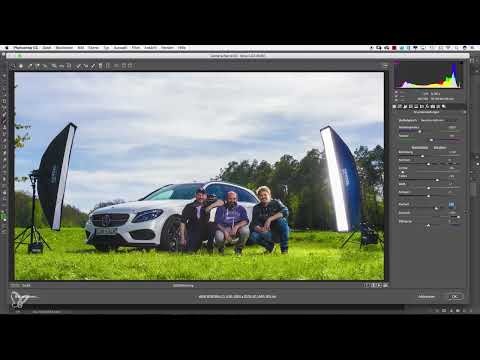
Das Video wird erst beim Abspielen von YouTube geladen – dabei werden Daten (u. a. deine IP-Adresse) an YouTube bzw. Google übertragen. Mehr dazu in der Datenschutzerklärung
Gabor, der das Video gestaltet hat, betont dabei einen Punkt, den du dir merken solltest: Wer heute als Fotograf fast ausschließlich Raw-Dateien aufnimmt, sollte die Entwicklung nicht überspringen.
Wichtigste Erkenntnisse
- Raw-Dateien enthalten deutlich mehr Bildinformationen als JPEGs und lassen sich nachträglich stark korrigieren.
- Die Grundeinstellungen solltest du immer vor dem Öffnen in Photoshop anwenden.
- Farbtemperatur, Belichtung, Kontraste, Lichter und Tiefen bilden das Fundament jeder Entwicklung.
- Das Histogramm zeigt dir, wie die Helligkeit im Bild verteilt ist, und hilft dir bei jeder Korrektur.
- Klarheit und Dynamik wirken subtil, können aber schnell übertrieben werden.
- Mit dem HSL-Bereich steuerst du Farben gezielt, ohne das ganze Bild zu verändern.
Schritt 1: Die Oberfläche verstehen
Wenn du eine Raw-Datei öffnest, siehst du oben eine Werkzeugleiste und rechts einen langen Bereich mit Reglern. Lass dich von der Menge nicht abschrecken. Du musst nicht alles auf einmal beherrschen. Konzentriere dich zunächst auf die Grundeinstellungen am rechten Rand, von oben nach unten. Arbeite dabei in dieser Reihenfolge, denn die oberen Regler beeinflussen das Bild am stärksten.

Schritt 2: Die Farbtemperatur korrigieren
Die Farbtemperatur steuert, wie warm oder kühl dein Bild wirkt. Falls du bei der Aufnahme die Weißabgleich-Einstellung der Kamera nicht richtig getroffen hast, kannst du das hier nachträglich ausgleichen. Schiebst du den Regler nach rechts, wird das Bild wärmer, also gelblicher. Nach links wird es kühler und bläulicher. Bewege dich dabei langsam und beobachte das Bild, bis die Farben natürlich aussehen.
Schritt 3: Den Farbton anpassen
Direkt neben der Temperatur findest du den Farbton-Regler. Er verschiebt die Farben in Richtung Grün oder Magenta. Häufig ist eine leichte Korrektur nötig, um Hauttöne oder Grünanteile glaubwürdig zu machen. Nutze ihn mit Gefühl, denn schon kleine Verschiebungen verändern den Gesamteindruck spürbar.

Schritt 4: Die Belichtung nachkorrigieren
Ist ein Foto zu hell oder zu dunkel geraten, musst du es nicht gleich löschen. Der Belichtungsregler hellt das Bild auf, wenn du ihn nach rechts schiebst, und dunkelt es nach links ab. Gabor zeigt im Video, wie schnell man so ein viel zu helles Bild wieder in den Griff bekommt. Wenn du einen Regler auf seinen Ausgangswert zurücksetzen möchtest, klickst du darauf und drückst die Null-Taste.

Schritt 5: Die Kontraste regulieren
Der Kontrastregler bestimmt den Abstand zwischen hellen und dunklen Bereichen. Ziehst du ihn nach rechts, wirkt das Bild knackiger, nach links wird es flacher und weicher. Viele Aufnahmen haben bereits genügend Kontrast, deshalb solltest du den Regler erst bewegen, wenn du wirklich einen Unterschied brauchst. Vergleiche dein Ergebnis immer wieder mit dem Original, damit du nicht den Blick für das richtige Maß verlierst.

Schritt 6: Die Lichter zurückholen
Die Lichter-Regler sind besonders wertvoll, wenn helle Bereiche ausgefressen wirken, etwa der Himmel. Schiebst du die Lichter nach links, erscheinen oft wieder Wolkenstrukturen oder Details in Stoffen. Gerade bei Aufnahmen mit viel Weiß kann diese Korrektur das Bild deutlich aufwerten. Achte darauf, dass das Bild nicht grau und leblos wird, wenn du zu weit gehst.
Schritt 7: Das Histogramm lesen
Oben rechts im Fenster zeigt das Histogramm die Helligkeitsverteilung deines Bildes. Ein Berg am rechten Rand bedeutet viele helle Bildpunkte, ein Berg am linken Rand viele dunkle. Wenn du die Lichter oder Tiefen veränderst, verschiebt sich diese Kurve sichtbar. Nutze das Histogramm als Orientierung, aber verlasse dich nicht ausschließlich darauf. Entscheidend bleibt, wie das Bild für dich aussieht.

Schritt 8: Die Tiefen aufhellen
Dunkle Bereiche wirken schnell langweilig, wenn sie nur aus schwarzer Fläche bestehen. Mit dem Tiefen-Regler holst du Details aus diesen Partien heraus. Schiebst du ihn dezent nach rechts, werden zum Beispiel Schatten auf einer Person oder die Konturen eines Autos wieder sichtbar. Übertreibst du es, verliert das Bild seine Tiefe, deshalb hängt das richtige Maß stark vom Motiv ab.

Schritt 9: Weiß und Schwarz feinjustieren
Mit den Reglern für Weiß und Schwarz legst du die äußeren Grenzen deines Bildes fest. Das Weiß-Regler-Paar wirkt auf die hellsten Bereiche. Ein Blitzlicht im Bild lässt sich so je nach Bedarf abschwächen oder kräftiger strahlen lassen. Der Schwarz-Regler betrifft die dunkelsten Töne. Schiebst du ihn nach links, wird alles Dunkle noch satter, nach rechts hellst du es auf.

Schritt 10: Die Klarheit gezielt einsetzen
Der Klarheit-Regler betont Konturen und mittlere Kontraste. Er ist sehr beliebt, weil er Strukturen wie Rasen, Steine oder Holz sofort lebendiger macht. Ziehst du ihn stark nach rechts, entsteht schnell ein HDR-artiger Look, der auf vielen Fotos unnatürlich wirkt. Moderate Werte sorgen dagegen für sanfte Tiefe. Nach links verwendest du den Regler, wenn du einen weicheren, verträumteren Charakter möchtest.

Schritt 11: Dynamik und Sättigung unterscheiden
Dynamik und Sättigung klingen ähnlich, arbeiten aber unterschiedlich. Die Sättigung verstärkt alle vorhandenen Farben gleichmäßig, sodass sie kräftiger leuchten. Die Dynamik ist die klügere Variante, weil sie gezielt schwache Farben im Bild verstärkt und so für einen ausgewogeneren Eindruck sorgt. Im Video zeigt Gabor, dass die Dynamik oft die bessere Wahl ist, wenn du die Farben nur etwas beleben möchtest.

Schritt 12: Das Bild nach Photoshop übergeben
Hast du die Grundeinstellungen angepasst, bestätigst du mit „Öffnen“ oder „OK“. Das Bild wird dann in Photoshop geladen, und du kannst mit Ebenen, Masken, Pinseln und Texten weiterarbeiten. Dieser Schritt ist der Übergang zwischen beiden Programmen, und er ist der richtige Zeitpunkt, um die Raw-Entwicklung abzuschließen.

Schritt 13: Gradationskurve, Schärfung und Rauschen nutzen
Neben den Grundreglern bietet Camera Raw weitere Bereiche. Über die Gradationskurve kannst du Tonwerte im Detail verändern, etwa die Lichter oder Tiefen noch präziser anpassen. Ein eigener Bereich widmet sich der Schärfung und der Rauschreduzierung. Wenn dein Bild verrauscht ist, weil es dunkel fotografiert wurde, kannst du es hier verbessern. Gehe dabei behutsam vor, denn zu starkes Entrauschen nimmt feine Details.

Schritt 14: Farben mit dem HSL-Bereich gezielt steuern
Der HSL-Bereich zählt nach Gabors Einschätzung zu den wichtigsten Werkzeugen von Camera Raw. Er steht für Farbton, Sättigung und Luminanz und erlaubt dir, jede Farbe einzeln zu bearbeiten. Möchtest du zum Beispiel nur das Grün einer Wiese abdunkeln oder dessen Sättigung verringern, geht das hier präzise. Du kannst Farben sogar in eine andere Nuance verschieben, etwa ein zu grelles Giftgrün in ein natürlicheres Grün.

Schritt 15: Objektivkorrektur, Effekte und Teiltonung kennenlernen
Die Objektivkorrektur gleicht Verzeichnungen und Vignettierungen aus, die durch das Objektiv entstehen. Aktivierst du sie, erkennt Camera Raw das verwendete Objektiv in vielen Fällen automatisch. Unter Effekte findest du Vignetten, mit denen du Bildränder gezielt abdunkeln kannst. Die Teiltonung hilft dir, Bildlooks zu erzeugen, indem du Schatten und Lichter mit unterschiedlichen Farben einfärbst.

Schritt 16: Mit den Grundeinstellungen beginnen
Camera Raw bietet weit mehr, als in einer Einführung abgedeckt werden kann. Du solltest deshalb mit den Grundeinstellungen beginnen, also Temperatur, Belichtung, Kontraste, Lichter, Tiefen, Klarheit, Dynamik und Sättigung. Erst wenn diese Regler sitzen, lohnt sich der Blick auf die Spezialwerkzeuge. Bearbeite also jedes Foto zuerst in Camera Raw und öffne es danach in Photoshop.

Zusammenfassung – Raw-Entwicklung in Camera Raw: Die Grundeinstellungen Schritt für Schritt
Mit dem Camera Raw Converter holst du aus deinen Raw-Dateien mehr heraus, als du vielleicht erwartest. Du korrigierst Farbtemperatur, Farbton und Belichtung, holst Details aus Lichtern und Tiefen zurück und setzt mit Klarheit, Dynamik und Sättigung die letzten Akzente. Das Histogramm begleitet dich dabei als wichtige Orientierung. Wer diese Grundlagen beherrscht, legt das Fundament für jede weitere Bearbeitung in Photoshop.
FAQ
Warum sollte ich Raw-Dateien statt JPEGs bearbeiten?Raw-Dateien enthalten deutlich mehr Bildinformationen, wodurch sich Belichtung, Farben und Kontraste nachträglich viel stärker korrigieren lassen als bei JPEGs.
Muss ich die Raw-Entwicklung immer vor Photoshop durchführen?Es ist empfehlenswert, da du die Grundeinstellungen am besten direkt im Camera Raw Converter anpasst, bevor du mit Ebenen, Masken und Pinseln in Photoshop arbeitest.
Was zeigt das Histogramm an?Das Histogramm stellt die Helligkeitsverteilung deines Bildes dar und hilft dir zu erkennen, ob viele dunkle oder helle Bereiche vorhanden sind.
Wann sollte ich die Klarheit verwenden?Die Klarheit eignet sich für Strukturen und Konturen. Moderate Werte wirken natürlich, starke Werte können dagegen schnell künstlich aussehen.
Was ist der Unterschied zwischen Sättigung und Dynamik?Die Sättigung verstärkt alle Farben gleichmäßig, während die Dynamik vor allem schwache Farben verstärkt und so für einen ausgewogeneren Eindruck sorgt.
Wozu dient der HSL-Bereich?Mit dem HSL-Bereich steuerst du Farbton, Sättigung und Helligkeit einzelner Farben, ohne das ganze Bild zu verändern.

