

Ein einzelnes Haar auf der Stirn oder ein Staubfleck auf dem Himmel kann ein ansonsten gelungenes Foto stören. Für solche Stellen gibt es in Photoshop den Reparaturpinsel. Er gilt als Weiterentwicklung des Kopierstempels und liefert bei kleinen Korrekturen oft natürlichere Ergebnisse. In dieser Anleitung lernst du, wie du das Werkzeug Schritt für Schritt einsetzt, worauf du achten solltest und wo seine Grenzen liegen.
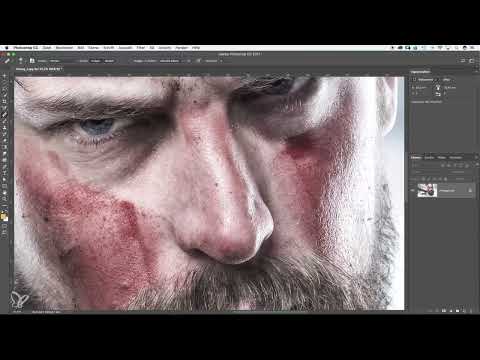
Das Video wird erst beim Abspielen von YouTube geladen – dabei werden Daten (u. a. deine IP-Adresse) an YouTube bzw. Google übertragen. Mehr dazu in der Datenschutzerklärung
Wichtigste Erkenntnisse
- Der Reparaturpinsel funktioniert im Grundprinzip wie der Kopierstempel. Du legst mit Alt-Klick (am Mac mit der Wahltaste) eine Quelle fest und malst anschließend über das Ziel.
- Der entscheidende Unterschied: Der Reparaturpinsel kopiert nicht einfach Pixel eins zu eins. Er gleicht Helligkeit, Farbe und Sättigung der Umgebung automatisch an.
- Mit der richtigen Pinselgröße entfernst du Störstellen zügig, ohne den Bildausschnitt unnötig zu verändern.
- Bei komplexen Strukturen, etwa dort, wo Haut und Haaransatz aufeinandertreffen, solltest du das Ergebnis genau prüfen. Manchmal ist dann der Kopierstempel die bessere Wahl.
Schritt-für-Schritt-Anleitung
Schritt 1: Das Werkzeug aktivieren
Den Reparaturpinsel findest du im Werkzeugbedienfeld in der Gruppe der Retuschewerkzeuge, zusammen mit dem Bereichsreparaturpinsel und dem Ausbessern-Werkzeug. Schneller geht es mit der Taste J. Drücke sie so oft, bis der Reparaturpinsel aktiv ist. Da der Ablauf stark an den Kopierstempel erinnert, lohnt es sich, beide Werkzeuge einmal bewusst nebeneinander zu betrachten.

Schritt 2: Eine Quelle mit Alt-Klick festlegen
Halte die Alt-Taste gedrückt (am Mac die Wahltaste) und klicke auf eine Stelle, die dem Zielbereich möglichst ähnlich ist. Achte auf Struktur, Helligkeit und Farbe. Die Quelle sollte nah am Ziel liegen, damit die Übergänge stimmig wirken. Lass die Taste anschließend los. Photoshop hat deine Quelle nun gespeichert.

Schritt 3: Über den Zielbereich malen
Fahre jetzt mit dem Pinsel über die Stelle, die du entfernen möchtest. Hier liegt der Unterschied zum Kopierstempel: Dieser überträgt die Quelle nahezu unverändert, was oft sichtbare Flecken hinterlässt. Der Reparaturpinsel verrechnet dagegen die umliegenden Pixel mit dem kopierten Material. Dadurch passt sich die Korrektur ihrer Umgebung an, und das Ergebnis wirkt in der Regel deutlich sauberer.

Schritt 4: Pinselgröße anpassen und Störstellen entfernen
Stelle die Größe des Pinsels passend zur Störung ein. Mit den Klammertasten [ und ] verkleinerst oder vergrößerst du die Spitze schnell, ohne jedes Mal in die Optionsleiste zu wechseln. Bei kleinen Störstellen arbeitest du mit einem kleinen Pinsel, bei größeren Flächen mit einem entsprechend breiteren. Wechsle zwischen den einzelnen Korrekturen immer wieder die Quelle. So verhinderst du, dass sich dieselbe Textur auffällig wiederholt.

Schritt 5: Helle und dunkle Bereiche ausgleichen
Ein dunkler Fleck auf einer hellen Fläche verlangt eine Quelle aus dem hellen Umfeld. Wähle sie mit Alt-Klick aus und male anschließend über den Fleck. Der Reparaturpinsel übernimmt die Helligkeit der Quelle, passt sie an die Umgebung an und lässt den Fleck verschwinden, ohne dass eine sichtbare Kante bleibt. Gerade bei ungleichmäßig beleuchteten Motiven zeigt das Werkzeug seine Stärke.

Schritt 6: Haare entfernen und das Ergebnis prüfen
Einzelne Haare lassen sich mit dem Reparaturpinsel besonders gut entfernen. Nimm eine Quelle, die direkt neben dem Haar liegt, und ziehe den Pinsel in einem kurzen, kontrollierten Strich über das Haar. Schaue danach immer wieder zwischen dem Vorher- und dem Nachher-Zustand hin und her, indem du die Ebenensichtbarkeit umschaltest. So erkennst du Retuschespuren, die dir beim Arbeiten vielleicht entgangen sind. Für ein Bild, das später nachbearbeitet werden soll, empfiehlt es sich außerdem, auf einer eigenen Ebene zu arbeiten.

Schritt 7: Schwierige Stellen erkennen
Nicht jede Stelle lässt sich mit dem Reparaturpinsel sauber lösen. Dort, wo feine Strukturen eng aneinanderliegen, etwa beim Übergang von Haut zu Haaransatz oder an klaren Kanten, kann das Ergebnis unruhig wirken. Hier kannst du das Werkzeug mit dem Kopierstempel kombinieren. Der Kopierstempel bietet dir bei solchen Feinheiten mehr Kontrolle, weil du die Quelle exakt bestimmst. Für schnelle Korrekturen ist der Reparaturpinsel trotzdem der bessere Startpunkt.

Schritt 8: Nachkorrekturen vornehmen
Oft lohnt sich ein zweiter Durchgang. Zoome an die bearbeiteten Stellen heran und prüfe sie in Ruhe. Wenn noch Spuren zu sehen sind, wähle eine neue Quelle und korrigiere gezielt nach. Ein dickes Haar lässt sich so auch in mehreren kleinen Schritten entfernen. Am Ende zählt, dass die Retusche für den Betrachter nicht auffällt.

Zusammenfassung – Reparaturpinsel in Photoshop: Schnell und sauber retuschieren
Der Reparaturpinsel ist für alltägliche Retuschen ein sehr praktisches Werkzeug. Du wählst eine Quelle per Alt-Klick, malst über den Störer und profitierst davon, dass Photoshop Helligkeit, Farbe und Sättigung der Umgebung berücksichtigt. Das spart Zeit und sorgt meist für ein überzeugendes Ergebnis. Für besonders feine oder komplexe Stellen kannst du den Kopierstempel ergänzend einsetzen. Mit etwas Übung entwickelst du schnell ein Gespür dafür, welches Werkzeug in welcher Situation passt.
FAQ
Was ist der Unterschied zwischen Reparaturpinsel und Kopierstempel?Der Kopierstempel überträgt die Quelle nahezu unverändert auf das Ziel. Der Reparaturpinsel verrechnet dagegen die umliegenden Pixel, sodass Helligkeit, Farbe und Sättigung angepasst werden.
Wie wähle ich die Quelle beim Reparaturpinsel aus?Halte die Alt-Taste gedrückt (am Mac die Wahltaste) und klicke auf eine Stelle mit ähnlicher Struktur und Helligkeit wie der Zielbereich.
Warum sieht meine Retusche manchmal unsauber aus?Das passiert oft, wenn die Quelle zu weit entfernt liegt oder über eine Kante reicht. Wähle eine näher liegende Quelle und korrigiere in mehreren kleinen Schritten nach.
Kann ich die Pinselgröße schnell ändern?Ja, mit den Klammertasten [ und ] verkleinerst oder vergrößerst du den Pinsel direkt während der Arbeit.
Wann sollte ich lieber den Kopierstempel verwenden?Bei sehr feinen Strukturen oder Übergängen, bei denen du die Quelle exakt bestimmen möchtest, bietet der Kopierstempel mehr Kontrolle.

