

Ein Entwurf wirkt erst dann richtig lebendig, wenn die Farben stimmen. Adobe Illustrator bietet dir dafür zwei Paletten: die Farbe-Palette und die Farbfelder-Palette. Beide arbeiten eng zusammen, erfüllen aber unterschiedliche Aufgaben. Mit der einen mischst und wählst du Farben, mit der anderen sammelst und verwaltest du sie. In dieser Anleitung lernst du, wie du beide Paletten öffnest, Objekte einfärbst, Flächen- und Konturfarben unterscheidest, Sonderfarben wie Pantone einbindest und am Ende eine eigene Farbbibliothek speicherst, die du in jedem neuen Dokument wiederverwenden kannst.
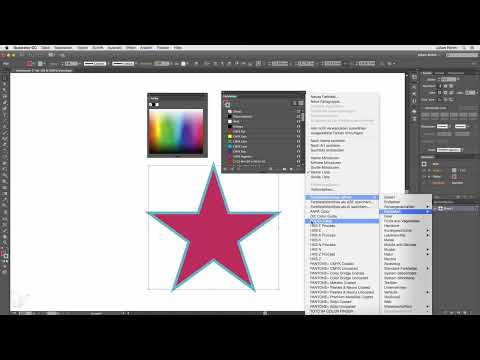
Das Video wird erst beim Abspielen von YouTube geladen – dabei werden Daten (u. a. deine IP-Adresse) an YouTube bzw. Google übertragen. Mehr dazu in der Datenschutzerklärung
Wichtigste Erkenntnisse
- Beide Paletten rufst du über das Menü Fenster auf, entweder direkt über Farbfelder oder über Farbe.
- Das Feld, das im Vordergrund steht, also Fläche oder Kontur, bestimmt, welche Farbe deine Auswahl verändert.
- Mit der Pipette oder dem Farbspektrum wählst du Farben frei aus. Die Live-Vorschau zeigt dir die Farbe, bevor du sie übernimmst.
- Für die meisten Projekte reichen Prozessfarben. Volltonfarben wie Pantone brauchst du vor allem für anspruchsvolle Druckprojekte.
- Eine selbst gespeicherte Farbfeldbibliothek lädst du später über das Menü Farbfeld-Bibliothek öffnen wieder.
Schritt-für-Schritt-Anleitung
Schritt 1: Beide Paletten öffnen
Die Farbe-Palette und die Farbfelder-Palette findest du im Menü Fenster. Dort kannst du die Farbfelder-Palette direkt über den Eintrag Farbfelder öffnen. Die Farbe-Palette erreichst du über den Eintrag Farbe, der sich weiter oben im Menü befindet. Beide Paletten bleiben anschließend als eigenständige Fenster geöffnet, sodass du zwischen ihnen wechseln kannst, ohne das Menü erneut zu bemühen.

Schritt 2: Objekt auswählen und mit der Pipette Farbe übernehmen
Markiere zuerst das Objekt, dessen Farbe du ändern möchtest. Danach nimmst du in der Farbe-Palette die Pipette und fährst damit über eine Stelle im Dokument, deren Farbe dir gefällt. Du musst nicht sofort klicken, denn die Farbe-Palette zeigt dir in einem kleinen Feld und im unteren Bereich in Echtzeit an, welche Farbe gerade unter der Pipette liegt. So siehst du genau, was du übernimmst, bevor du dich entscheidest.

Schritt 3: Freie Farben im Farbspektrum wählen
Wenn dir keine vorhandene Farbe zusagt, kannst du im Farbspektrum der Farbe-Palette frei eine Farbe auswählen. Bewege dazu den Mauszeiger über das Spektrum und suche per Klick den gewünschten Farbton. Auch hier aktualisiert sich die Live-Vorschau fortlaufend. Mit diesem Verfahren kannst du dich Schritt für Schritt an den Wunschton herantasten, ohne vorher einen genauen Farbwert kennen zu müssen.
Schritt 4: Eine Farbe in die Farbfelder-Palette übernehmen
Hast du dich für eine Farbe entschieden, etwa im unteren Bereich der Farbe-Palette, kannst du sie dauerhaft speichern. Klicke dazu auf das Farbfeld in der Farbe-Palette, halte die Maustaste gedrückt und ziehe die Farbe per Drag and Drop in die Farbfelder-Palette. Lass die Maustaste dort los. Sofort erscheint die Farbe als neues Feld in der Liste, und du kannst sie künftig mit einem einzigen Klick wieder verwenden.
Schritt 5: Vorgegebene Farbfelder für die Fläche nutzen
Brauchst du einfache Farben, die bereits in Illustrator vorgegeben sind, benötigst du die Farbe-Palette nicht. Klicke in der Farbfelder-Palette einfach auf eines der Standardfelder. Die Farbe wird auf die Fläche des markierten Objekts angewendet. Solange du nur mit Flächenfarben arbeitest, bleibt das Vorgehen dabei unkompliziert und schnell.
Schritt 6: Konturfarbe ändern
Möchtest du stattdessen die Konturfarbe verändern, klickst du in der Werkzeugleiste oder in der Farbe-Palette auf das Feld für die Kontur. Dieses Feld rückt automatisch in den Vordergrund, während das Flächenfeld in den Hintergrund wechselt. Wählst du danach ein Farbfeld aus der Farbfelder-Palette, verändert sich nun die Kontur des Objekts. Die Fläche bleibt dabei unverändert.
Schritt 7: Das Vordergrund-Prinzip verstehen
Der wichtigste Grundsatz lautet: Das Feld, das im Vordergrund liegt, wird von deiner Auswahl beeinflusst. Liegt die Kontur vorne, ändert sich mit der Pipette oder einem Farbfeld nur die Kontur. Liegt die Fläche vorne, ändert sich nur die Fläche. Prüfe also vor jeder Farbänderung kurz, welches Feld aktiv ist, damit du nicht versehentlich die falsche Eigenschaft überschreibst.

Schritt 8: Die Darstellung der Farbfelder anpassen
Die Farbfelder-Palette lässt sich auf unterschiedliche Weise anzeigen. Entweder siehst du die Farben als kleine Miniaturen, was die Übersicht bei vielen Farben erleichtert, oder du lässt dir eine Liste anzeigen. In der Liste erscheinen zusätzlich der Farbname und die Farbwerte. Welche Variante du nutzt, hängt davon ab, ob du eher visuell oder über Werte arbeitest. Über das Menü der Palette kannst du jederzeit zwischen den Ansichten wechseln.
Schritt 9: Farbfeldbibliotheken wie HKS und Pantone öffnen
Neben deinen eigenen Farben stehen dir zusätzliche Farbfeldbibliotheken zur Verfügung. Über das Menü der Farbfelder-Palette findest du zum Beispiel die HKS-Farben oder die Pantone-Farben. Nach dem Aufruf öffnet sich jeweils eine neue Palette mit den entsprechenden Farbtönen. Diese Bibliotheken sind besonders hilfreich, wenn ein Kunde oder eine Druckerei dir genaue Sonderfarben vorgibt.

Schritt 10: Einen Pantone-Wert gezielt suchen
Bist du auf der Suche nach einem bestimmten Ton, nutzt du das Suchfeld in der geöffneten Bibliothek. Gib dort den Pantone-Wert ein, und die Palette zeigt dir passende Ergebnisse an. Sobald du eine Sonderfarbe anwendest, wird sie automatisch auch in der Farbfelder-Palette ergänzt. So behältst du deine verwendeten Sonderfarben immer im Blick.

Schritt 11: Volltonfarben und Prozessfarben unterscheiden
Im Farbfeld erkennst du eine Volltonfarbe an dem kleinen weißen Eck in der Ecke des Feldes. Dieses Symbol bedeutet, dass es sich um einen Volltonfarbkanal handelt. Bei einer normalen Farbe hingegen steht in der Farbe-Palette als Farbart der Eintrag Prozessfarbe. Bei Pantone-Farben kannst du die Farbe nicht mehr verändern. Ob eine Farbe als Vollton oder Prozessfarbe angelegt ist, siehst du zusätzlich im Bereich der Farbeinstellungen der Palette.

Schritt 12: Eigene Farbfelder anlegen
Möchtest du selbst ein neues Farbfeld erstellen, wählst du im Menü der Farbfelder-Palette den Befehl für ein neues Farbfeld. Anschließend kannst du entscheiden, ob du eine Volltonfarbe oder eine Prozessfarbe anlegst. Für die meisten Projekte reicht die Prozessfarbe völlig aus. Die Volltonfarbe wird erst bei anspruchsvolleren Druckprojekten wichtig, etwa wenn eine bestimmte Sonderfarbe exakt reproduziert werden muss.

Schritt 13: Nicht benötigte Farben entfernen
Bevor du deine Farben speicherst, lohnt sich ein Aufräumen. Die Standardfarben stehen dir ohnehin immer zur Verfügung, deshalb musst du sie nicht in deiner eigenen Bibliothek haben. Markiere die überflüssigen Farben in der Farbfelder-Palette mit gedrückter Umschalttaste und klicke anschließend auf das kleine Papierkorb-Symbol. Schwarz und Weiß kannst du meistens behalten, weil du sie häufig brauchst.

Schritt 14: Die Farbfeldbibliothek speichern
Nun speicherst du deine verbleibenden Farben als eigene Bibliothek. Öffne dazu das kleine Menü unten in der Farbfelder-Palette und wähle den Befehl Farbfeldbibliothek speichern. Vergib einen aussagekräftigen Namen, zum Beispiel Testfarben, und bestätige mit Sichern. Illustrator öffnet dabei automatisch den passenden Ordner. Unter Mac liegt er im Bereich Application Support, dann in Adobe, Adobe Illustrator, im Sprachordner und schließlich im Unterordner Farbfelder. Bestätige den Speichervorgang anschließend mit OK.

Schritt 15: Die gespeicherte Bibliothek wieder laden
Die gespeicherte Bibliothek steht dir in jedem neuen Dokument zur Verfügung. Erstelle also ein neues Dokument und öffne das Menü Farbfeld-Bibliothek öffnen. Ganz unten findest du den Eintrag Benutzer definiert. Dort erscheint nun deine Bibliothek mit dem Namen Testfarben. Ein Klick darauf öffnet eine eigene Palette mit genau den Farben, die du zuvor gespeichert hast. So sparst du dir bei wiederkehrenden Projekten viel Zeit.

Zusammenfassung – Illustrator Farbfelder und Farbe-Palette: Farben richtig nutzen
Die Farbe-Palette und die Farbfelder-Palette ergänzen sich ideal. Mit der Farbe-Palette wählst du Farben über Pipette oder Spektrum aus, mit der Farbfelder-Palette speicherst, ordnest und verwaltest du sie. Achte stets darauf, welches Feld im Vordergrund liegt, denn es bestimmt, ob Fläche oder Kontur verändert wird. Mit Bibliotheken wie HKS und Pantone bist du auch für Druckprojekte gut gerüstet. Wenn du am Ende deine wichtigsten Farben in einer eigenen Bibliothek sicherst, stehen sie dir bei jedem neuen Projekt sofort zur Verfügung.
FAQ
Wie öffne ich die Farbe-Palette und die Farbfelder-Palette?Beide findest du im Menü Fenster, die Farbfelder-Palette direkt unter Farbfelder und die Farbe-Palette unter Farbe.
Was passiert, wenn ich eine Farbe mit der Pipette übernehme?Die Farbe, über der die Pipette steht, wird auf das Feld angewendet, das im Vordergrund liegt, entweder Fläche oder Kontur.
Woran erkenne ich eine Volltonfarbe?Eine Volltonfarbe erkennst du an dem kleinen weißen Eck im Farbfeld, und Pantone-Farben lassen sich nicht mehr verändern.
Welche Farbart sollte ich für normale Projekte wählen?Für die meisten Projekte genügt eine Prozessfarbe, Volltonfarben brauchst du vor allem bei anspruchsvollen Druckprojekten.
Wo speichere ich meine eigene Farbfeldbibliothek?Du speicherst sie über das Menü der Farbfelder-Palette mit dem Befehl Farbfeldbibliothek speichern, Illustrator schlägt dir den passenden Ordner automatisch vor.
Wie lade ich meine gespeicherte Bibliothek in einem neuen Dokument?Du findest sie im Menü Farbfeld-Bibliothek öffnen ganz unten unter Benutzer definiert.

