

Ein Weinglas-Piktogramm wirkt erst dann sauber, wenn beide Seiten exakt gleich sind. Genau dafür zeige ich dir in dieser Anleitung einen Weg, der dir viel Nacharbeit erspart: Du zeichnest nur eine Hälfte nach, spiegelst sie, setzt Kopie und Original zusammen und verbindest die Pfade zu einem Objekt.
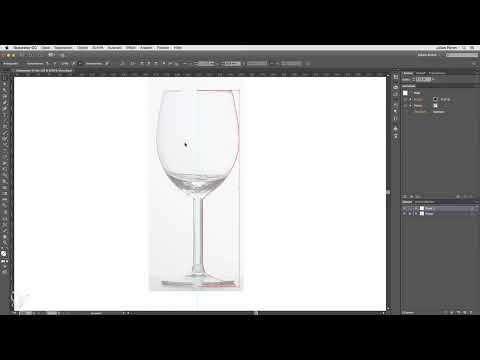
Das Video wird erst beim Abspielen von YouTube geladen – dabei werden Daten (u. a. deine IP-Adresse) an YouTube bzw. Google übertragen. Mehr dazu in der Datenschutzerklärung
Einleitung
Stell dir vor, du willst ein Piktogramm für eine Getränkekarte oder ein Icon für eine Website erstellen. Ein Foto als Vorlage hilft dir dabei, Proportionen richtig zu treffen, aber die Linien müssen am Ende sauber und vektorbasiert sein. Ich nutze dafür ein fotografiertes Weinglas, das ich als Vorlage in Illustrator einbinde. Du lernst dabei die Grundlagen des Zeichenstifts, das Arbeiten mit Hilfslinien und den Umgang mit Spiegelung und Pfadverbindung. Alle Schritte funktionieren genauso, wenn du ein anderes Motiv verwendest.
Wichtigste Erkenntnisse
Du sperrst eine Vorlagenebene, damit sie beim Zeichnen nicht verrutscht. Du zeichnest nur eine Hälfte des Objekts nach und nutzt eine Hilfslinie als Spiegelachse. Du kopierst den gespiegelten Pfad, statt ihn direkt zu spiegeln, damit du das Original behältst. Mit Befehl+J (Strg+J unter Windows) verbindest du getrennte Pfade miteinander.
Schritt-für-Schritt-Anleitung
Schritt 1: Die Vorlage vorbereiten
Öffne zuerst deine Bilddatei mit dem fotografierten Weinglas. Lege anschließend eine neue Ebene an und nenne sie „Vorlage“. Platziere dein Foto in dieser Ebene. Ein Doppelklick auf die Ebene öffnet die Ebenenoptionen. Dort aktivierst du das Feld „Vorlage“ und bestätigst mit OK. Das Bild wird daraufhin leicht abgeblendet, und du kannst die Ebene sperren. So verschiebst du sie beim Zeichnen nicht aus Versehen.


Schritt 2: Eine neue Ebene für die Zeichnung anlegen
Oberhalb der Vorlagenebene legst du eine weitere Ebene an. Auf dieser Ebene zeichnest du das eigentliche Piktogramm. Dadurch bleibt die Vorlage unberührt, und du kannst sie jederzeit ein- oder ausblenden.
Schritt 3: Den Mittelpunkt mit Hilfslinien bestimmen
Bevor du loslegst, brauchst du die Mitte des Glases. Aktiviere die Lineale mit Befehl+R (Strg+R unter Windows). Ziehe anschließend aus dem Lineal eine vertikale Hilfslinie bis in die Mitte des Glases. Diese Linie wird später deine Spiegelachse. Achte darauf, dass sie genau mittig sitzt, denn davon hängt die Symmetrie des gesamten Objekts ab.
Schritt 4: Die Zeichenfläche für den Pfad vorbereiten
Wähle das Direktauswahlwerkzeug und danach den Zeichenstift aus. Bevor du zeichnest, entfernst du die weiße Flächenfarbe, damit die Form transparent bleibt. Die Kontur stellst du auf etwa 0,25 Punkt ein. So siehst du die Vorlage darunter, und die Linien bleiben fein genug für ein Piktogramm.
Schritt 5: Die rechte Seite des Glases nachzeichnen
Zoome nun näher an das Glas heran, damit du präzise arbeiten kannst. Setze den ersten Ankerpunkt unten am Glasfuß. Der Boden des Glases wirkt auf dem Foto leicht schräg, weil die Aufnahme perspektivisch ist. Deshalb zeichnest du den Fuß als gerade Linie. Für den Übergang zum Glaskörper setzt du einen weiteren Punkt und ziehst die Linie leicht gebogen. Ob du eine starke oder schwache Rundung wählst, ist Geschmackssache. Wichtig ist, dass die Form zu deinem Stil passt.

Arbeite dich so Punkt für Punkt bis zur Glasöffnung vor. Die Hälfte des Glases ist damit nachgezeichnet.

Schritt 6: Das Problem der zweiten Seite verstehen
Du könntest die linke Seite jetzt von Hand nachzeichnen. Das Problem dabei: Du wirst kaum exakt dieselben Punkte auf der anderen Seite treffen. Eine kleine Abweichung fällt später sofort auf. Deshalb spiegelst du den Pfad. Die Hilfslinie aus Schritt 3 dient dabei als Spiegelachse.

Schritt 7: Den Pfad beenden und spiegeln
Beende den Pfad, indem du die Escape-Taste drückst. Der Pfad ist damit abgeschlossen und nicht mehr aktiv. Wähle ihn anschließend mit dem Auswahlwerkzeug aus. Gehe dann im Menü auf „Objekt“, dann auf „Transformieren“ und wähle den Befehl „Spiegeln“. Im Dialogfenster siehst du bereits eine Vorschau. Wähle die Option „Vertikal“, denn die Spiegelachse verläuft senkrecht durch das Glas. Die Option „Horizontal“ würde das Glas auf den Kopf stellen.


Schritt 8: Kopieren statt direkt spiegeln
Jetzt kommt ein wichtiger Punkt: Bestätige das Dialogfenster noch nicht mit OK. Würdest du das tun, wird der vorhandene Pfad einfach nur gespiegelt, und du hast kein zweites Objekt. Klicke stattdessen auf „Kopieren“. So behältst du den Originalpfad und erhältst zusätzlich eine gespiegelte Kopie. Diese verschiebst du anschließend auf die andere Seite des Glases.

Schritt 9: Die Ansicht aufräumen
Blende nun die Vorlagenebene aus, damit du nur noch deine Zeichnung siehst. Die Hilfslinien kannst du mit Befehl+Komma ausblenden. Jetzt erkennst du gut, was du erreicht hast.

Schritt 10: Die Pfade zusammenführen
Zoome näher an die Stelle heran, an der beide Hälften aufeinandertreffen. Unten schließen die Pfade bereits sauber. Oben entsteht eventuell eine kleine Öffnung, weil beim Spiegeln ein Punkt nicht exakt gesetzt wurde. Das ist kein Problem. Verschiebe mit dem Direktauswahlwerkzeug einfach die Endpunkte, bis sie aufeinanderliegen.

Markiere danach die beiden Endpunkte der Pfade mit dem Direktauswahlwerkzeug. Im Ebenenbedienfeld siehst du zunächst noch zwei getrennte Pfade. Mit Befehl+J (Strg+J) verbindest du sie zu einem einzigen Pfad. Alternativ kannst du auch im Menü „Objekt“, dann „Pfad“ und anschließend „Zusammenfügen“ wählen. Der Shortcut wird dir dabei in der Menüleiste angezeigt.

Schritt 11: Überflüssige Ankerpunkte entfernen
Im unteren Bereich des Glases bleiben nach dem Zusammenfügen noch zwei Ankerpunkte übrig. Markiere sie und verbinde sie ebenfalls mit Befehl+J. Danach kannst du einen überflüssigen Punkt entfernen. Fahre dazu mit dem Zeichenstift über den Punkt. Neben dem Cursor erscheint ein Minussymbol. Klicke einmal, und der Punkt verschwindet. So bleibt der Pfad sauber und ohne unnötige Knoten.
Schritt 12: Das fertige Objekt weiterbearbeiten
Das Glas ist nun ein symmetrisches, geschlossenes Objekt. Du kannst es mit jeder beliebigen Farbe füllen und später jederzeit nachbearbeiten, etwa die Kontur anpassen oder einzelne Ankerpunkte verschieben. Dank der Vektorform bleibt die Qualität auch bei starker Vergrößerung erhalten.

Zusammenfassung – Symmetrische Piktogramme in Illustrator: Pfade spiegeln und zusammenfügen
Mit einer gesperrten Vorlage, einer Hilfslinie als Spiegelachse und dem Befehl „Kopieren“ beim Spiegeln erstellst du ein symmetrisches Objekt in wenigen Minuten. Anschließend verbindest du die Pfade mit Befehl+J und entfernst überflüssige Ankerpunkte. Dieses Vorgehen lässt sich auf nahezu jedes symmetrische Motiv übertragen, von Gläsern über Vasen bis hin zu Icons.
FAQ
Warum sollte ich die Vorlagenebene sperren?Eine gesperrte Ebene kann beim Zeichnen nicht versehentlich verschoben oder ausgewählt werden. So bleibt deine Vorlage an ihrer Position.
Warum spiegle ich vertikal und nicht horizontal?Die Spiegelachse verläuft beim Weinglas senkrecht durch die Mitte. Eine vertikale Spiegelung erzeugt deshalb die linke Seite aus der rechten. Horizontal würde das Objekt nach oben oder unten klappen.
Was passiert, wenn ich im Dialogfenster direkt mit OK bestätige?Dann wird der vorhandene Pfad nur gespiegelt und nicht kopiert. Du hast danach nur ein Objekt und keine zweite Hälfte. Klicke deshalb auf „Kopieren“, wenn du Original und Spiegelung behalten möchtest.
Was bewirkt Befehl+J?Mit Befehl+J (Strg+J unter Windows) verbindest du getrennte Pfade zu einem einzigen Pfad. Die passenden Endpunkte werden dabei miteinander verknüpft.
Wie entferne ich einen einzelnen Ankerpunkt?Wähle den Zeichenstift und fahre mit dem Cursor über den Punkt. Erscheint dabei ein Minussymbol, klickst du einmal, und der Punkt wird entfernt.

