

Stell dir vor, die Kontur deines Objekts soll halbtransparent werden, während die Fläche voll deckend bleibt. Genau dafür ist die Aussehen-Palette in Adobe Illustrator gedacht. Sie bietet dir eine Vielzahl an Möglichkeiten, die Eigenschaften eines Objekts zu steuern, ohne das Objekt selbst umzubauen. In dieser Anleitung führe ich dich Schritt für Schritt durch die wichtigsten Funktionen: Konturfarbe, Deckkraft, Mischmodi, Effekte, die Konturenpalette und die Transparenzpalette.
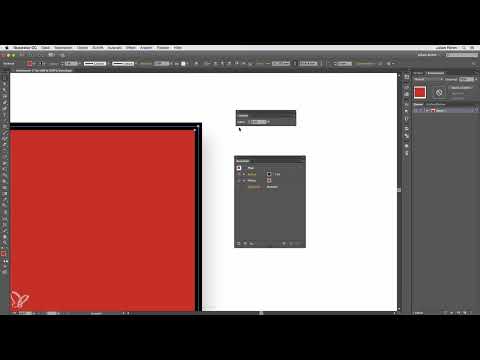
Das Video wird erst beim Abspielen von YouTube geladen – dabei werden Daten (u. a. deine IP-Adresse) an YouTube bzw. Google übertragen. Mehr dazu in der Datenschutzerklärung
Wichtigste Erkenntnisse
- Die Aussehen-Palette steuert Kontur und Fläche eines Objekts getrennt voneinander.
- Mit der Deckkraft lässt sich nur die Kontur oder nur die Fläche transparent machen, während das Objekt insgesamt unverändert bleibt.
- Mischmodi wie „Negativ multiplizieren“ erzeugen Überlagerungseffekte, ähnlich wie du sie aus Photoshop kennst.
- Angewendete Effekte wie der Schlagschatten lassen sich jederzeit über die Aussehen-Palette nachträglich bearbeiten.
- Die Konturenpalette bietet Eckenformen, Konturausrichtung, gestrichelte Linien und Pfeilspitzen.
- Die Transparenzpalette beeinflusst immer das gesamte Objekt und bietet ebenfalls Mischmodi.
Schritt-für-Schritt-Anleitung
Schritt 1: Die Aussehen-Palette öffnen
Falls die Palette noch nicht sichtbar ist, findest du sie über das Menü „Fenster“. Wähle dort den Eintrag „Aussehen“ aus. Anschließend erscheint die Palette und zeigt dir für das ausgewählte Objekt alle Eigenschaften und Effekte an.

Schritt 2: Die Konturfarbe ändern
Markiere dein Objekt und klicke in der Aussehen-Palette auf die Konturfarbe. Du kannst hier jede beliebige Farbe festlegen, etwa Braun, Grün oder Gelb. Die Änderung ist sofort sichtbar, und du kannst die Farbe jederzeit erneut anpassen, ohne etwas rückgängig machen zu müssen.

Schritt 3: Die Deckkraft der Kontur reduzieren
Neben der Konturfarbe findest du die Kontur-Stärke. Klappe den kleinen Pfeil neben der Kontur auf, um die Deckkraft anzuzeigen. Klicke auf den Eintrag und stelle beispielsweise 50 % ein. Die Kontur wird nun halbtransparent, während die Fläche des Objekts unverändert bleibt.

Schritt 4: Den Unterschied zur Objekt-Deckkraft verstehen
Die Deckkraft in der Kontur-Zeile wirkt nur auf die Kontur. Wenn du stattdessen den Deckkraftregler oben in der Eigenschaften-Palette verwendest, verändert sich das gesamte Objekt, also Kontur und Fläche gemeinsam. Genau hier liegt der große Vorteil der Aussehen-Palette: Du kannst Kontur und Fläche unabhängig voneinander steuern.

Schritt 5: Die Flächendeckkraft einstellen und Mischmodi nutzen
Im nächsten Schritt wechselst du zur Fläche und öffnest auch hier den Deckkraft-Eintrag. Du kannst die Fläche transparent machen oder einen Mischmodus festlegen. Mischmodi kennst du vermutlich aus Photoshop. Wähle beispielsweise „Negativ multiplizieren“. Wenn du zwei Komplementärfarben wie Rot und Grün überlagerst, entsteht im Überschneidungsbereich eine Gelbtönung. Verschiebst du das grüne Objekt, verfärbt sich alles, was hinter dem roten Objekt liegt, ebenfalls gelb.

Schritt 6: Einen Schlagschatten als Effekt hinzufügen
Mit der Aussehen-Palette beschränkst du dich nicht auf Farben und Deckkraft. Wähle das Objekt aus und öffne den Effekt „Schlagschatten“ über das Menü „Effekt“. Stelle die gewünschten Werte ein und bestätige mit „OK“. Der Effekt wird dann in der Aussehen-Palette aufgelistet.

Schritt 7: Angewendete Effekte nachträglich bearbeiten
Fällt dir später auf, dass der Schlagschatten angepasst werden sollte, musst du nicht von vorn beginnen. Markiere das Objekt, und die Aussehen-Palette zeigt dir automatisch alle angewendeten Effekte an. Klicke auf den Schlagschatten, um das Einstellungsfenster erneut zu öffnen. Du kannst beispielsweise die Deckkraft auf 20 % senken oder einen anderen Mischmodus wählen. Nach dem Bestätigen wird die Änderung direkt übernommen.

Schritt 8: Die Konturenpalette aufrufen
Wenn du Konturen häufiger bearbeiten möchtest, bietet sich die Konturenpalette an. Du findest sie über „Fenster“ und anschließend „Kontur“. In der Standardansicht lässt sich nur die Konturstärke einstellen. Klicke auf den kleinen Pfeil in der Palette, um die erweiterten Optionen einzublenden. Dort stehen dir deutlich mehr Einstellungen zur Verfügung.

Schritt 9: Ecken, Enden und Konturausrichtung festlegen
In den erweiterten Optionen kannst du Ecken bearbeiten. Die erste Option belässt die Ecke eckig, die zweite rundet die Ecke innen ab, und die dritte schrägt sie ab. Darunter bestimmst du die Konturausrichtung. Bei „Kontur mittig ausrichten“ verläuft die Kontur symmetrisch um den Pfad. Bei „Kontur innen ausrichten“ wirkt sich eine vergrößerte Konturstärke nur nach innen aus, und bei „Kontur außen ausrichten“ entsprechend nur nach außen.

Schritt 10: Gestrichelte Linien erstellen
Aktiviere das Kästchen für gestrichelte Linien, um die Kontur zu strukturieren. Stelle beispielsweise den Strich auf zehn Punkt und die Lücke ebenfalls auf zehn Punkt ein. Bei einer geringeren Konturstärke, etwa 5 Punkt, entsteht eine besonders gleichmäßige gestrichelte Linie. Beachte, dass Illustrator diese Einstellung für neue Linien merkt. Wenn du wieder eine normale Kontur benötigst, deaktivierst du die Option einfach erneut.
Schritt 11: Pfeilspitzen an Linien anbringen
Die Konturenpalette bietet außerdem Pfeilspitzen. Der vordere Regler steht für den Pfadanfang, der hintere für das Pfadende. Wähle eine Pfeilform aus und passe die Skalierung unterhalb des Menüs an, wenn der Pfeil zu groß oder zu klein wirkt. Auf diese Weise erstellst du sehr schnell einen eigenen Pfeil.

Schritt 12: Linienenden gestalten
Am Ende einer Linie kannst du zusätzlich festlegen, wie der Abschluss aussieht. Du wählst zwischen einem geraden, einem abgerundeten oder einem überstehenden Abschluss. Diese Einstellung hilft dir besonders bei Linien, die später als Verbindungselemente in einem Layout dienen.

Schritt 13: Die Transparenzpalette nutzen
Neben der Aussehen-Palette gibt es die Transparenzpalette. Du öffnest sie über „Fenster“ und „Transparenz“. Hier kannst du ebenfalls die Deckkraft einstellen und einen Mischmodus auswählen. Der Unterschied: Die Transparenzpalette wirkt immer auf das gesamte Objekt. Du kannst Kontur und Fläche hier nicht getrennt behandeln.

Zusammenfassung – Aussehen-Palette in Illustrator: Konturen und Flächen getrennt bearbeiten
Die Aussehen-Palette ist eines der vielseitigsten Werkzeuge in Illustrator. Ihr größter Vorteil ist die getrennte Steuerung von Kontur und Fläche, die du über Deckkraft und Mischmodi gezielt einsetzen kannst. Effekte wie der Schlagschatten bleiben jederzeit bearbeitbar, da du sie in der Palette wiederfindest. Die Konturenpalette ergänzt die Arbeit mit Eckenformen, Ausrichtungen, gestrichelten Linien und Pfeilspitzen. Die Transparenzpalette eignet sich für Einstellungen, die das gesamte Objekt betreffen. Wenn du die Unterschiede zwischen diesen Paletten verstehst, behältst du bei deinen Gestaltungen jederzeit die Kontrolle.
FAQ
Kann ich die Kontur und die Fläche eines Objekts unterschiedlich transparent machen?Ja, mit der Deckkraft in der Aussehen-Palette steuerst du Kontur und Fläche getrennt voneinander.
Was ist der Unterschied zwischen der Aussehen-Palette und der Transparenzpalette?Die Aussehen-Palette beeinflusst Kontur und Fläche einzeln, die Transparenzpalette wirkt immer auf das gesamte Objekt.
Kann ich einen Effekt wie den Schlagschatten später noch ändern?Ja, markiere das Objekt, und die Aussehen-Palette zeigt dir alle angewendeten Effekte an. Ein Klick darauf öffnet die Einstellungen erneut.
Wie erstelle ich eine gestrichelte Linie in Illustrator?Öffne die Konturenpalette über „Fenster“ und „Kontur“, blende die erweiterten Optionen ein und aktiviere die gestrichelten Linien. Anschließend legst du Strich- und Lückenlänge fest.
Wie ändere ich die Richtung der Konturausrichtung?In den erweiterten Optionen der Konturenpalette wählst du zwischen „Kontur innen ausrichten“, „Kontur mittig ausrichten“ und „Kontur außen ausrichten“.

