

Du kennst das Problem: Zwei Formen liegen übereinander, und du willst den Überschneidungsbereich entfernen, eine Form aus der anderen ausstanzen oder beide zu einem einzigen Pfad verbinden. Mit Handarbeit dauert das lange und wird schnell ungenau. Die Pathfinder-Palette in Adobe Illustrator erledigt diese Aufgaben mit wenigen Klicks. In dieser Anleitung lernst du die wichtigsten Funktionen kennen und siehst, wie du Ergebnisse prüfst und bei Bedarf wieder rückgängig machst.
Das Video wird erst beim Abspielen von YouTube geladen – dabei werden Daten (u. a. deine IP-Adresse) an YouTube bzw. Google übertragen. Mehr dazu in der Datenschutzerklärung
Wichtigste Erkenntnisse
- Der Pathfinder öffnest du über das Menü Fenster und wählst dort Pathfinder aus.
- Die oberen vier Funktionen (Vereinen, Schnittmenge, Schnittmenge entfernen und Vorderes Objekt abziehen) decken die meisten Aufgaben ab.
- Die Funktion Vorderes Objekt abziehen schneidet die vordere Form aus der darunterliegenden heraus.
- Hinteres Objekt abziehen ist das Gegenstück dazu und schneidet die hintere Form aus der vorderen.
- Ein Ergebnis wird als zusammengesetzter Pfad erstellt. Über Zurückwandeln kannst du die ursprünglichen Objekte wieder trennen.
Schritt 1: Pathfinder öffnen
Öffne zunächst die Pathfinder-Palette. Gehe dazu im oberen Menü auf Fenster und wähle dort Pathfinder aus. Die Palette erscheint daraufhin als eigenes Bedienfeld in deinem Arbeitsbereich. Du kannst sie wie alle anderen Paletten verschieben und bei Bedarf dauerhaft im Arbeitsbereich andocken.

Schritt 2: Testobjekte vorbereiten
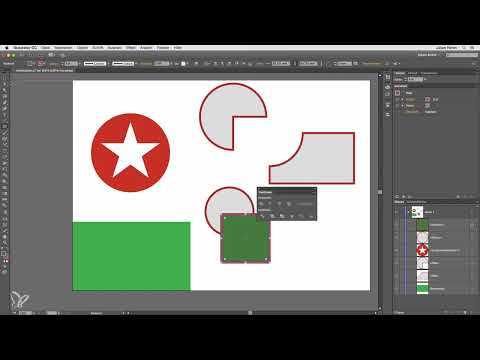
Bevor du mit dem Pathfinder arbeitest, brauchst du zwei sich überlagernde Objekte. Erstelle zum Beispiel einen roten Kreis und setze darüber einen Stern mit weißer Flächenfarbe. Auf einem weißen Hintergrund sieht es nun so aus, als wäre der Stern aus dem Kreis herausgeschnitten. Diese Täuschung löst sich aber auf, sobald du einen farbigen Hintergrund darunterlegst. Die weiße Fläche ist nämlich ein echtes Objekt und lässt den Hintergrund nicht durchscheinen.
Schritt 3: Vorderes Objekt abziehen
Wähle beide Objekte aus, etwa über die Auswahl mit gedrückter Maustaste. Klicke anschließend in der Pathfinder-Palette auf die Funktion Vorderes Objekt abziehen. Das vordere Objekt, in unserem Beispiel der Stern, wird dabei aus dem Kreis ausgestanzt. Auf den ersten Blick ändert sich optisch wenig, weil die weiße Fläche weiterhin sichtbar bleibt. In der Ebenenpalette erkennst du jedoch sofort, dass aus den beiden Objekten nun ein zusammengesetzter Pfad geworden ist.

Schritt 4: Ergebnis prüfen
Um zu kontrollieren, ob das Ausschneiden funktioniert hat, ziehe das Ergebnis auf einen farbigen Hintergrund. Jetzt zeigt sich der Unterschied: Der Hintergrund scheint durch die ausgeschnittene Stelle hindurch. Du hast also tatsächlich eine Aussparung im Kreis erzeugt und nicht nur eine weiße Fläche darübergelegt.

Schritt 5: Objekte vereinen
Die Funktion Vereinen fügt überlappende Formen zu einem einheitlichen Pfad zusammen. Erstelle dazu einen Kreis und ein Rechteck, die sich teilweise überschneiden. Markiere beide Objekte und klicke in der Pathfinder-Palette auf Vereinen. Die Schnittmengen verschwinden, und du erhältst eine einzige durchgehende Form. Mit dem Tastaturkürzel Befehlstaste plus Z machst du den Schritt bei Bedarf rückgängig.

Schritt 6: Schnittmenge bilden
Mit der Funktion Schnittmenge bleibt nur der Bereich erhalten, in dem sich die beiden Objekte überlappen. Alle Teile außerhalb dieses Bereichs werden entfernt. Wähle dazu wieder beide Objekte aus und klicke auf Schnittmenge. Das Ergebnis eignet sich zum Beispiel, wenn du eine Form exakt auf den Umriss einer anderen zuschneiden willst.
Schritt 7: Schnittmenge entfernen
Die Funktion Schnittmenge entfernen dreht das Prinzip um. Hier verschwindet genau der überlappende Bereich, während alle übrigen Teile erhalten bleiben. Beachte dabei, dass diese Funktion nur auf die Flächenfarbe wirkt und nicht auf die Konturen. Das Ergebnis besteht aus mehreren Objekten, die in der Ebenenpalette automatisch als Gruppe angelegt werden. Ziehst du ein Objekt aus dieser Gruppe heraus, kannst du es danach einzeln bearbeiten.
Schritt 8: Untere Funktionen im Überblick
Im unteren Bereich der Pathfinder-Palette findest du weitere Werkzeuge wie Fläche aufteilen, Überlappungsbereich entfernen, Verdeckte Flächen entfernen, Schnittmengenfläche, Kontur aufteilen oder Hinteres Objekt abziehen. Diese Funktionen sind in bestimmten Situationen nützlich. Probiere sie in Ruhe aus, indem du mit verschiedenen Testformen experimentierst. Für den Großteil deiner Aufgaben kommst du aber mit den oberen vier Funktionen aus.

Schritt 9: Hinteres Objekt abziehen
Diese Funktion ist das Gegenstück zu Vorderes Objekt abziehen. Erstelle dazu einen neuen Kreis und ein Rechteck und gib dem Rechteck eine andere Farbe, damit du die beiden Formen besser unterscheidest. Markiere beide Objekte und wähle Hinteres Objekt abziehen. In diesem Fall wird der hintere Kreis vom vorderen Rechteck abgezogen. Möchtest du das Gegenteil erreichen, wählst du Vorderes Objekt abziehen. Dann wird das Rechteck aus dem Kreis ausgeschnitten. Auf diese Weise steuerst du genau, welche Form die andere durchtrennt.
Schritt 10: Zusammengesetzten Pfad zurückwandeln
Manchmal stellst du später fest, dass du die Objekte doch wieder getrennt bearbeiten möchtest. Wähle dazu den zusammengesetzten Pfad aus. Gehe anschließend im Menü auf Objekt, fahre auf Zusammengesetzter Pfad und klicke auf Zurückwandeln. Danach sind die ursprünglichen Objekte in der Ebenenpalette wieder getrennt und lassen sich einzeln verschieben und bearbeiten. Dieser Trick hilft dir auch dann, wenn du etwas mit dem Pathfinder zusammengefügt hast und den Vorgang rückgängig machen willst.

Zusammenfassung – Pathfinder in Illustrator: Formen kombinieren und ausschneiden
Der Pathfinder ist ein zentrales Werkzeug, wenn du Formen in Illustrator kombinieren oder Teile davon entfernen möchtest. Öffne die Palette über Fenster und Pathfinder und nutze dann die oberen vier Funktionen für die meisten Aufgaben. Vorderes und Hinteres Objekt abziehen schneiden Formen gezielt voneinander ab, Vereinen fügt sie zusammen, und mit Schnittmenge sowie Schnittmenge entfernen wählst du den überlappenden Bereich aus oder blendest ihn aus. Ergebnisse erscheinen als zusammengesetzte Pfade, die du bei Bedarf über Zurückwandeln wieder auflösen kannst.
FAQ
Wofür wird der Pathfinder in Illustrator hauptsächlich genutzt?Der Pathfinder dient dazu, mehrere Formen miteinander zu kombinieren oder Teile davon wegzuschneiden, zum Beispiel durch Ausstanzen oder Vereinen.
Warum sieht der Stern nach dem Abziehen auf weißem Hintergrund noch aus wie vorher?Die Fläche des Sterns ist weiß und lässt den Hintergrund nicht durchscheinen. Erst wenn du das Ergebnis auf einen farbigen Hintergrund legst, erkennst du die echte Aussparung.
Was ist der Unterschied zwischen Vorderes Objekt abziehen und Hinteres Objekt abziehen?Vorderes Objekt abziehen schneidet die vordere Form aus der hinteren heraus. Hinteres Objekt abziehen macht das Gegenteil und schneidet die hintere Form aus der vorderen.
Was passiert bei der Funktion Schnittmenge?Nur der Bereich, in dem sich die Objekte überlappen, bleibt erhalten. Alle übrigen Teile werden entfernt.
Wirkt die Funktion Schnittmenge entfernen auch auf die Konturen?Nein, die Funktion wirkt nur auf die Flächenfarbe. Die Konturen bleiben unverändert.
Wie trenne ich ein Ergebnis des Pathfinders wieder in einzelne Objekte?Wähle den zusammengesetzten Pfad aus und gehe im Menü auf Objekt, Zusammengesetzter Pfad und Zurückwandeln.
Kann ich einen Pathfinder-Schritt rückgängig machen?Ja, mit der Tastenkombination Befehlstaste plus Z (unter Windows Strg plus Z) machst du den letzten Schritt rückgängig.

