

Stell dir vor, du öffnest Illustrator und möchtest eine Lippe zeichnen, die nicht nach groben Bleistiftstrichen aussieht. Mit einem einfachen Rechteck als Ausgangspunkt gelingt das deutlich schneller, als du vielleicht denkst. In diesem zweiten Teil des Tutorials formst du die Grundform der Oberlippe. Du arbeitest dabei mit den Ankerpunkten, mit intelligenten Hilfslinien und mit dem Pathfinder, der die überflüssigen Bereiche entfernt.
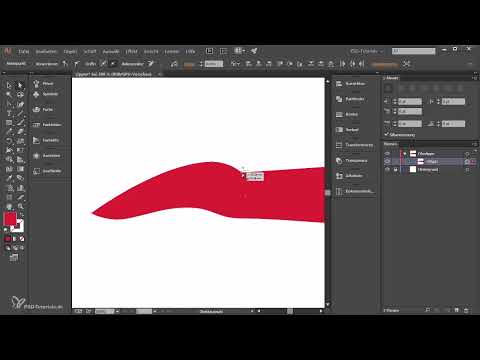
Das Video wird erst beim Abspielen von YouTube geladen – dabei werden Daten (u. a. deine IP-Adresse) an YouTube bzw. Google übertragen. Mehr dazu in der Datenschutzerklärung
Wichtigste Erkenntnisse
- Ein Rechteck lässt sich über die Ankerpunkte in eine Lippenform verwandeln, ohne dass du frei zeichnen musst.
- Intelligente Hilfslinien (Ansicht > Intelligente Hilfslinien) sorgen dafür, dass sich Ankerpunkte exakt treffen.
- Mit dem Pathfinder und der Option „Vorderes Objekt abziehen“ schneidest du unerwünschte Bereiche sauber ab.
- Nach dem Spiegeln und Vereinen der beiden Lippenhälften erhältst du ein einziges, zusammenhängendes Objekt.
- Die Unterlippe entsteht nach demselben Prinzip mit einem neuen Rechteck, das du mit der Oberlippe zuschneidest.
Schritt-für-Schritt-Anleitung
Schritt 1: Ausgangsrechteck schmaler ziehen
Beginne mit dem Rechteck-Werkzeug und passe die Form an. Im Video wird das Rechteck zunächst etwas schmaler gemacht, damit es eher der Proportion einer Oberlippe entspricht. Als Orientierung kannst du ein Foto oder eine Zeichnung aus dem Internet verwenden, an dem du dich bei Breite, Höhe und Wölbung der Lippe orientierst.

Schritt 2: Mit der linken Seite beginnen
Die rechte Seite der Oberlippe kannst du zunächst komplett ignorieren, da sie später ohnehin abgeschnitten wird. Konzentriere dich deshalb nur auf die linke Hälfte. Zoome nah an das Objekt heran, damit du die Ankerpunkte präzise bearbeiten kannst.

Schritt 3: Ankerpunkte mit dem Direktauswahl-Werkzeug verschieben
Wähle das Direktauswahl-Werkzeug und klicke auf einen Ankerpunkt, beispielsweise den oberen Punkt der linken Seite. Ziehe ihn nach unten. Halte dabei die Umschalttaste gedrückt, damit sich der Punkt nur entlang einer geraden Linie bewegt und nicht frei im Raum schwebt. Diesen Vorgang wiederholst du mit dem unteren Ankerpunkt, nur dass du ihn diesmal nach oben ziehst.
Schritt 4: Intelligente Hilfslinien aktivieren
Damit sich die Ankerpunkte beim Verschieben automatisch ausrichten, gehst du in das Menü über Ansicht und aktivierst die Option Intelligente Hilfslinien. Sobald du den Ankerpunkt nach oben ziehst, rastet er an dem gegenüberliegenden Punkt ein. Die beiden Punkte liegen dann exakt übereinander, was für eine saubere Konstruktion unverzichtbar ist.

Schritt 5: Zusätzliche Ankerpunkte setzen
Nun brauchst du mehr Stützpunkte, um die Form genauer zu gestalten. Wähle das Zeichenstift-Werkzeug und klicke an einer passenden Stelle auf die Kante, um einen neuen Ankerpunkt hinzuzufügen. Anschließend verschiebst du diesen Punkt ein Stück nach links und den nächsten nach unten. So entsteht bereits eine erste Andeutung der Lippenkontur.

Schritt 6: Kanten ausformen
Die Oberlippe wirkt an dieser Stelle noch recht kantig. Genau das ist aber normal, denn die Form wird im nächsten Schritt weicher. Verschiebe deshalb einzelne Punkte weiter, bis der Verlauf von der Mitte zur Seite hin stimmig aussieht. Achte dabei darauf, dass die Linie gleichmäßig verläuft und keine ungewollten Spitzen entstehen.
Schritt 7: Die Lippenkontur an der Gegenseite vorbereiten
Die gleiche Vorgehensweise wendest du nun auf der anderen Seite des Rechtecks an. Auch hier helfen dir die intelligenten Hilfslinien, nicht immer, aber in vielen Fällen. Setze an den passenden Stellen neue Ankerpunkte und ziehe sie in die gewünschte Position. Beim Hinzufügen zusätzlicher Punkte wird die Form nach und nach detaillierter.
Schritt 8: Kanten mit dem Ankerpunkt-Werkzeug in Kurven verwandeln
Jetzt werden die harten Kanten weicher. Halte die Leertaste gedrückt, um vorübergehend das Ankerpunkt-Werkzeug zu aktivieren. Klicke auf einen Punkt und ziehe nach links oder rechts, je nachdem, wie die Kurve verlaufen soll. Mit gedrückter Umschalttaste bleibt die Bewegung in der gewünschten Richtung. So verwandelst du eine Kante in eine sanfte Rundung.
Schritt 9: Feinjustierung über die Griffe
Mit dem Direktauswahl-Werkzeug kannst du die Griffe der Ankerpunkte anfassen und die Kurven fein justieren. Ziehe einen Griff nach links, einen anderen nach unten, bis die Lippe harmonisch wirkt. Achte darauf, immer den richtigen Ankerpunkt auszuwählen, denn ein falsch markierter Punkt verändert die Form unerwartet.
Schritt 10: Zwischenstand prüfen
Bevor du weitermachst, betrachte deinen aktuellen Stand in Ruhe. Bearbeite Ankerpunkte und Griffe noch etwas nach, bis die linke Seite der Oberlippe überzeugt. Dieser Zwischenschritt braucht etwas Geduld, denn kleine Korrekturen wirken sich stark auf den Gesamteindruck aus.
Schritt 11: Rechteck über die rechte Seite legen
Die rechte Seite der Oberlippe ist noch unbrauchbar und wird daher abgeschnitten. Wähle dafür erneut das Rechteck-Werkzeug und ziehe ein Rechteck auf, das die komplette rechte Seite überdeckt. Damit du es besser erkennst, kannst du dem Rechteck eine andere Farbe geben. Platziere es an der Stelle, an der die Lippe nach unten geht und kurz davor wieder ansteigt.

Schritt 12: Beide Objekte gemeinsam auswählen
Um die Objekte für den Pathfinder vorzubereiten, musst du beide markieren. Klicke dazu zuerst auf die Lippe, halte die Umschalttaste gedrückt und klicke anschließend auf das Rechteck. Alternativ kannst du auch auf eine freie Fläche klicken, die Umschalttaste gedrückt halten und beide Objekte anklicken. In der Ebenenpalette siehst du, ob beide Elemente aktiv sind.

Schritt 13: Vorderes Objekt abziehen
Öffne den Pathfinder über Fenster und wähle dort die Option Vorderes Objekt abziehen. Das oben liegende Rechteck wird damit von der darunterliegenden Form abgezogen. Die komplette rechte Seite der Lippe inklusive des Rechtecks verschwindet, und übrig bleibt die linke Hälfte der Oberlippe.

Schritt 14: Linke Hälfte duplizieren und spiegeln
Dupliziere das verbleibende Objekt und verschiebe das Duplikat mit gedrückter Umschalttaste nach rechts. Die Umschalttaste sorgt dafür, dass sich das Objekt gerade bewegt. Anschließend wählst du über Objekt > Transformieren > Spiegeln die vertikale Spiegelung aus. Aktiviere dafür die Vorschau, damit du das Ergebnis direkt siehst.

Schritt 15: Beide Hälften passgenau ausrichten
Zoome wieder näher heran und verschiebe das gespiegelte Objekt, bis beide Hälften sauber aneinanderstoßen. Die intelligenten Hilfslinien helfen dir dabei, denn sie rasten an den Kanten ein. So entsteht eine bündige Verbindung ohne sichtbare Lücke.

Schritt 16: Die Hälften zu einem Objekt vereinen
Damit die Oberlippe als einzelnes Objekt vorliegt, markierst du beide Hälften. Öffne erneut den Pathfinder und wähle diesmal die Option Vereinen. Danach ist die Lippe ein zusammenhängender Pfad, den du jederzeit als Ganzes bearbeiten kannst.
Schritt 17: Ergebnis in der Vorschau betrachten
Wechsle in die Vorschau-Ansicht, um die Oberlippe ohne Hilfslinien und Pfadkonturen zu sehen. Hier erkennst du am besten, ob die Form stimmig wirkt. Wenn dir etwas nicht gefällt, kannst du jederzeit zurück in die Pfadansicht wechseln und Ankerpunkte nachjustieren.

Schritt 18: Rechteck für die Unterlippe anlegen
Für die Unterlippe brauchst du ein neues Rechteck. Wähle wieder das Rechteck-Werkzeug und setze es an der Stelle an, an der die Unterlippe beginnen soll. Dank der intelligenten Hilfslinien rastet der Startpunkt auf der rechten Seite automatisch ein. Den unteren Bereich passt du an, während der obere Bereich später durch die Oberlippe bestimmt wird.
Schritt 19: Oberlippe als Schnittform verwenden
Um die obere Begrenzung der Unterlippe zu erhalten, duplizierst du die Oberlippe. Halte dafür die Alt-Taste gedrückt, während du die Oberlippe in der Ebenenpalette nach oben ziehst. Markiere anschließend das Duplikat zusammen mit dem Rechteck und wende im Pathfinder erneut Vorderes Objekt abziehen an. Nun ist die Unterlippe oben klar begrenzt.

Schritt 20: Einen Ankerpunkt in der Mitte ergänzen
Damit die Unterlippe eine schöne Rundung erhält, brauchst du einen zusätzlichen Punkt in der Mitte der unteren Kante. Setze diesen mit dem Zeichenstift-Werkzeug. Die intelligenten Hilfslinien zeigen dir, wann du exakt auf der Mitte des Rechtecks klickst. Wähle danach den mittleren Punkt und die benachbarten Punkte mit gedrückter Umschalttaste aus, ziehe sie nach oben und schließe die Kante bündig ab.

Schritt 21: Die Unterlippe rund gestalten
Um die Unterlippe weich zu formen, wählst du das Ankerpunkt-Werkzeug. Ziehe den mittleren Punkt mit gedrückter Umschalttaste nach unten, bis eine gleichmäßige Rundung entsteht. Falls die Kurve nicht sofort passt, kannst du mit dem Direktauswahl-Werkzeug die Griffe nachjustieren. Mache unpassende Schritte einfach rückgängig und versuche es erneut.
Schritt 22: Der letzte Feinschliff
Zum Schluss betrachtest du Ober- und Unterlippe gemeinsam. Die Gesamtform sollte harmonisch wirken und im Stil eines schlichten Flatdesigns überzeugen. Nimm dir ruhig Zeit für kleine Korrekturen an einzelnen Ankerpunkten, denn gerade die letzten Prozent entscheiden über die Wirkung des Motivs.
Zusammenfassung – Lippen in Adobe Illustrator zeichnen: Oberlippe mit Rechteck gestalten
Du hast gelernt, wie ein einfaches Rechteck zur Grundlage einer Oberlippe wird. Du hast die linke Seite mit dem Direktauswahl-Werkzeug geformt, Ankerpunkte über intelligente Hilfslinien ausgerichtet und Kurven mit dem Ankerpunkt-Werkzeug erstellt. Mit dem Pathfinder hast du die rechte Seite entfernt, die verbleibende Hälfte gespiegelt und beide Teile vereint. Anschließend hast du die Unterlippe nach demselben Prinzip erstellt. Mit etwas Übung gelingt dir dieses Vorgehen schnell, und du kannst es auf andere organische Formen übertragen.
FAQ
Warum soll ich die Umschalttaste beim Verschieben von Ankerpunkten gedrückt halten?Mit gedrückter Umschalttaste bewegt sich der Ankerpunkt nur entlang einer geraden Linie, sodass die Form kontrolliert und gleichmäßig bearbeitet wird.
Was bringen die intelligenten Hilfslinien?Sie zeigen dir beim Verschieben automatisch Ausrichtungen an, sodass sich Ankerpunkte exakt treffen und die Konstruktion sauber bleibt.
Wie entferne ich die rechte Seite der Oberlippe?Du legst ein Rechteck über die rechte Seite, markierst beide Objekte und wendest im Pathfinder die Option Vorderes Objekt abziehen an.
Wie erstelle ich eine Rundung statt einer Kante?Wähle das Ankerpunkt-Werkzeug, klicke auf den Punkt und ziehe an den Griffen, bis die gewünschte Kurve entsteht.
Warum soll ich die Hälften vereinen?Durch das Vereinen wird aus den zwei Teilen ein einziges Objekt, das du später leichter bearbeiten und verschieben kannst.

