

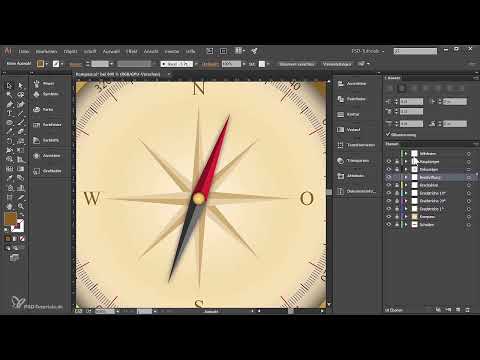
Ein Kompass wirkt erst dann glaubwürdig, wenn die Himmelsrichtungen sauber platziert sind und darüber eine Glasscheibe liegt. Genau darum geht es in diesem fünften Teil der Reihe: Du beschriftest die vier Haupt- und vier Zwischenrichtungen, richtest sie mit Hilfslinien aus und legst danach die Glasebene an. Mit einer Schnittmaske, einem kreisförmigen Verlauf und dem Füllmodus „Negativ multiplizieren“ erzeugst du einen Glanz, der die Scheibe plastisch wirken lässt.
Das Video wird erst beim Abspielen von YouTube geladen – dabei werden Daten (u. a. deine IP-Adresse) an YouTube bzw. Google übertragen. Mehr dazu in der Datenschutzerklärung
Du brauchst dafür keine Vorkenntnisse über Verläufe oder Schnittmasken. Die Schritte bauen logisch aufeinander auf, und an den wichtigen Stellen erkläre ich, warum ich etwas so mache und nicht anders.
Wichtigste Erkenntnisse
Die Beschriftung liegt auf einer eigenen Ebene, damit du sie unabhängig vom Kompass bearbeiten kannst. Hilfslinien helfen dir, alle Buchstaben sauber auszurichten. Eine Schnittmaske begrenzt die Glasebene exakt auf die Kreisform. Mit einem kreisförmigen Verlauf im Modus „Negativ multiplizieren“ und reduzierter Deckkraft entsteht der typische Glanz einer Glasscheibe.
Schritt-für-Schritt-Anleitung
Beschriftungsebene anlegen und den Norden setzen
Lege zuerst oberhalb der Zeigerebene eine neue Ebene an und benenne sie mit „Beschriftung“. Wähle anschließend das Textwerkzeug, klicke oben auf die Kompassfläche und tippe „N“ beziehungsweise „Norden“ ein. Die Schrift wird später noch angepasst, daher ist die Position im Moment wichtiger als das Aussehen.

Hilfslinien für die Ausrichtung setzen
Damit alle Richtungen auf einer gemeinsamen Achse liegen, wechselst du in die Ebene mit den Hilfslinien und ziehst eine horizontale Linie an die Position der Nordbeschriftung. Eine zweite Linie setzt du an den unteren Rand des Kompasses. So erkennst du sofort, ob Norden und Süden exakt mittig stehen. Die Hilfslinien dienen nur der Orientierung und werden später wieder ausgeblendet.

Schrift und Farbe festlegen
Jetzt wird der Norden typografisch angepasst. Wähle die Schriftart Times New Roman, stelle die Größe auf 10 Punkt ein und vergib eine dunklere, zum Kompass passende Farbe. Eine zurückhaltende Farbe wirkt hochwertiger als reines Schwarz auf einem hellen Hintergrund. Die Einstellungen kannst du im Zeichen- oder Absatzbedienfeld jederzeit nachjustieren.

Süden duplizieren und zentrieren
Den fertigen Buchstaben für den Norden kopierst du mit gedrückter Alt-Taste nach unten. So bleibt die Formatierung erhalten, und du musst nicht noch einmal alles einstellen. Tippe anschließend „S“ beziehungsweise „Süden“ ein und richte den Absatz zentriert aus. Das verhindert, dass ein längeres Wort später nach links oder rechts verrutscht.

Westen und Osten platzieren
Für Westen und Osten verfährst du genauso: Kopiere den Buchstaben auf die linke Seite und setze „W“ ein. Auf der rechten Seite folgt das „O“ für Osten. Die Positionen setzt du zunächst nach Augenmaß und prüfst sie danach mit den Hilfslinien. Ein kleiner Abstand zum Rand wirkt harmonischer als ein Buchstabe, der direkt am Kreisrand klebt.

Abstände zum Rand optimieren
Schalte die Hilfslinien kurz aus und betrachte das Ergebnis ohne sie. Oft wirkt der Osten dann zu nah am Rand, sodass du ihn etwas nach innen ziehst. Ebenso kannst du die Nordbeschriftung nach oben verschieben, damit sie nicht zu gedrängt erscheint. Hier gibt es keine feste Regel. Entscheidend ist, dass alle vier Hauptrichtungen gleichmäßig wirken.

Zwischenrichtungen anlegen
Für die Zwischenrichtungen kopierst du einen der Hauptbuchstaben und verkleinerst ihn deutlich, etwa auf 8 Punkt. Zusätzlich senkst du die Deckkraft auf 70 Prozent. So heben sich die Zwischenrichtungen optisch von den Hauptrichtungen ab. Schreibe anschließend „NW“ hinein und platziere den Text diagonal im oberen linken Bereich.

Nordosten, Südosten und Südwesten ergänzen
Den Nordwesten kopierst du mit gedrückter Umschalt- und Alt-Taste nach rechts, um die Formatierung und die gleiche Höhe zu übernehmen. Ändere den Text in „NO“ und schiebe ihn ein Stück nach links, bis er zur Form des Kreises passt. Danach duplizierst du den Nordosten nach unten für „SO“ und anschließend nach links für „SW“. Achte darauf, dass alle Zwischenrichtungen einen ähnlichen Abstand zum Kreis haben.

Feinjustierung der Position
Blende die Hilfslinien wieder aus und betrachte den gesamten Kompass. Südosten und Südwesten lassen sich meist noch etwas weiter nach unten schieben, während Nordost und Nordwest etwas nach oben gehören. Ein Kreis als Hilfslinie würde dir dabei helfen, alle Zwischenrichtungen gleichmäßig auf einer Bahn zu platzieren. Für diesen Schritt reicht dein Augenmaß aber völlig aus.

Glasebene und Reflexionsebene anlegen
Oberhalb der Hauptzeigerebene erstellst du nun zwei neue Ebenen. Die untere nennst du „Glas“, die obere „Reflexionen“. Sperre die Beschriftungsebene und den Kompass, damit du nicht versehentlich etwas verschiebst. Wir beginnen mit der Glasebene, da sie die Grundlage für alle weiteren Effekte bildet.

Kreisform in die Glasebene übertragen
Ziehe den ursprünglichen Kreis des Kompasses mit gedrückter Alt-Taste in die Glasebene, sodass eine Kopie entsteht. Die Originalebene sperrst du dabei. Damit du nur die Grundform behältst, löschst du die übrigen Konturen über die Außenpalette. Am Ende bleibt nur der Kreis übrig, der als Maske dienen soll.
Schnittmaske erstellen
Markiere den Kreis in der Glasebene und klicke unten im Ebenenbedienfeld auf das Symbol für die Schnittmaske. Der Pfad verwandelt sich damit in einen Zuschneidepfad. Ab jetzt wird jedes Objekt in dieser Ebene nur noch innerhalb des Kreises dargestellt. Das Ergebnis testest du, indem du einen farbigen Kreis in die Ebene ziehst. Er erscheint ausschließlich innerhalb der Maske, egal wo sich die Maske in der Ebene befindet.

Ellipsen für den Glanzeffekt zeichnen
Nun zeichnest du eine Ellipse, die für den Lichtreflex sorgt. Platziere sie so, dass ihr Mittelpunkt genau auf dem Rand des Kreises liegt. Das ist wichtig, damit der Glanz wie eine Wölbung der Scheibe wirkt. Wiederhole den Vorgang unten am Kompass mit einer etwas kleineren Ellipse. Die Form darf ruhig leicht unregelmäßig sein, denn echte Spiegelungen sind selten perfekt rund.
Kreisförmigen Verlauf von Weiß nach Schwarz festlegen
Weise der Ellipse einen kreisförmigen Verlauf zu, der von Weiß nach Schwarz läuft. Kontrolliere anschließend, ob das Schwarz wirklich tiefschwarz ist, denn nur dann funktioniert der Effekt zuverlässig. Die Verlaufsrichtung bestimmst du über das Verlaufswerkzeug, indem du die Farbstopps verschiebst.

Füllmodus „Negativ multiplizieren“ aktivieren
Öffne die Transparenzpalette und stelle den Modus auf „Negativ multiplizieren“ um. Dadurch werden alle schwarzen Bereiche transparent, während die Mitteltöne teilweise durchscheinen. Die Deckkraft setzt du auf etwa 70 Prozent. Der Kompass schimmert nun durch die Scheibe hindurch, ohne dass die Beschriftung verdeckt wird.

Zusätzlichen Schimmer und Feinschliff ergänzen
Für den unteren Bereich wiederholst du den Verlauf, passt die Größe an und reduzierst die Deckkraft gegebenenfalls auf 60 Prozent. Du kannst die obere Ellipse auch einfach kopieren und unten platzieren. Viele Wege führen hier zum Ziel, und die Werte lassen sich später jederzeit anpassen. Wichtig ist, dass der Glanz nicht zu dominant wird.

Zwischenstand prüfen und Reflexionsebene vorbereiten
Betrachte das Ergebnis einmal in Ruhe. Die Glasscheibe sollte den Kompass nun leicht überlagern, ohne ihn unlesbar zu machen. Sperre anschließend die Glasebene und öffne die Reflexionsebene. Dort baust du im nächsten Teil die eigentlichen Spiegelungen auf, die den Glaseindruck vervollständigen.

Zusammenfassung – Kompass in Illustrator: Himmelsrichtungen beschriften und Glasscheibe gestalten
Du hast in diesem Teil die Himmelsrichtungen auf einer eigenen Beschriftungsebene platziert und mithilfe von Hilfslinien ausgerichtet. Anschließend hast du die Glasebene mit einer Schnittmaske auf die Kreisform begrenzt. Ellipsen mit einem kreisförmigen Verlauf im Modus „Negativ multiplizieren“ sorgen für den ersten Glanz. Im nächsten Teil folgen die Reflexionen, die der Scheibe den letzten Feinschliff geben.
FAQ
Wozu brauche ich eine eigene Beschriftungsebene?Sie lässt sich unabhängig vom Kompass bearbeiten, sperren und verschieben, ohne dass du die Grundform veränderst.
Muss ich die Hilfslinien am Ende entfernen?Nein, du blendest sie nur aus. Sie werden nicht exportiert, solange sie unsichtbar sind.
Was passiert, wenn ich das Objekt in der Glasebene verschiebe?Es bleibt nur innerhalb der Schnittmaske sichtbar. Die Maske selbst ändert sich dabei nicht, außer du bearbeitest sie direkt.
Warum muss der Schwarzwert des Verlaufs tiefschwarz sein?Im Modus „Negativ multiplizieren“ werden schwarze Bereiche transparent. Ein dunkelgrauer Wert würde die Wirkung deshalb abschwächen.
Kann ich die Deckkraft später noch ändern?Ja, die Transparenzeinstellungen lassen sich jederzeit über die Transparenzpalette anpassen, auch nachdem du den Verlauf angewendet hast.

