

Ein Stern, ein Pfeil oder ein Warnschild wird in einem Projekt oft mehrmals gebraucht. Jedes Mal neu zu zeichnen kostet Zeit. Die Symbolpalette in Illustrator löst dieses Problem: Sie speichert Grafiken, die du jederzeit per Drag and Drop auf deine Arbeitsfläche ziehst. In dieser Anleitung lernst du, wie du die Palette öffnest, mitgelieferte Bibliotheken nutzt, einzelne Symbole bearbeitest und eine eigene Symbolbibliothek anlegst, die du in späteren Projekten wiederverwenden kannst.
Das Video wird erst beim Abspielen von YouTube geladen – dabei werden Daten (u. a. deine IP-Adresse) an YouTube bzw. Google übertragen. Mehr dazu in der Datenschutzerklärung
Wichtigste Erkenntnisse
- Die Symbolpalette öffnest du über das Menü Fenster und dann Symbole.
- Illustrator enthält bereits Standardsymbole und zusätzliche Bibliotheken, zum Beispiel für Feiern oder Blumen.
- Symbole werden per Drag and Drop auf die Arbeitsfläche gezogen und lassen sich dort verwenden.
- Symbole können nicht direkt über die Ankerpunkte verändert werden. Dafür musst du das Symbol bearbeiten oder in ein normales Objekt umwandeln.
- Eigene Symbole legst du an, indem du Grafiken in die Palette ziehst, benennst und den Exporttyp festlegst.
- Über das Menü der Palette speicherst du eine Symbolbibliothek, die du später unter „Benutzer definiert“ wiederfindest.
Schritt-für-Schritt-Anleitung
Symbolpalette öffnen
Falls die Symbolpalette bei dir noch nicht sichtbar ist, rufst du sie über das Menü Fenster und anschließend über Symbole auf. Danach erscheint die Palette in deinem Arbeitsbereich und kann wie jede andere Palette verschoben werden.

Vorgefertigte Symbole einfügen
Die Standardsymbolpalette enthält bereits einige Symbole. Um eines davon zu verwenden, klickst du es an und ziehst es per Drag and Drop auf deine Arbeitsfläche. Das Symbol wird dort als Kopie eingefügt, und du kannst es wie jedes andere Element weiter bearbeiten.
Weitere Symbolbibliotheken öffnen
Die Standardsymbole sind nur der Anfang. Über das kleine Menü am unteren Rand der Palette findest du den Punkt Symbolbibliothek öffnen. Dort stehen zahlreiche Kategorien zur Verfügung, die Illustrator mitliefert. Wählst du zum Beispiel die Kategorie Feier, öffnet sich eine zusätzliche Palette mit passenden Motiven wie einem Luftballon.


Ebenso kannst du die Kategorie Blumen öffnen. Auch sie erscheint als eigene Palette. Ziehst du dort eine Blume auf die Arbeitsfläche, wird sie automatisch auch in die Symbolpalette aufgenommen. So sammelst du nach und nach die Symbole, die du regelmäßig brauchst, an einer zentralen Stelle.

Symbole bearbeiten und umwandeln
Standardmäßig werden Objekte in der Symbolpalette als Symbol eingefügt. Das hat einen Nachteil: Du kannst die Ankerpunkte und Pfade nicht direkt verändern. Wenn du ein Symbol anpassen möchtest, wählst du es zunächst auf der Arbeitsfläche aus und klickst dann in der Steuerung auf Symbol bearbeiten. Danach bestätigst du mit OK, und du kannst die Pfade des Objekts ganz normal bearbeiten.
Möchtest du das Symbol dauerhaft aus der Symbolverknüpfung lösen, wählst du stattdessen die Option Objekt umwandeln. Das Element wird danach zu einem gewöhnlichen Objekt, das keine Verbindung mehr zur Palette hat.
Eigene Symbolpalette anlegen
Die Symbolpalette lässt sich nicht nur mit vorgefertigten Motiven füllen, sondern auch mit eigenen Grafiken. Für dieses Beispiel leerst du zunächst die bestehende Palette: Du markierst alle Symbole, indem du die Umschalttaste gedrückt hältst und die Symbole anklickst. Anschließend klickst du auf das Papierkorb-Symbol am unteren Rand. Illustrator fragt sicherheitshalber nach, ob du wirklich alle Symbole löschen möchtest. Bestätigst du mit Ja, ist die Palette komplett leer.

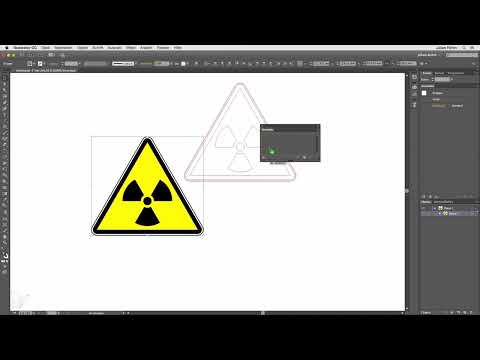
Nun ziehst du deine eigene Grafik, zum Beispiel ein Warnschild, per Drag and Drop in die leere Palette.

Symbol benennen und Exporttyp festlegen
Sobald du die Grafik in die Palette ziehst, öffnet sich ein Dialogfenster. Hier vergibst du einen Namen, etwa Warnschild, damit du das Symbol später leicht wiederfindest. Danach wählst du den Exporttyp. Du hast die Wahl zwischen Filmclip und Grafik. Für ein Warnschild, das sich nicht bewegt, wählst du Grafik und das Verhalten Statisch statt Dynamisch. Mit OK bestätigst du die Einstellungen.
Das Warnschild befindet sich jetzt in der Symbolpalette und kann auf die Arbeitsfläche gezogen werden, so wie alle anderen Symbole auch.

Symbolbibliothek speichern
Damit du das Warnschild auch in zukünftigen Projekten nutzen kannst, musst du die Palette speichern. Öffne dazu erneut das kleine Menü am unteren Rand der Palette und wähle Symbolbibliothek speichern. Es öffnet sich ein Fenster, in dem du der Bibliothek einen Namen gibst, beispielsweise Warnschilder. Der richtige Ordner ist bereits vorausgewählt. Mit Sichern schließt du den Vorgang ab.
Gespeicherte Bibliothek wieder verwenden
Erstelle nun eine neue Datei. Die Symbolpalette zeigt wieder die Standardsymbole an. Um deine eigene Bibliothek zu laden, öffnest du das Menü der Palette und gehst auf Symbolbibliothek öffnen. Ganz unten, unter der Rubrik Benutzer definiert, findest du dann deine gespeicherten Bibliotheken. Ein Klick auf Warnschilder öffnet eine Palette mit deinem Symbol, das du genauso verwenden kannst wie alle anderen Symbole.


Zusammenfassung – Symbolpalette in Illustrator: Symbole nutzen und eigene Bibliotheken speichern
Die Symbolpalette ist ein praktisches Werkzeug für wiederkehrende Grafiken. Du kannst mitgelieferte Bibliotheken wie Feier oder Blumen öffnen und Symbole per Drag and Drop einfügen. Mit der Option Objekt umwandeln oder Symbol bearbeiten passt du Grafiken an. Eigene Symbole legst du an, indem du sie in eine leere Palette ziehst, benennst und den Exporttyp festlegst. Speichere die Palette als Symbolbibliothek, und du findest sie in jedem neuen Projekt unter Benutzer definiert wieder.
FAQ
Wie öffne ich die Symbolpalette in Illustrator?Du öffnest sie über das Menü Fenster und wählst dort den Eintrag Symbole.
Kann ich ein Symbol aus der Palette direkt bearbeiten?Nicht direkt. Du musst es zuerst auswählen und Symbol bearbeiten wählen. Alternativ wandelst du es über Objekt umwandeln in ein normales Objekt um.
Wie lösche ich alle Symbole aus der Palette?Markiere die Symbole mit gedrückter Umschalttaste, klicke auf das Papierkorb-Symbol und bestätige die Abfrage mit Ja.
Welchen Exporttyp wähle ich für ein unbewegtes Symbol?Für eine statische Grafik wählst du den Exporttyp Grafik und die Option Statisch.
Wo finde ich meine gespeicherte Symbolbibliothek wieder?Im Menü der Symbolpalette findest du unter Symbolbibliothek öffnen den Bereich Benutzer definiert. Dort liegen deine gespeicherten Bibliotheken.

