
Harte, starre Linien wirken in einer Animation schnell leblos. Genau hier setzt das Puppet Tool an, mit dem du organische Bewegung in statische Formen bringst. Ein Problem taucht allerdings immer dann auf, wenn das Objekt bereits animiert ist und du es zusätzlich mit Pins verformen willst. Die Ergebnisse werden dann schnell unsauber: Kanten reißen, Teile trennen sich, und das Motiv verzieht sich. In dieser Anleitung zeige ich dir, wie du dieses Problem umgehst und die Grenzen des Werkzeugs deutlich erweiterst. Alle Zeitangaben in den Screenshot-Variablen beziehen sich auf Sekunden im Original-Tutorial.
Das Video wird erst beim Abspielen von YouTube geladen – dabei werden Daten (u. a. deine IP-Adresse) an YouTube bzw. Google übertragen. Mehr dazu in der Datenschutzerklärung
Wichtigste Erkenntnisse
- Das Puppet Tool erstellt beim ersten Klick ein Gitter aus Polygonen. Dieses Gitter bestimmt, wie sich die Ebene verformt.
- Animierte Inhalte innerhalb der Form lassen sich nur dann sauber verformen, wenn das Gitter den bewegten Inhalt vollständig abdeckt.
- Eine Farbfläche, die die gesamte Komposition ausfüllt, dient als Träger für das Gitter. Sie ist der wichtigste Trick dieser Anleitung.
- Mit mehr Dreiecken im Gitter steigt die Auflösung der Verformung. Die Anzahl lässt sich auch nachträglich anpassen.
- Die Ebene mit dem Gitter kannst du anschließend ausblenden. Das Gitter bleibt bestehen und verformt weiterhin die Animation.
Ausgangslage: Das animierte Ornament analysieren
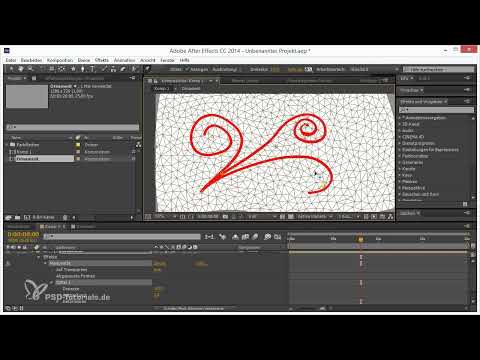
Schau dir zuerst genau an, was du verformen möchtest. In diesem Beispiel besteht das Motiv aus drei Ästen, die sich nach und nach aufbauen. Am Ende der Ebene sind die Trim-Path-Eigenschaften mit Keyframes animiert: Ein linearer Keyframe steuert den Beginn, ein Easy-Ease-Keyframe bremst das Ende sanft ab, sodass die letzten Striche etwas länger brauchen.
Das Ergebnis wirkt technisch korrekt, aber steif, weil das Ornament wie aufgemalt aussieht. Genau dieser Eindruck soll durch das Puppet Tool verschwinden.

Schritt 1: Das Ornament in eine Unterkomposition verschieben
Packe die Ebene mit dem Ornament in eine Unterkomposition. Benenne sie eindeutig, etwa mit „Ornament“. Dieser Schritt ist wichtig, weil das Puppet Tool auf die Ebene angewendet wird, die du in der übergeordneten Komposition siehst. Die Animation bleibt in der Unterkomposition vollständig erhalten, und du kannst das Ergebnis später jederzeit mit der Originalanimation vergleichen.

Schritt 2: Pins setzen und das Problem erkennen
Wende das Puppet Tool auf die Unterkomposition an und setze deine Pins an die gewünschten Stellen. Spiele die Animation danach ab. Du wirst feststellen, dass sich die Äste zwar bewegen, aber an den Kanten seltsame Verzerrungen entstehen. Teile des Motivs trennen sich, und an den Seiten bilden sich unschöne Ränder.
Diese Fehler treten auf, weil das Puppet Tool die Verformung nicht für bewegte Inhalte berechnet, sondern auf der Basis des Gitters, das beim Anlegen der Pins entsteht. Verändert sich das Motiv danach, passt das Gitter nicht mehr zur Form.

Schritt 3: Zusätzliche Bewegung testen und die Grenzen erkennen
Häufig möchtest du das Ergebnis noch weiter beleben, etwa durch Drehen oder einen Wiggle-Effekt. Ein Wiggle mit 0,5 Sekunden Frequenz und 10 Grad Stärke ist für dieses Motiv allerdings zu stark, und das Ergebnis verschlechtert sich deutlich. Eine geringere Intensität funktioniert besser.
Lange Zeit galt die Regel, dass man mit dem Puppet Tool nur statische Inhalte animieren kann. Diese Einschränkung ist aber nicht zwingend. Entscheidend ist, wie das Gitter erstellt wird.

Schritt 4: Das Gitter verstehen
Sobald du das Puppet Tool das erste Mal anwendest, legt After Effects ein Gitter über die gesamte Ebene. Dieses Gitter teilt das Bild in Polygonflächen auf. Diese Polygone sind der Schlüssel zur Verformung, denn sie bestimmen, wie sich die Pixel beim Bewegen der Pins verschieben.
Du kannst das Gitter über die Option „Gitter anzeigen“ sichtbar machen. Dort erkennst du auch, dass das Gitter genau an der Form ausgerichtet ist, die du beim ersten Klick umrandet hast. Bewegt sich der Inhalt außerhalb dieser Form, liegt er auf keinem Polygon mehr, und genau daraus entstehen die Artefakte.

Schritt 5: Den Trick mit der Farbfläche anwenden
Jetzt kommt der entscheidende Schritt. Erstelle innerhalb der Komposition eine neue Farbfläche, die die gesamte Fläche ausfüllt. Du kannst ihre Deckkraft reduzieren oder sie einfach hinter das Objekt legen, damit sie nicht stört. Die Farbfläche ist nur ein Träger für das Gitter.
Wende nun das Puppet Tool auf die Farbfläche an und setze deine Pins. Wichtig ist, dass du noch keinen Pin auf das eigentliche Footage gesetzt hast. Dadurch legt sich das Gitter über die komplette Fläche und nicht nur über das Motiv.

Schritt 6: Das Gitter mit dem Footage verknüpfen
Sobald du die Pins auf der Farbfläche setzt, zeigt sich der Effekt: Das Gitter wird auf das Footage angewendet, und das Motiv bewegt sich mit. Genau darin liegt der Trick. Das Gitter ist nicht an das Motiv gebunden, sondern umfasst den gesamten Bildbereich.

Schritt 7: Die Anzahl der Dreiecke erhöhen
Ein grobes Gitter führt zu einer ungenauen Verformung. Öffne die Einstellungen des Gitters und erhöhe die Anzahl der Dreiecke. Ein Wert von etwa 1400 liefert in diesem Beispiel eine ausreichend hohe Auflösung. Diese Einstellung lässt sich auch nachträglich ändern, sodass du sie bei Bedarf jederzeit anpassen kannst.

Schritt 8: Pins ergänzen und die Ebene ausblenden
Setze nun weitere Pins dort, wo du die Form genauer steuern möchtest. Das Gitter bleibt auch dann stabil, wenn du mehrere Punkte hinzufügst. Im Anschluss kannst du die Farbfläche ausblenden. Das Gitter bleibt dabei erhalten, denn es wird nur einmal angelegt. Das Ornament bewegt sich weiterhin korrekt, und du erhältst keine Artefakte mehr.

Schritt 9: Die Grenzen des Werkzeugs erweitern
Das Verfahren funktioniert nicht nur bei großen Flächen. Stell dir eine Komposition mit nur 50 Pixeln Höhe vor, in der eine Farbfläche mit 100 Pixeln Breite von links nach rechts läuft. Möchtest du diese Ebene in einem Bogen verformen, reicht ein Gitter, das nur auf die schmale Fläche gelegt wird, nicht aus. Der Rest des Bildes verhält sich dann unerwartet.
Die Lösung besteht darin, zuerst eine neue Farbfläche anzulegen, die die gesamte Kompositionsfläche abdeckt. Auf dieser Fläche setzt du die Pins. Anschließend blendest du die Ebene dahinter aus, und die Verformung läuft sauber.

Schritt 10: Das Gitter über die gesamte Fläche legen
Setze die Pins auf der großen Farbfläche so, dass sie die gewünschte Bewegung abbilden. Setze zum Beispiel Punkte oben und unten, um eine Biegung zu erzeugen. Achte darauf, dass das Gitter den gesamten Bildbereich abdeckt. Wenn das gelingt, kannst du innerhalb dieses Gitters problemlos animieren.

Schritt 11: Das Ergebnis kontrollieren
Blende die Ebene hinter dem Gitter aus und spiele die Animation ab. Die Verformung läuft nun sauber, auch wenn sich der Inhalt bewegt. Das wichtigste Prinzip lautet: Während du das Gitter erstellst, muss im Bild überall Inhalt vorhanden sein. Danach kannst du innerhalb des Gitters frei arbeiten.

Zusammenfassung – Puppet Tool in After Effects: Animierte Objekte mit Pins verformen
Das Puppet Tool lässt sich auch bei bereits animierten Objekten einsetzen, wenn du das Gitter richtig vorbereitest. Der Schlüssel liegt in einer Farbfläche, die die gesamte Komposition abdeckt. Auf ihr legst du das Gitter an, erhöhst die Dreiecksanzahl und blendest die Ebene anschließend aus. So bleibt das Gitter stabil, und du kannst die Animation ohne Artefakte weiter verformen. Mit dieser Methode überwindest du die Grenzen des Werkzeugs und erreichst lebendige Ergebnisse, auch bei kleinen oder schmalen Kompositionen.
FAQ
Frage: Warum entstehen bei animierten Ebenen mit dem Puppet Tool oft Artefakte?Antwort: Das Gitter wird beim ersten Klick auf die Form gelegt. Bewegt sich der Inhalt außerhalb dieser Form, liegt er auf keinem Polygon mehr, und die Verformung wird fehlerhaft.
Frage: Warum sollte die Farbfläche die gesamte Komposition abdecken?Antwort: Erst wenn das Gitter den gesamten Bildbereich umfasst, bleibt die Verformung stabil, auch wenn sich der Inhalt bewegt.
Frage: Kann ich die Anzahl der Dreiecke nachträglich ändern?Antwort: Ja, in den Einstellungen des Gitters lässt sich die Anzahl der Dreiecke jederzeit anpassen.
Frage: Muss die Farbfläche sichtbar bleiben?Antwort: Nein, du kannst sie nach dem Setzen der Pins ausblenden, da das Gitter erhalten bleibt.
Frage: Warum funktioniert ein Wiggle mit hoher Stärke oft nicht gut?Antwort: Starke Bewegungen verschieben den Inhalt stark von der ursprünglichen Gitterposition, wodurch Kanten verzerrt werden. Eine geringere Intensität liefert in der Regel sauberere Ergebnisse.


