
Du kennst das vielleicht: Eine Animation läuft seit Stunden sauber, dann springt plötzlich ein einzelner Frame aus der Reihe, oder ein Effekt zeichnet für ein paar Bilder eine völlig andere Form. Du änderst nichts, und trotzdem bleibt der Fehler bestehen. Solche Fehler sind frustrierend, weil sie sich kaum reproduzieren lassen. Die gute Nachricht: Sie haben meist eine klare Ursache, nämlich den Cache von After Effects. Mit dem richtigen Vorgehen beseitigst du sie in wenigen Minuten.
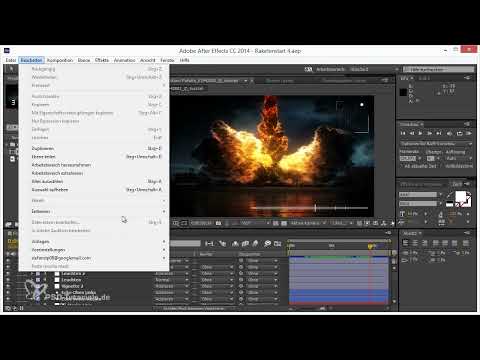
Das Video wird erst beim Abspielen von YouTube geladen – dabei werden Daten (u. a. deine IP-Adresse) an YouTube bzw. Google übertragen. Mehr dazu in der Datenschutzerklärung
Wichtigste Erkenntnisse
Frame-Bugs entstehen meist durch veraltete Cache-Daten, nicht durch fehlerhafte Animationen. After Effects speichert berechnete Ebenen und Unterkompositionen zwischen, damit die Vorschau schneller läuft.
Besonders anfällig sind Third-Party-Plugins. Effekte wie Trapcode Particular, Optical Flares oder Video-Copilot-Plugins können dazu führen, dass der Cache nicht aktualisiert wird, obwohl er es müsste.
Der gesamte Speicher umfasst auch den Rückgängigspeicher. Wenn du ihn leerst, kannst du deine letzten Schritte nicht mehr mit Strg+Z zurückholen.
Der Disk-Cache muss separat geleert werden. Er liegt in den Voreinstellungen unter Medien und Disk-Cache und ist nicht Teil des normalen Speicher-Leerens.
Die Feststelltaste (Caps Lock) verhindert während der Arbeit unnötige Neuberechnungen. So kannst du flüssig arbeiten, bis der Cache wieder sauber ist.
Schritt 1: Den Fehler richtig einordnen
Bevor du den Cache anfasst, solltest du sicherstellen, dass tatsächlich der Cache schuld ist. Typische Anzeichen sind ein oder zwei Frames, die sich deutlich von ihrer Umgebung unterscheiden, Effekte, die plötzlich eine alte Form zeigen, obwohl du sie geändert hast, oder Sprünge, die nur an bestimmten Stellen der Zeitleiste auftreten. Ein Beispiel aus dem Video: Du änderst die Wiggle-Einstellung eines Balls, doch der Malen-Animieren-Effekt zeichnet an vier Frames weiterhin die alte Linie. Das ist ein klassisches Cache-Problem.

Schritt 2: Das Cache-Prinzip verstehen
After Effects will Zeit sparen und berechnet deshalb nicht alles doppelt. Einzelne Ebenen und die Effekte, die auf ihnen liegen, werden im Arbeitsspeicher abgelegt. Unterkompositionen behält das Programm ebenfalls im Gedächtnis. Solange sich an diesen Elementen nichts ändert, verwendet After Effects die gespeicherten Bilder erneut. Genau hier liegt das Risiko: Wird eine Änderung nicht erkannt, bleibt der alte Zwischenstand bestehen.
Seit CS6 gibt es zusätzlich den Disk-Cache. Er speichert Bilder, die aus dem Arbeitsspeicher herausgefallen sind, auf deiner Festplatte. Das erklärt, warum eine Vorschau nach einem Neustart oft schneller wieder erscheint, wenn du mit einer SSD arbeitest.
Schritt 3: Plugins als häufige Fehlerquelle erkennen
Nicht jeder Bug kommt aus der Hauptanwendung. Gerade bei Third-Party-Plugins treten Probleme häufiger auf. Im Video werden unter anderem Trapcode Particular, Optical Flares von Video Copilot, die Zeitverzerrung von After Effects und der Malen-Animieren-Effekt genannt. Wenn du mit solchen Effekten arbeitest und seltsame Resultate beobachtest, ist der Cache der erste Verdächtige.

Schritt 4: Den gesamten Speicher leeren
Der wichtigste Schritt ist das Leeren des Speichers. Öffne im Menü Bearbeiten den Punkt Leeren und wähle Bildcachespeicher oder Gesamter Speicher. Der Bildcachespeicher entfernt nur die gespeicherten Vorschaubilder, während der gesamte Speicher zusätzlich den Rückgängigspeicher löscht.
Sei hier vorsichtig: Wenn du den gesamten Speicher leerst, kannst du deine letzten Arbeitsschritte nicht mehr rückgängig machen. Speichere deshalb dein Projekt vorher und prüfe, ob du noch Änderungen brauchst, die nicht gesichert sind.

Schritt 5: Den Disk-Cache gezielt leeren
Der Disk-Cache wird nicht über den Befehl Leeren gelöscht, sondern über die Voreinstellungen. Öffne die Voreinstellungen und wähle den Bereich Medien und Disk-Cache. Dort siehst du den Speicherort des Caches und kannst ihn über eine Schaltfläche leeren. Bei größeren Projekten können schnell mehrere Gigabyte zusammenkommen, weshalb das Löschen auf einer langsamen Festplatte etwas länger dauern kann. Auf einer SSD geht es in der Regel deutlich schneller.
In CS6 funktioniert der Ablauf ähnlich. Du leerst den Disk-Cache über die Voreinstellungen und danach zusätzlich den Bildcachespeicher, damit wirklich nichts Altes übrig bleibt.

Schritt 6: Die Feststelltaste zum Arbeiten nutzen
Nach dem Leeren solltest du verhindern, dass sich der Cache sofort wieder mit Fehlern füllt. Aktiviere dafür die Feststelltaste (Caps Lock). Solange sie aktiv ist, berechnet After Effects nichts neu. Du kannst die Vorschau weiterhin durchscrubben, weil die Bilder aus dem Disk-Cache geladen werden.
Das Video zeigt, dass der Vorgang sichtbar funktioniert: Nach dem Leeren wird der Cache blau dargestellt, also aus dem Speicher geladen, und das Scrubben bleibt flüssig, solange keine neuen Berechnungen anstehen.

Schritt 7: Die Vorschau neu aufbauen
Sobald der Cache leer ist und du wieder arbeiten möchtest, deaktivierst du die Feststelltaste. Jetzt berechnet After Effects die Frames neu und speichert sie frisch ab. Die Komposition ist danach wieder sauber aufgebaut. Mit der Zeit wird die Vorschau bei komplexen Projekten wieder etwas langsamer, weil sie neu gerendert werden muss. Das ist der Preis für stabile Ergebnisse.

Schritt 8: Den Cache als Routine nutzen
Du musst den Cache nicht bei jedem Problem gleich komplett leeren. Wenn du Sprünge oder merkwürdige Bilder bemerkst, ist es sinnvoll, den Cache zu leeren, bevor du nach anderen Ursachen suchst. Gerade bei Projekten mit vielen Plugins lohnt es sich, den Cache regelmäßig zu leeren, besonders nach größeren Änderungen. So sparst du dir lange Fehlersuche, die im Ergebnis oft gar keine echte Ursache hat.

Zusammenfassung – Frame-Bugs in After Effects beheben: So leerst du den Cache richtig
Seltsame Frame-Fehler in After Effects sind selten ein Zufall. Meist hat After Effects mit gespeicherten Zwischenständen gearbeitet, die nicht aktualisiert wurden. Besonders Third-Party-Plugins neigen dazu. Mit dem Leeren des Bildcachespeichers, dem gezielten Löschen des Disk-Caches in den Voreinstellungen und der Feststelltaste zum ruhigen Arbeiten bekommst du das Problem in den Griff. Denke daran, vorher dein Projekt zu speichern, denn der gesamte Speicher umfasst auch den Rückgängigspeicher. Der Preis für saubere Ergebnisse ist eine etwas langsamere Vorschau, bis der Cache wieder aufgebaut ist.
FAQ
Warum springt nur ein einzelner Frame aus meiner Animation heraus?Das ist meist ein Cache-Problem. After Effects verwendet einen gespeicherten Zwischenstand für diesen Frame, obwohl sich die Ebene geändert hat.
Muss ich den gesamten Speicher immer leeren?Nein. Wenn der Fehler nur das Bild betrifft, reicht oft der Bildcachespeicher. Der gesamte Speicher ist nur nötig, wenn zusätzlich der Disk-Cache betroffen ist oder du sicher alle Zwischenstände entfernen möchtest.
Verliere ich beim Leeren des Caches meine Arbeit?Die Projektdaten bleiben erhalten. Allerdings wird der Rückgängigspeicher beim gesamten Speicher gelöscht. Deshalb solltest du vorher speichern.
Warum ist die Vorschau nach dem Leeren langsamer?Nach dem Leeren muss After Effects die Frames neu berechnen und zwischenspeichern. Das braucht Zeit, bis der Cache wieder gefüllt ist.
Was bringt die Feststelltaste genau?Solange die Feststelltaste aktiv ist, berechnet After Effects keine Frames neu. Du kannst so in Ruhe arbeiten, ohne dass der Cache sich ständig verändert.
Wie erkenne ich, ob ein Plugin Probleme verursacht?Achte darauf, ob die Fehler vor allem bei bestimmten Effekten auftreten. Wenn sie nach dem Leeren des Caches verschwinden, ist das ein starkes Indiz für einen Cache-Fehler, der durch das Plugin ausgelöst wurde.


