
Eine Bewegung wirkt erst lebendig, wenn sie nicht abrupt endet, sondern nachschwingt. Genau darum geht es im Tutorial „Animation leicht gemacht: Das Momentum“. Du lernst, wie ein Objekt durch seine Bewegung einen Impuls bekommt und wie du diesen Impuls mit wenigen Handgriffen in deine Animationen einbaust.
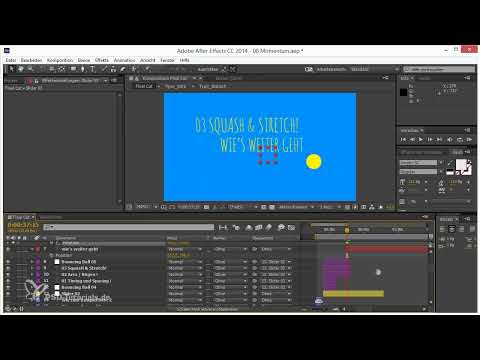
Das Video wird erst beim Abspielen von YouTube geladen – dabei werden Daten (u. a. deine IP-Adresse) an YouTube bzw. Google übertragen. Mehr dazu in der Datenschutzerklärung
Als Ausgangspunkt dient ein bestehendes Projekt mit Farbwechseln, Bouncing Balls und Textslides. Daran zeige ich dir, wie du Ebenen aufräumst, Timing und Spacing gezielt einsetzt, Twinning anwendest, Squash and Stretch dezent umsetzt und mit Nullobjekten Textbewegungen steuerst. Die Anleitung folgt dem Ablauf des Videos, damit du die Schritte direkt nachvollziehen kannst.
Wichtigste Erkenntnisse
- Momentum, auch Impuls genannt, beschreibt den Schwung, den eine Bewegung über ihren Endpunkt hinaus behält.
- Timing und Spacing bestimmen, wie sich eine Bewegung anfühlt. Lineare Bewegungen wirken mechanisch, weiche Kurven natürlich.
- Twinning, also ein Versatz gleichzeitiger Bewegungen um einen Frame, macht zwei Objekte lebendiger.
- Squash and Stretch lässt sich über den Effekt Transformieren kontrolliert einsetzen, ohne die Expression deaktivieren zu müssen.
- Nullobjekte bündeln Bewegungen und erlauben es, mehrere Ebenen gemeinsam zu steuern.
- Kopierte und verschobene Keyframes sparen dir viel Nacharbeit.
Schritt-für-Schritt-Anleitung
Schritt 1: Ebenen aufräumen und Farbwechsel kürzen
Bevor du mit dem Momentum beginnst, lohnt sich ein Blick auf deine Ebenenstruktur. Im Video werden die Einstellungsebenen „Change Colors“ verkürzt. Statt einen zweiten Farbwechsel hinter den ersten zu hängen, schneidest du die überlappende Einstellungsebene ab. So gelangst du direkt zurück zum Blau, und die Timeline bleibt übersichtlich. Achte darauf, dass die Schnitte zur Musik passen.

Schritt 2: Timing und Spacing an Bouncing Balls erkennen
Timing legt fest, wie lange eine Aktion dauert, Spacing beschreibt, wie die Abstände zwischen den einzelnen Bildern verteilt sind. Im Beispiel gibt es zwei Bälle: Der eine bewegt sich mit linearem Spacing, der andere mit einer weichen Kurve. Spiele beide Bewegungen in der Vorschau ab, dann erkennst du den Unterschied sofort. Die lineare Variante wirkt mechanisch, die weiche wirkt lebendig und glaubwürdig.

Schritt 3: Ease-in, Ease-out und Overshoot einstellen
Um die weiche Kurve zu erzeugen, passt du im Graph-Editor die Handles der Keyframes an. Beim Herausbewegen bremst der Ball sanft ab. Beim Hereinbewegen setzt du einen kleinen Overshoot: Der Ball fährt ein Stück über sein Ziel hinaus und pendelt zurück. Dieser minimale Übertrag erzeugt Schwung, ohne aufdringlich zu wirken. Dosiere ihn vorsichtig, denn schon ein kleiner Weg reicht aus.

Schritt 4: Twinning bei gleichzeitigen Bewegungen
Twinning bedeutet, dass gleichzeitig ablaufende Bewegungen leicht versetzt werden. Die beiden Bälle erreichen ihre Zielposition nicht im selben Frame, sondern einer ist um genau einen Frame verschoben. Dadurch wirken sie nicht wie eine starre Einheit, sondern wie zwei eigenständige Körper. Auch das Zurückfedern kannst du auf diese Weise gestaffelt gestalten.

Schritt 5: Squash and Stretch mit dem Effekt Transformieren
Squash and Stretch verleiht Objekten Gewicht: Beim schnellen Bewegen wird ein Körper gestreckt, beim Abbremsen gestaucht. Eine Expression, die die Skalierung automatisch steuert, springt bei jeder manuellen Änderung zurück in ihr Verhalten. Deshalb nutzt du in diesem Fall den Effekt Transformieren, den du unter Effekte, Verzerren findest. Darüber kannst du die Skalierung gezielt setzen und einen dezenten Akzent erzeugen, ohne die Expression abzuschalten.

Schritt 6: Nullobjekt für den Textimpuls anlegen
Jetzt beginnt der eigentliche Kern des Tutorials. Der Text soll nicht einfach stehen bleiben, sondern so wirken, als hätte ihn der vorherige Slide angestoßen. Dafür erstellst du ein Nullobjekt über den Shortcut Strg, Umschalt, Alt und Y und ziehst den Text darunter. Das Nullobjekt übernimmt die Bewegung, der Text folgt ihr. Dieser Aufbau hält deine Timeline übersichtlich, weil du nur eine Ebene steuern musst.

Schritt 7: Slider mit Ease-in und Ease-out animieren
Das Nullobjekt bekommt nun seine Keyframes auf der X-Achse, die Y-Achse bleibt unberührt. Im Graph-Editor trennst du die Dimensionen und passt die Kurve so an, dass ein weicher Ein- und Ausstieg entsteht. Das Ziel liegt bewusst nicht genau in der Bildmitte, sondern ein Stück weiter rechts. So bewegt sich der Text beim Ankommen noch ein wenig weiter, anstatt abrupt zu stoppen.

Schritt 8: Den Text nach dem Stopp weiterbewegen
Der Text soll den Schwung der vorherigen Bewegung behalten. Setze dafür einen Positions-Keyframe, gehe ein paar Frames weiter und verschiebe den Text über den Bildschirm. Auf diese Weise entstehen zwei überlagerte Animationen: das Nullobjekt, das den Text hineinbewegt, und die Eigenbewegung des Textes. Diese Überlagerung macht die Bewegung organischer und weckt die Neugier auf den nächsten Slide.

Schritt 9: Keyframes kopieren und gleichmäßige Bewegungen setzen
Damit du die Kurve nicht jedes Mal neu justieren musst, kopierst du vorhandene Keyframes, fügst sie an der gewünschten Stelle ein und richtest sie beim Einfügen entsprechend aus. Für die gleichmäßige Weiterbewegung nach links verwendest du lineare Keyframes. Der Einstieg bleibt weich, die Bewegung danach konstant. Alternativ könntest du eine einzige Kurve mit Umkehrpunkt verwenden, doch die Aufteilung auf zwei Ebenen lässt sich in der Praxis leichter abstimmen.
Schritt 10: Vorschau prüfen und nachjustieren
Die Vorschau zeigt oft, dass eine Bewegung zu langsam wirkt. Das ist kein Grund zur Sorge, sondern normaler Bestandteil des Prozesses. Passe die Zeitpunkte der Keyframes an, verschiebe sie ein Stück nach vorn und prüfe das Ergebnis erneut. Schon wenige Frames machen einen deutlichen Unterschied im Tempo.

Schritt 11: Keyframe-Gruppen verschieben und Ebenen ordnen
Soll ein Text an einer anderen Stelle des Ablaufs erscheinen, wählst du alle Keyframes einer Eigenschaft aus, etwa der Position, und schiebst sie als Block an die richtige Stelle. Über das Über- und Unterordnen der Ebenen legst du zusätzlich fest, welcher Text zu welchem Slide gehört. So bleibt der Aufbau konsistent, auch wenn du später Änderungen vornimmst.

Schritt 12: Twinning auf weiteren Animationsebenen einsetzen
Auch die zusätzliche Animationsebene profitiert vom Versatz. Das Ankommen wird um einige Frames verzögert, ähnlich wie bei den Bouncing Balls. Jede Animation folgt bestimmten Regeln, und sobald du das Prinzip einmal verstanden hast, kannst du es auf neue Situationen übertragen.
Schritt 13: Den Schwung bewusst weitergeben
Zum Schluss geht es um die Grundidee des Tutorials. Greife in Bewegungen ruhig öfter ein, führe sie über den Zielpunkt hinaus und lasse Objekte ihren Schwung behalten. Das Momentum macht Animationen glaubwürdiger und erzeugt zugleich einen Teaser-Effekt, weil der Zuschauer wissen möchte, wie es weitergeht.
Zusammenfassung – Momentum in der Animation: Bewegungen mit Schwung gestalten
Das Momentum ist ein Prinzip, das deinen Animationen Leben einhaucht. Du hast gesehen, wie Timing und Spacing das Gefühl einer Bewegung bestimmen und wie Ease-in, Ease-out sowie ein kleiner Overshoot für Schwung sorgen. Twinning verleiht gleichzeitigen Bewegungen Eigenständigkeit, und Squash and Stretch gibt Objekten Gewicht, wenn du den Effekt Transformieren gezielt einsetzt.
Mit einem Nullobjekt steuerst du Textbewegungen zentral, und durch überlagerte Animationen lässt du Elemente nachwirken. Kopierte und verschobene Keyframes erleichtern dir die Arbeit erheblich. Am Ende steht die wichtigste Erkenntnis: Lass Bewegungen nicht abrupt enden, sondern führe sie weiter. So entsteht Schwung, und deine Zuschauer wollen wissen, was als Nächstes passiert.
FAQ
Frage: Was bedeutet Momentum in der Animation?Antwort: Momentum ist der Impuls einer Bewegung, also der Schwung, den ein Objekt über seinen Endpunkt hinaus behält, damit die Animation lebendig und glaubwürdig wirkt.
Frage: Warum wirkt eine lineare Bewegung oft steif?Antwort: Lineare Bewegungen haben keinen Anlauf und kein Abbremsen. Mit Ease-in und Ease-out entstehen weiche Übergänge, die natürlicher aussehen.
Frage: Was ist Twinning?Antwort: Twinning bezeichnet gleichzeitig ablaufende Bewegungen, die um wenige Frames versetzt werden. Dadurch wirken die Objekte eigenständiger und weniger starr.
Frage: Warum nutzt man den Effekt Transformieren statt der Squash-and-Stretch-Expression?Antwort: Der Effekt erlaubt eine gezielte Skalierung für einen dezenten Akzent, ohne dass die Expression bei jeder manuellen Änderung eingreift.
Frage: Wofür braucht man ein Nullobjekt?Antwort: Ein Nullobjekt bündelt die Bewegung mehrerer Ebenen, sodass du sie zentral steuern kannst. Die untergeordneten Ebenen folgen dabei automatisch.


